

 iOS
iOS Tiện ích
WinZip: Giải Pháp Nén và Giải Nén Dữ Liệu Hàng Đầu
Hiện nay, WinZip được công nhận là phần mềm tiên phong trong lĩnh vực nén và giải nén dữ liệu. Khả năng tương thích đa nền tảng của WinZip là một điểm mạnh, đặc biệt với phiên bản WinZip for iOS được thiết kế dành riêng cho các thiết bị di động của Apple.
Phiên bản WinZip miễn phí cho iPhone mang đến sự an toàn và tin cậy trong việc nén và giải nén các tập tin. Đồng thời, ứng dụng tích hợp công cụ quản lý file dựa trên nền tảng đám mây, tạo điều kiện thuận lợi cho việc lưu trữ và chia sẻ dữ liệu trên nhiều thiết bị khác nhau.
Sự Lựa Chọn Tin Cậy của Hàng Triệu Người Dùng
WinZip được xem là tiện ích nén file hàng đầu thế giới, được tin dùng bởi hàng triệu người dùng để quản lý các tệp tin nén. Ứng dụng này còn tương thích tốt với các dịch vụ lưu trữ đám mây phổ biến như Dropbox , Google Drive và OneDrive thông qua các tùy chọn mua trong ứng dụng.
Người dùng có thể dễ dàng mở các tệp tin Zip trực tiếp từ điện thoại thông minh hoặc máy tính bảng iDevice. Tính năng khởi chạy trực tiếp từ hộp thư đến cho phép người dùng xem trước toàn bộ nội dung bên trong các thư mục nén một cách nhanh chóng.
Tính Năng Ưu Việt của WinZip trên Thiết Bị Di Động
WinZip phiên bản di động giúp đơn giản hóa quá trình xử lý các tệp tin Zip và RAR. Khi nhận được các tệp tin nén qua email hoặc muốn xem nội dung từ các trang web, bạn có thể dễ dàng mở chúng bằng tùy chọn "Open with WinZip".
Ngoài ra, WinZip còn hỗ trợ chia sẻ dữ liệu nhanh chóng với những người dùng iOS khác thông qua tính năng AirDrop tiện lợi. Việc chia sẻ trở nên dễ dàng và hiệu quả hơn bao giờ hết.
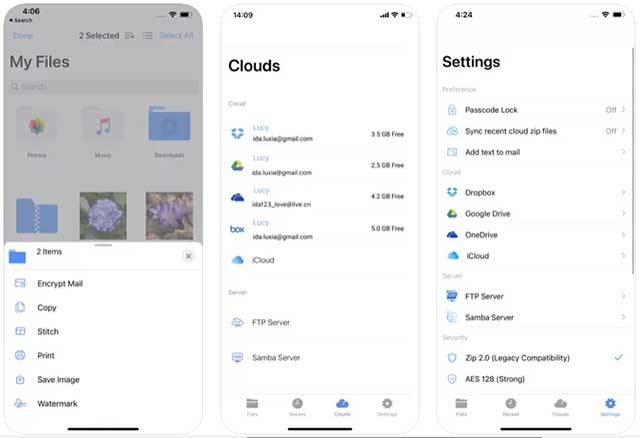
Những Tính Năng Nổi Bật Của WinZip Cho iOS
Ứng dụng WinZip trên nền tảng iOS cung cấp khả năng giải nén nhanh chóng các định dạng file nén thông dụng, bao gồm cả .ZIP và .RAR chỉ với một thao tác chạm đơn giản.
Người dùng có thể dễ dàng duyệt các file nén đính kèm trong email và lựa chọn mở trực tiếp bằng WinZip, giúp tiết kiệm thời gian và thao tác.
WinZip cho phép mở và lưu trữ các file đính kèm email vào thư mục "My Files" được tích hợp sẵn trên iPhone hoặc iPad, đảm bảo sự tiện lợi trong quản lý dữ liệu.
Trình xem ảnh được cải tiến cho phép người dùng xem toàn bộ hình ảnh bên trong một file Zip một cách trực quan và nhanh chóng.
Ứng dụng hỗ trợ duyệt album ảnh cá nhân cũng như thư viện nhạc iTunes, mang đến trải nghiệm đa phương tiện liền mạch.
Việc tải lên hoặc tải xuống file từ và đến WinZip có thể được thực hiện thông qua iTunes hoặc iTools, mở rộng khả năng kết nối và chia sẻ dữ liệu.
Kết nối trực tiếp với các tài khoản đám mây phổ biến như Dropbox, Google Drive và OneDrive (yêu cầu nâng cấp) cho phép người dùng nén, giải nén và chia sẻ file một cách dễ dàng.
Với phiên bản nâng cấp, bạn có thể nén các file trên đám mây, giải nén trực tiếp vào tài khoản cá nhân, đồng thời tạo và lưu trữ các file .zip và .zipx trực tiếp trên các nền tảng đám mây này.
Sao lưu và nén các file, nhạc, ảnh vào Dropbox, Google Drive hoặc OneDrive (yêu cầu nâng cấp) giúp giải phóng dung lượng bộ nhớ trên iPhone của bạn.
WinZip hỗ trợ giải nén và xem hầu hết các loại file phổ biến, bao gồm .doc, .docx, .xls, .xlsx, .ppt, .pptx, .pages, .numbers, .key, .rtf, .pdf, .jpg, .png, .bmp, .gif, .tif...
Các Loại File Zip hoặc RAR Được Hỗ Trợ
- Tài liệu Word (.doc, .docx) có thể được xem trực tiếp.
- Bảng tính Excel (.xls, .xlsx) được hỗ trợ giải nén và xem.
- Bài thuyết trình PowerPoint (.ppt, .pptx) tương thích với WinZip.
- Tài liệu PDF (.pdf) có thể được mở và xem.
- Ảnh và hình ảnh (.jpg, .jpeg, .png, .bmp, .gif, .tif, .tiff) được hiển thị rõ nét.
- Các loại file văn bản (.txt, .ini, .inf, .bat, .js, .log, .xml, .css, .java, .cs, .h, .m, .cpp, .c, .sql) được hỗ trợ.
- Tài liệu web (.htm, .html, .jsp, .asp) có thể được xem.
- Văn bản định dạng giàu nội dung (.rtf) được hiển thị đầy đủ.
- Bài thuyết trình Keynote (.key) tương thích với ứng dụng.
- Bảng tính Numbers (.numbers) được hỗ trợ giải nén và xem.
- Tài liệu Pages (.pages) có thể được mở và xem.
- Tệp tin đa phương tiện (.m4a, .mp3, .wav, .mp4, .mov) được hỗ trợ.
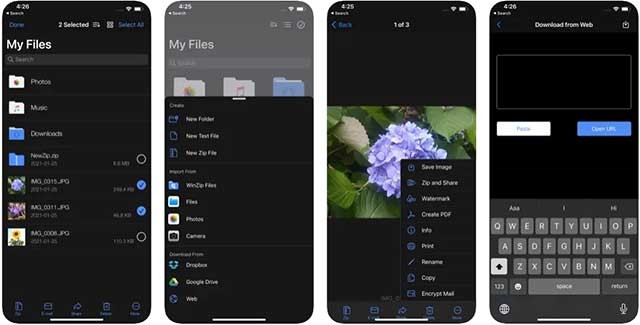
Cập nhật mới nhất cho WinZip trên iOS
Phiên bản WinZip for iOS 7.11
- Hỗ trợ hiển thị hình thu nhỏ cho các tập tin PDF đã được tích hợp.
- Thêm các tùy chọn "Hiển thị trong WinZip" cùng các lựa chọn khác vào bảng chia sẻ của hệ điều hành iOS.
- Khắc phục tình trạng mờ nhạt của giao diện người dùng trên các thiết bị iPad.
- Đã giải quyết vấn đề liên quan đến việc giảm kích thước ảnh khi sử dụng giao thức FTP.
WinZip for iOS 7.10 – Những cải tiến đáng chú ý
- Các tập tin zip được tạo ra thông qua tính năng "Zip to here" sẽ được làm nổi bật bằng hiệu ứng trực quan.
- Trải nghiệm người dùng với các tập tin được đánh dấu sao đã được nâng cao.
- Người dùng giờ đây có thể xem thông tin chi tiết của tập tin Live Photo (định dạng HEIC).
- Quá trình nén tập tin trên các thiết bị iOS 12 đã được tối ưu hóa, loại bỏ các lỗi phát sinh.
- Bản cập nhật bao gồm các sửa lỗi và cải tiến chung khác.
Những thay đổi này nhằm mục đích mang đến trải nghiệm tốt hơn cho người dùng WinZip trên các thiết bị iOS.
Hướng dẫn sử dụng WinZip trên iPhone, iPad
Các thiết lập chung:
Để truy cập phần thiết lập, hãy chạm vào biểu tượng thiết lập nằm ở thanh tab phía dưới màn hình.
Trong phần thiết lập, bạn có thể thực hiện các thao tác sau:
- Cấu hình các dịch vụ đám mây.
- Đăng nhập vào tài khoản đám mây (Google Drive, Dropbox và/hoặc OneDrive).
- Đăng xuất khỏi dịch vụ đám mây (Google Drive, Dropbox và/hoặc OneDrive).
- Xóa bộ nhớ cache (các tệp đã tải xuống) từ một dịch vụ đám mây cụ thể.
- Thiết lập phương pháp mã hóa dữ liệu.
- Chọn Zip 2.0 (tương thích cơ bản) khi chỉ cần mức độ mã hóa thông thường.
- Lựa chọn công nghệ mã hóa AES 128 (mạnh) hoặc AES 256 (mạnh mẽ hơn) khi yêu cầu mức độ bảo mật cao cho dữ liệu hoặc cần mã hóa nâng cao. Lưu ý rằng khi chia sẻ tệp Zip, người nhận cần sử dụng một ứng dụng hỗ trợ giải nén và mã hóa AES, ví dụ như WinZip.
- Nhấn vào Feedback để mở một email, cho phép bạn gửi yêu cầu hỗ trợ kỹ thuật. Tính năng này tự động đính kèm thông tin về phiên bản iOS và thiết bị của bạn.
- Truy cập phần hướng dẫn sử dụng.
- Kiểm tra phiên bản ứng dụng hiện tại.
Mở tệp tin Zip:
WinZip cho phép bạn mở nhiều định dạng tệp nén khác nhau, bao gồm tệp Zip (.zip hoặc .zipx), tệp RAR hoặc 7z. Các tệp này có thể được nhận qua email, tải xuống từ trang web, từ nhà cung cấp webmail hoặc tải lên Dropbox.
Trong mọi trường hợp, WinZip đều có thể được sử dụng để mở các tệp này.
Ví dụ, khi xem email, bạn có thể nhấn và giữ tệp Zip đính kèm để hiển thị tùy chọn Open In. Sau đó, chọn Open in WinZip.
Xem tệp tin:
WinZip cho phép bạn xem hoặc phát các tệp tin, bất kể chúng nằm trong thư mục Zip, trong My Files, trong thư mục ảnh, nhạc hoặc các dịch vụ đám mây được hỗ trợ.
WinZip hỗ trợ xem trực tiếp nội dung của một tệp. Đối với các loại tệp khác, bạn có thể nhấn vào tùy chọn Open In ở phía trên cùng bên phải để mở bằng ứng dụng hỗ trợ loại tệp đó. Trong nhiều trường hợp, chức năng xem nhanh là một tùy chọn khả dụng.
Trên thanh điều hướng phía trên cùng của màn hình WinZip, bạn sẽ thấy các nút và thông tin được hiển thị rõ ràng.
- Back: Quay lại vị trí mở gần nhất.
- File/Folder: Hiển thị tên của tệp tin hoặc thư mục đang mở trong WinZip.
- Edit: Nút chỉnh sửa cho phép chọn nhiều tệp tin cùng lúc và cung cấp các tùy chọn khác nhau.
- File name: Xem tên của tệp tin.
- Open In: Hiển thị menu với các tùy chọn Open In. Lưu ý: danh sách các ứng dụng và tính năng hiển thị khi bạn nhấn nút này phụ thuộc vào thiết bị iOS và có thể không bao gồm tất cả các mục bạn thường sử dụng.
- Full Screen: Sử dụng toàn bộ màn hình để hiển thị tệp tin, ẩn danh sách file.
Tìm hiểu về các tính năng của WinZip:
WinZip for iOS phiên bản 3 cung cấp nhiều tính năng để xử lý file và thư mục đã lưu. Dưới đây là danh sách tóm tắt các tính năng:
- Gửi thư: Nén nội dung đã chọn và đính kèm tệp Zip vào email (khi xử lý một tệp Zip đơn, tệp sẽ được đính kèm ngay lập tức mà không bị nén lại).
- Mã hóa thư: Nén và mã hóa nội dung đã chọn, sau đó đính kèm vào email.
- Nén: Nén nội dung đã chọn và lưu tệp Zip vào My Files hoặc một tài khoản đám mây bất kỳ.
- Giải nén: Giải nén tệp Zip đã chọn vào thư mục My Files hoặc một tài khoản đám mây bất kỳ.
- Sao chép: Sao chép nội dung đã chọn và lưu vào thư mục My Files hoặc một tài khoản đám mây bất kỳ.
- Thư mục mới: Tạo và đặt tên cho thư mục mới trong My Files, tài khoản đám mây hoặc thư mục có sẵn ở vị trí khác.
- Xóa: Xóa nội dung đã chọn từ My Files hoặc một tài khoản đám mây.
- Chia sẻ: Đăng một bức ảnh lên mạng xã hội Twitter hoặc Facebook (khi xem ảnh từ một album, tệp nén hoặc tệp ảnh đã lưu).
- Gửi đường dẫn: Tạo và đặt đường dẫn tới nội dung đã chọn trong email.
- Sao chép đường dẫn: Tạo và đặt đường dẫn tới nội dung đã chọn trong clipboard.
Lưu ý: Tính năng gửi và sao chép đường dẫn hoạt động khi bạn đang thao tác trong một dịch vụ đám mây.
Các tùy chọn mạnh mẽ:
Một số tính năng thay đổi đáng kể tùy thuộc vào vị trí của mục và thao tác bạn thực hiện. Các lựa chọn cũng thay đổi tùy thuộc vào loại mục liên quan hoặc số lượng mục được chọn. Không có tính năng bổ sung để thao tác với tệp tin từ menu Home, bao gồm các tệp tin được liệt kê trong mục Recent.
Ví dụ về các tùy chọn có sẵn từ menu và các tùy chọn khi xử lý một tệp tin bạn đang xem:
My Files: Khi bạn mở mục My Files, bạn sẽ thấy danh sách các tệp Zip, thư mục và các tệp đã lưu khác. Bắt đầu từ phiên bản 3.50 của WinZip for iOS, bạn sẽ thấy thông tin về ngày sửa đổi gần nhất và kích thước của tệp.
Các tùy chọn menu:
Các tùy chọn menu - cho một mục duy nhất: Các tính năng sẽ hiển thị khi bạn chạm vào mũi tên menu thả xuống. Các tính năng bao gồm: gửi thư, mã hóa thư, nén và sao chép. Đối với tệp Zip, tính năng giải nén sẽ thay thế tùy chọn nén.
Các tùy chọn menu - cho nhiều mục: Nếu bạn nhấn nút chỉnh sửa sau khi hiển thị mục My Files, bạn có thể chọn nhiều mục mà không cần mở chúng (bạn có thể chọn một nếu muốn). Cho dù chọn mục nào, bạn vẫn sẽ thấy các mục như thư mục mới, gửi thư, mã hóa thư và More. Nếu nhấn More, bạn sẽ thấy các tùy chọn nén, sao chép và xóa.
Tệp tin đã được xem: Nếu bạn nhấn vào một tệp tin được hỗ trợ trong menu, tệp sẽ hiển thị trên màn hình. Các tính năng bao gồm: gửi thư, mã hóa thư, nén và sao chép. Nếu tệp được xem là ảnh, tính năng chia sẻ sẽ thay thế tùy chọn sao chép.
Cách tạo một tệp tin nén:
- Chọn một hoặc nhiều tệp tin và thư mục.
- Nhấn mục Zip trong menu, hoặc nếu đang hiển thị tệp tin, tùy chọn Zip sẽ nằm ở phía dưới bảng bên phải.
- Chọn vị trí lưu trữ trong cửa sổ mở ra (nhấn mũi tên ở trên cùng bên trái để di chuyển đến vị trí khác).
- Nhấn mục New Folder nếu bạn muốn tạo một thư mục cho tệp Zip của mình.
- Nhấn Zip Here.
- Tệp tin nén sẽ được mở sau khi bạn nhấn nút Zip Here.
- Nhập tên cho tệp Zip hoặc giữ nguyên tên được đề xuất.
- Nhập mật khẩu nếu bạn muốn mã hóa tệp tin và sau đó xác thực mật khẩu một lần nữa.
- Sử dụng nút bên dưới hộp nhập mật khẩu để chọn tạo một tệp Zipx (hoặc tắt chức năng này).
- Nhấn OK để tạo tệp Zip.
- Sử dụng .Zipx (phương pháp tối ưu) để tạo tệp có kích thước nhỏ nhất có thể với ứng dụng WinZip. Khi nén tệp tin từ thư mục Photos, .Zipx sẽ ở chế độ mặc định là tắt.
Xem thêm: WinZip iOS 7.11: Nén & Giải Nén File Miễn Phí trên iPhone/iPad .



















