
 Windows
 Phần mềm mạng
 Kết nối mạng máy tính
Wireless Network Watcher 2.26: Giải Pháp Quản Lý Mạng WiFi Hiệu Quả
Wireless Network Watcher 2.26 là một công cụ miễn phí, chuyên dụng trong việc quét và theo dõi các mạng WiFi không dây. Phần mềm này cung cấp khả năng hiển thị danh sách đầy đủ các thiết bị và máy tính đang truy cập vào mạng của bạn.
Công cụ này cho phép người dùng xác định những ai đang sử dụng mạng WiFi của mình mà không được phép, giúp bảo vệ tài nguyên mạng và tăng cường an ninh.
Thông Tin Chi Tiết Về Thiết Bị Kết Nối
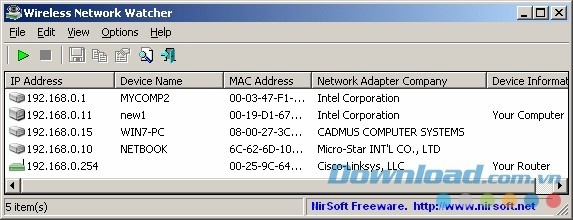
Khi một thiết bị được phát hiện kết nối vào mạng, phần mềm sẽ cung cấp các thông tin quan trọng như địa chỉ IP, địa chỉ MAC, nhà sản xuất card mạng và tên thiết bị.
Những thông tin này giúp bạn dễ dàng nhận diện và quản lý các thiết bị trong mạng của mình.
Xuất Dữ Liệu Linh Hoạt
Wireless Network Watcher 2.26 hỗ trợ xuất danh sách các thiết bị kết nối sang nhiều định dạng khác nhau, bao gồm html, xml, csv và text.
Ngoài ra, bạn cũng có thể sao chép danh sách này vào clipboard để dán vào các ứng dụng bảng tính như Excel một cách thuận tiện.
Với khả năng quét mạng nhanh chóng và cung cấp thông tin chi tiết, Wireless Network Watcher 2.26 là một công cụ hữu ích cho bất kỳ ai muốn kiểm soát và bảo vệ mạng WiFi của mình.
Các chức năng nổi bật của Wireless Network Watcher
Wireless Network Watcher tương thích và vận hành hiệu quả trên nhiều phiên bản hệ điều hành Windows, bao gồm Windows 2000, Windows XP, Windows Server 2003/2008, Windows Vista, Windows 7, Windows 8 và Windows 10.
Phần mềm này được thiết kế để phân tích mạng không dây mà máy tính hiện đang kết nối. Do đó, Wireless Network Watcher không có khả năng quét các mạng Wi-Fi khác không thuộc phạm vi kết nối hiện tại.
Hướng dẫn khắc phục sự cố
Trong một số tình huống hiếm gặp, Wireless Network Watcher có thể gặp khó khăn trong việc xác định chính xác adapter mạng không dây. Khi đối mặt với vấn đề này, người dùng có thể truy cập vào mục Advanced Options bằng phím tắt F9 để lựa chọn adapter mạng phù hợp.
Tính linh hoạt của phần mềm
Mặc dù Wireless Network Watcher được phát triển chủ yếu để quét các mạng không dây, ứng dụng này vẫn có thể được sử dụng để quét một mạng có dây quy mô nhỏ.
Ứng dụng Wireless Network Watcher
Việc vận hành Wireless Network Watcher không đòi hỏi quá trình cài đặt phức tạp hay bổ sung thêm các thư viện DLL. Để khởi động, người dùng chỉ cần giải nén file thực thi WNetWatcher.exe và tiến hành chạy chương trình.
Ngoài ra, bạn hoàn toàn có thể lựa chọn tải về phiên bản WNetWatcher được trang bị trình cài đặt hoàn chỉnh (wnetwatcher_setup.exe). Phiên bản này cung cấp một lối tắt chương trình Wireless Network Watcher, cho phép bạn dễ dàng khởi chạy từ menu Start.
Ngay sau khi WNetWatcher được kích hoạt, chương trình sẽ tự động xác định adapter không dây và tiến hành quét mạng cục bộ. Quá trình này diễn ra nhanh chóng, chỉ sau vài giây, danh sách các thiết bị đang kết nối với mạng sẽ được hiển thị.
Trong trường hợp WNetWatcher gặp sự cố trong quá trình quét và xác định mạng, bạn có thể chủ động chọn adapter mạng bằng cách nhấn phím F9 để mở "Advanced Options" và lựa chọn mạng cần quét một cách chính xác.
Giải thích Chi Tiết Các Cột Thông Tin Trong Wireless Network Watcher
IP Address là địa chỉ duy nhất được gán cho mỗi thiết bị hoặc máy tính trong mạng.
Device Name thể hiện tên gọi của thiết bị hoặc máy tính đang kết nối. Trong một số trường hợp, thông tin này có thể không được hiển thị nếu thiết bị không cung cấp tên.
MAC Address là địa chỉ vật lý của card mạng, một định danh duy nhất cho mỗi adapter mạng.
Network Adapter Company cho biết nhà sản xuất của adapter mạng. Thông tin này có thể hỗ trợ việc xác định loại thiết bị hoặc máy tính đang kết nối. Ví dụ, nếu nhà sản xuất là Apple, thiết bị có thể là máy Mac, iPhone hoặc iPad.
Theo mặc định, chương trình sử dụng một cơ sở dữ liệu địa chỉ MAC được tích hợp sẵn trong file .exe. Tuy nhiên, cơ sở dữ liệu này có thể không phải lúc nào cũng cập nhật. Bạn có thể tự cập nhật bằng cách tải xuống file oui.txt mới nhất từ http://standards.ieee.org/develop/regauth/oui/oui.txt.
Sau khi tải xuống, hãy đặt file oui.txt vào cùng thư mục với file WNetWatcher.exe. Lần khởi động tiếp theo, WNetWatcher sẽ ưu tiên sử dụng file oui.txt bên ngoài thay vì cơ sở dữ liệu tích hợp sẵn.
Device Information cung cấp thông tin về loại thiết bị. Cột này sẽ hiển thị 'Your Computer' nếu thiết bị là máy tính bạn đang sử dụng.
Nếu thiết bị là bộ định tuyến không dây, cột sẽ hiển thị 'Your Router'.
User Text cho phép bạn tùy chỉnh nội dung hiển thị cho mỗi thiết bị được phát hiện bởi WNetWatcher. Mặc định, trường này hiển thị tên thiết bị.
Để thay đổi User Text, bạn chỉ cần nhấp đúp vào trường và nhập văn bản mong muốn.
Active cho biết trạng thái kết nối của thiết bị. Khi thiết bị đang hoạt động, giá trị sẽ là 'Yes'.
Khi thiết bị ngừng hoạt động, giá trị sẽ thay đổi thành 'No'.
Xem thêm: Wireless Network Watcher 2.26: Kiểm tra và Giám sát Mạng .



















