

 Windows
 Phần mềm Hệ thống
 Tiện ích máy tính
Wise Hotkey Beta: Tăng tốc thao tác với phím tắt
Phần mềm Wise Hotkey Beta cung cấp khả năng kích hoạt hoặc chuyển đổi giữa các ứng dụng, thư mục, hay trang web một cách nhanh chóng thông qua các tổ hợp phím tắt được thiết lập trên bàn phím.
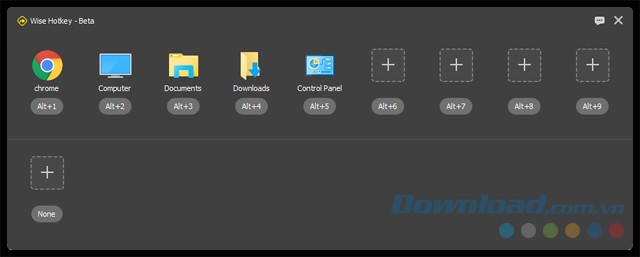
Wise Hotkey Beta là một công cụ quản lý phím tắt truy cập ứng dụng, được thiết kế với nhiều tính năng hữu ích, giao diện đơn giản và dễ sử dụng. Phần mềm này hỗ trợ người dùng Windows nâng cao hiệu suất làm việc trên máy tính.
Khởi chạy ứng dụng, thư mục và trang web tức thì
Trong quá trình sử dụng máy tính hàng ngày, việc đồng thời mở nhiều chương trình là điều thường gặp. Wise Hotkey Beta cho phép người dùng khởi chạy các ứng dụng này chỉ bằng một thao tác nhấn phím tắt. Điều này giúp tiết kiệm thời gian tìm kiếm và nhấp chuột, đồng thời hỗ trợ thêm các thư mục hoặc đường dẫn URL.
Chuyển đổi ứng dụng nhanh chóng, liền mạch
Bạn đã từng sử dụng tổ hợp phím Win + Tab hoặc Alt + Tab để chuyển đổi giữa các cửa sổ chưa? Có lẽ bạn đã cảm thấy việc liên tục nhấn các phím này làm gián đoạn dòng chảy công việc. Với Wise Hotkey Beta, việc chuyển đổi sang một ứng dụng cụ thể chỉ cần một phím tắt duy nhất.
Tùy biến phím tắt theo sở thích cá nhân
Wise Hotkey Beta cho phép người dùng tự do tùy chỉnh các phím tắt trên bàn phím. Bạn có thể tạo các phím tắt riêng cho từng ứng dụng, phù hợp với thói quen sử dụng bàn phím của mình, giúp mở ứng dụng nhanh hơn.
Cấu hình hệ thống yêu cầu
Hệ điều hành tương thíchWindows XP , Windows Vista , Windows 7 , Windows 8, Windows 8.1 , Windows 10 , hỗ trợ cả phiên bản 32bit và 64bit.
Yêu cầu phần cứng
- Bộ xử lý (CPU): Pentium 233MHz trở lên
- Bộ nhớ (RAM): 128MB trở lên
- Dung lượng ổ cứng: Yêu cầu tối thiểu 32MB để cài đặt Wise HotKey Beta
Ngôn ngữ hỗ trợTiếng Anh
Hướng dẫn sử dụng phần mềm Wise Hotkey Beta
Có lẽ bạn đang quan tâm đến cách thức sử dụng Wise Hotkey Beta để nhanh chóng mở các ứng dụng, truy cập các thư mục và trang web trên Windows? Quá trình này rất đơn giản! Hãy thực hiện theo các bước sau để khám phá sự tiện lợi và hiệu quả mà phần mềm này mang lại.
Bước 1: Tải xuống và cài đặt Wise Hotkey Beta trên máy tính của bạn.
Ngay khi khởi động, giao diện gọn gàng và trực quan của phần mềm sẽ thu hút người dùng. Đồng thời, một số thư mục và ứng dụng đã được thiết lập sẵn với các tổ hợp phím tắt mặc định, ví dụ như ALT kết hợp với các số từ 1 đến 9.
Bước 2: Bên cạnh các phím tắt đã được tích hợp, người dùng hoàn toàn có thể thay đổi hoặc thêm các ứng dụng, thư mục hoặc trang web khác vào danh sách. Tuy nhiên, việc thay đổi tổ hợp phím tắt mặc định không được phép.
Xóa: Để loại bỏ các mục đã tạo, người dùng chỉ cần nhấp vào biểu tượng X ở góc trên bên phải.
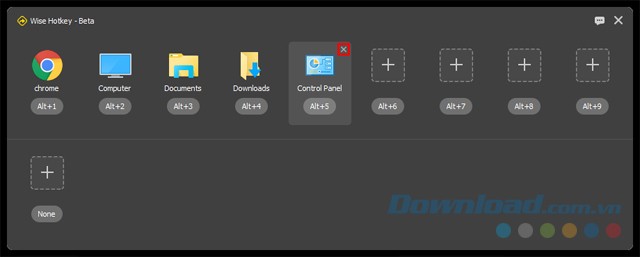
Thêm/Thay đổi: Nếu bạn muốn bổ sung hoặc sửa đổi một ứng dụng, thư mục hoặc trang web, hãy chọn biểu tượng dấu +.
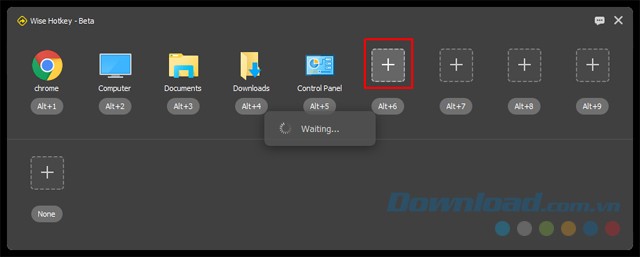
Sau đó, một danh sách các ứng dụng, thư mục và trang web sẽ được hiển thị mặc định.
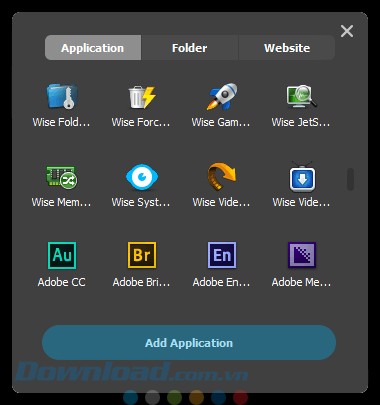
Lưu ý: Đối với những người dùng mới bắt đầu sử dụng Wise HotKey, khi nhấp vào dấu +, phần mềm sẽ tiến hành quét các ứng dụng đã được cài đặt trên hệ thống. Quá trình này có thể mất từ 3 đến 5 giây, tùy thuộc vào số lượng ứng dụng hiện có.
Nếu bạn muốn thêm ứng dụng hoặc thư mục không xuất hiện trong danh sách, hãy chọn nút Add ở phía dưới. Tuy nhiên, trước đó, bạn cần xác định chính xác vị trí của ứng dụng hoặc thư mục đó.
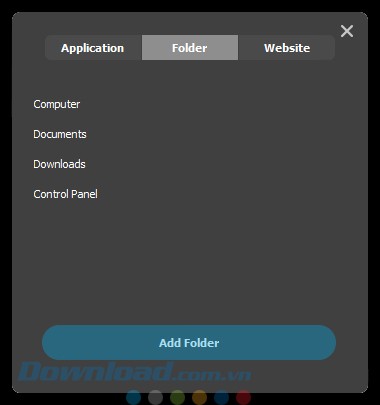
Bước 3: Tùy chỉnh phím tắt ở hàng thứ hai. Tại hàng này, người dùng có thể tự do tùy chỉnh tổ hợp phím cho các ứng dụng, thư mục và trang web mới được thêm vào.
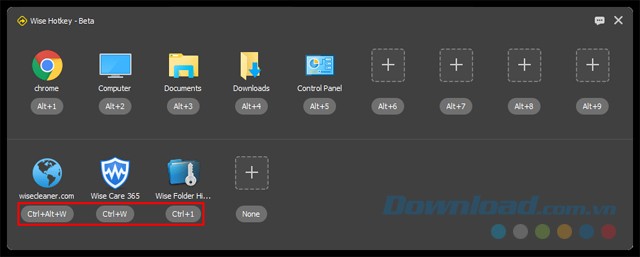
Bước 4: Khi nhấp chuột phải vào các biểu tượng trên thanh công cụ, một loạt các tùy chọn sẽ xuất hiện. Trong đó, hai tùy chọn quan trọng là hiển thị hoặc ẩn phím tắt của ứng dụng Wise Hotkey Beta.
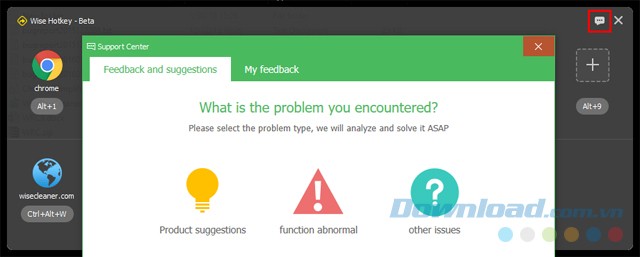
Bước 5: Phản hồi. Nếu bạn có bất kỳ góp ý hoặc phản hồi nào về phần mềm Wise Hotkey Beta, vui lòng gửi thông tin qua trung tâm trợ giúp hoặc liên hệ trực tiếp với nhà phát triển qua email.
Xem thêm: Wise Hotkey Beta 1.01.1 - Tạo Phím Tắt Miễn Phí .



















