
 Windows
 Bảo mật
Wise Password Manager Free: Giải Pháp Quản Lý Mật Khẩu An Toàn và Miễn Phí
Wise Password Manager Free là phần mềm được phát triển nhằm mục đích hỗ trợ người dùng bảo mật và quản lý các mật khẩu cùng thông tin đăng nhập một cách hiệu quả. Ứng dụng này giúp giải quyết vấn đề thường gặp của nhiều người: khó khăn trong việc tạo lập và ghi nhớ hàng loạt mật khẩu phức tạp.
Với Wise Password Manager Free, bạn có thể an tâm lưu trữ toàn bộ dữ liệu cá nhân trong ứng dụng mà không cần lo lắng về nguy cơ bị đánh cắp thông tin. Đồng thời, công cụ tạo mật khẩu mạnh mẽ tích hợp sẵn sẽ giúp bạn dễ dàng tạo ra những mật khẩu khó đoán, nhưng vẫn đảm bảo khả năng ghi nhớ.
Tính Năng Chính của Wise Password Manager Free
Phần mềm cho phép bạn thiết lập một kho lưu trữ an toàn cho tất cả các tài khoản đăng nhập. Thông tin được lưu trữ bao gồm tên trang web (có thể tùy chỉnh), địa chỉ URL, các ghi chú liên quan, ID và mật khẩu tương ứng.
Người dùng có thể truy cập trực tiếp vào trang web mong muốn chỉ bằng một cú nhấp chuột duy nhất. Ngoài ra, Wise Password Manager Free còn hỗ trợ lưu trữ thông tin đăng nhập trong nhiều file khác nhau, và cung cấp tùy chọn bảo vệ các file này bằng mật khẩu.
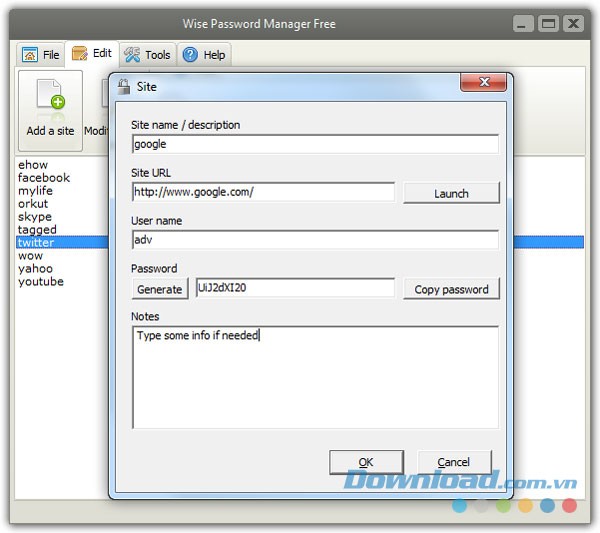
Wise Password Manager Free là một lựa chọn đáng cân nhắc cho những ai đang tìm kiếm một giải pháp quản lý mật khẩu miễn phí, an toàn và tiện lợi.
Một số tính năng chính:
Quản lý mật khẩu an toàn
Việc sử dụng một ứng dụng chuyên dụng để quản lý thông tin đăng nhập sẽ giúp bạn tổ chức công việc một cách khoa học và tối ưu hiệu suất. Wise Password Manager Free là một lựa chọn phần mềm quản lý mật khẩu nổi bật với sự mạnh mẽ và độc đáo của nó.
Phần mềm này cho phép bạn tập hợp các địa chỉ web, URL, ID, ghi chú và các thông tin liên quan khác vào một vị trí duy nhất, thuận tiện cho việc truy cập và quản lý.
Tạo mật khẩu mạnh mẽ
Công cụ tạo mật khẩu ngẫu nhiên tích hợp sẵn sẽ giúp bạn tiết kiệm thời gian đáng kể so với việc tự nghĩ ra và ghi nhớ mật khẩu. Đồng thời, công cụ này còn tạo ra các mật khẩu có độ bảo mật cao, bao gồm cả chữ hoa, chữ thường và số.
Bạn có thể tùy chỉnh độ dài và loại ký tự cho mật khẩu, sau đó dễ dàng sao chép vào clipboard để sử dụng. Mật khẩu phức tạp và khó đoán sẽ tăng cường đáng kể khả năng bảo vệ dữ liệu cá nhân của bạn khỏi các cuộc tấn công.
Nhập và xuất dữ liệu
Wise Password Manager Free hỗ trợ việc nhập và xuất cơ sở dữ liệu mật khẩu một cách dễ dàng. Người dùng có thể xuất dữ liệu sang định dạng file ZIP để mở, in hoặc tạo bản sao lưu.
Tất cả dữ liệu được xuất, bao gồm thông tin thẻ tín dụng, số tài khoản ngân hàng, số chứng minh thư, số seri phần mềm, v.v., đều có thể được nhập lại vào cơ sở dữ liệu một cách thuận tiện.
Dễ dàng ghi nhớ chỉ với một mật khẩu
Bạn có thể lưu trữ toàn bộ mật khẩu của mình trong một cơ sở dữ liệu duy nhất, được bảo vệ bằng một mật khẩu chính. Điều này giúp bạn chỉ cần ghi nhớ một mật khẩu duy nhất thay vì phải nhớ tất cả các mật khẩu khác.
Việc này đơn giản hóa đáng kể quá trình quản lý mật khẩu và giảm thiểu rủi ro quên mật khẩu.
Bảo vệ chống lại tình trạng ăn trộm dữ liệu
Ứng dụng miễn phí này cung cấp một giải pháp lưu trữ an toàn cho các dữ liệu nhạy cảm của bạn, bao gồm tên người dùng, mật khẩu và số tài khoản.
Nhờ đó, bạn có một nơi tập trung để truy cập thông tin khi cần thiết, đồng thời dữ liệu được bảo vệ bằng mật khẩu để ngăn chặn các hành vi đánh cắp thông tin.
Tạo phím tắt cho bất cứ file lưu trữ nào
Wise Password Manager Free mang đến một giải pháp an toàn và hiệu quả để truy cập nhanh chóng các file lưu trữ của bạn.
Bạn có thể tạo các phím tắt trên màn hình desktop cho mỗi file lưu trữ, kèm theo tên gọi dễ nhận biết. Điều này đặc biệt hữu ích nếu bạn thường xuyên làm việc với nhiều file lưu trữ khác nhau.
Ưu điểm của chương trình:
Trình quản lý mật khẩu hoàn toàn miễn phí
Wise Password Manager Free là một giải pháp quản lý mật khẩu mã nguồn mở, được cung cấp hoàn toàn miễn phí, đáp ứng nhu cầu của cả người dùng cá nhân lẫn doanh nghiệp. Phần mềm này hỗ trợ người dùng quản lý mật khẩu một cách an toàn và hiệu quả.
Với Wise Password Manager Free, người dùng không phải chi trả bất kỳ khoản phí nào, đồng thời vẫn được hưởng lợi từ dịch vụ hỗ trợ kỹ thuật và các bản cập nhật liên tục, hoàn toàn miễn phí trong suốt quá trình sử dụng.
Đảm bảo cho dữ liệu được an toàn
Wise Password Manager Free, với tư cách là một trình quản lý mật khẩu đa năng, cho phép tập trung quản lý mật khẩu, ID người dùng và các thông tin liên quan tại một vị trí bảo mật.
Phần mềm này tích hợp các tiêu chuẩn bảo mật dữ liệu tiên tiến nhất, giúp người dùng thiết lập các chính sách kiểm soát truy cập dữ liệu chặt chẽ, từ đó bảo vệ tối đa sự an toàn của các tập tin.
Tạo mật khẩu mạnh hơn
Mức độ an toàn của dữ liệu phụ thuộc trực tiếp vào độ phức tạp và tính bảo mật của mật khẩu. Thói quen sử dụng chung một mật khẩu cho nhiều tài khoản khác nhau đang khiến nhiều người đối mặt với nguy cơ bị đánh cắp thông tin.
Wise Password Manager Free có khả năng tự động tạo ra các mật khẩu ngẫu nhiên, có độ mạnh cao, gây khó khăn cho các cuộc tấn công dò mật khẩu. Việc sử dụng mật khẩu độc nhất cho từng tài khoản cá nhân sẽ giúp ngăn chặn hiệu quả tình trạng đánh cắp thông tin đăng nhập.
Dễ dàng sử dụng
Giao diện trực quan và thân thiện với người dùng là một trong những điểm mạnh của Wise Password Manager Free, giúp người dùng dễ dàng quản lý mật khẩu đăng nhập mà không gặp bất kỳ trở ngại nào.
Bất kể bạn là người có kinh nghiệm hay mới bắt đầu, chỉ với vài thao tác đơn giản, bạn có thể hoàn tất quá trình quản lý mật khẩu một cách nhanh chóng và thuận tiện.
Yêu cầu cấu hình hệ thống tối thiểu:
Để đảm bảo phần mềm hoạt động ổn định và hiệu quả, hệ thống cần đáp ứng một số yêu cầu tối thiểu về mặt cấu hình.
Thông số kỹ thuật chi tiết:
- Loại chip xử lý: Intel Pentium 3
- Tốc độ xử lý: 500 MHz
Tốc độ xử lý của CPU đóng vai trò quan trọng trong việc đảm bảo khả năng phản hồi của ứng dụng.
- Dung lượng bộ nhớ RAM: 256 MB
- Dung lượng ổ cứng trống: 50 MB
Bộ nhớ RAM và dung lượng ổ cứng trống cần đủ lớn để lưu trữ dữ liệu và các tập tin cần thiết cho quá trình vận hành.
- Độ phân giải màn hình: 800x600
Độ phân giải màn hình tối thiểu là 800x600 để hiển thị giao diện một cách rõ ràng và đầy đủ.
Việc đáp ứng các yêu cầu này sẽ giúp người dùng có trải nghiệm tốt nhất khi sử dụng phần mềm.
Các Yêu Cầu Về Cấu Hình Hệ Thống Đề Xuất
Để đảm bảo hệ thống hoạt động ổn định và hiệu quả, cần đáp ứng một số yêu cầu tối thiểu về cấu hình phần cứng. Dưới đây là chi tiết các thông số kỹ thuật cần thiết.
Thông Số Kỹ Thuật Chi Tiết
Việc lựa chọn linh kiện phù hợp đóng vai trò quan trọng trong việc nâng cao hiệu suất của hệ thống. Cụ thể, các yêu cầu về phần cứng được liệt kê như sau:
- Loại chip xử lý: Intel Pentium 4.
- Tốc độ xử lý: 1 GHz.
- Dung lượng bộ nhớ RAM: 512 MB.
- Dung lượng ổ cứng trống: 100 MB.
- Độ phân giải màn hình: 1024x764.
Việc đáp ứng đầy đủ các yêu cầu này sẽ giúp đảm bảo trải nghiệm sử dụng mượt mà và ổn định. Đặc biệt, dung lượng RAM và tốc độ xử lý ảnh hưởng trực tiếp đến khả năng đa nhiệm và tốc độ phản hồi của hệ thống.
Ngoài ra, cần lưu ý rằng đây là các yêu cầu tối thiểu. Để đạt hiệu suất tốt nhất, nên cân nhắc nâng cấp các thành phần này nếu có điều kiện.
Phần I: Hướng dẫn quản lý mật khẩu cho website
Bước 1: Khởi động trình biên tập website
Tiến hành mở phần mềm Wise Password Manager Free và chuyển sang tab tương ứng. Sau đó, chọn chức năng kích hoạt trình biên tập web.
Wise Password Manager Free
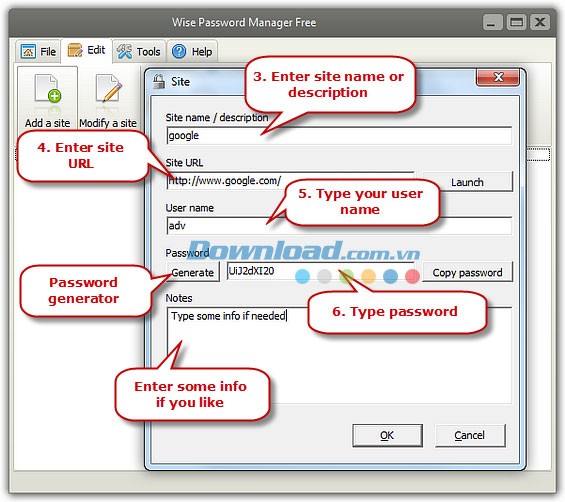
Bước 2: Thực hiện biên tập thông tin web
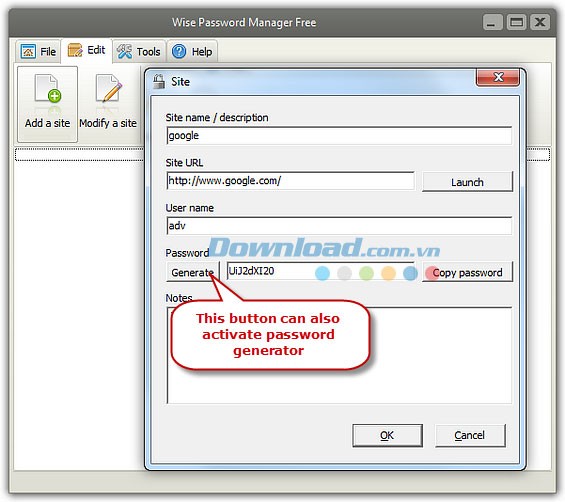
Nhập tên của trang web hoặc một mô tả ngắn gọn liên quan vào ô chỉ định. Tiếp theo, điền đầy đủ địa chỉ URL của trang web vào ô tương ứng. Nếu cần, bạn có thể sử dụng chức năng để trực tiếp truy cập trang web đó.
Điền thông tin đăng nhập của bạn vào ô ID. Nhập mật khẩu hiện tại của website vào ô mật khẩu. Trong trường hợp muốn thay đổi mật khẩu hoặc tạo tài khoản mới, hãy nhấn vào chức năng tạo mật khẩu.
Cung cấp các thông tin bổ sung nếu được yêu cầu. Cuối cùng, nhấn lưu và tên website sẽ được hiển thị trong giao diện chương trình.
Bước 3: Lưu trữ dữ liệu
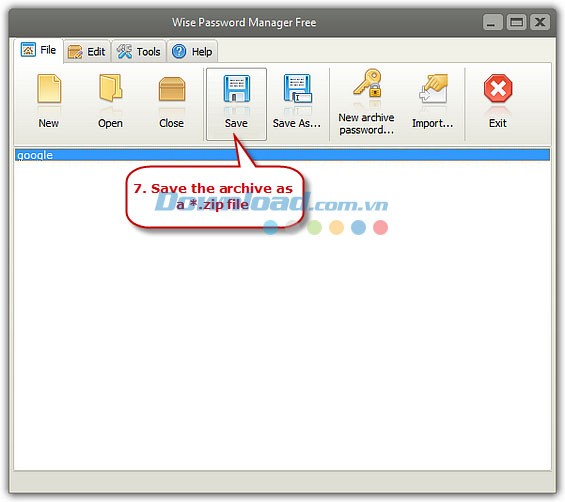
Chuyển đến tab “”, sau đó chọn chức năng lưu tập tin lưu trữ dưới định dạng ZIP.
Phần II: Hướng dẫn tạo mật khẩu
Bước 1: Khởi động công cụ tạo mật khẩu
Tiến hành mở phần mềm Wise Password Manager Free và chuyển sang tab tương ứng. Sau đó, chọn vào nút “Generate” để kích hoạt chức năng tạo mật khẩu.
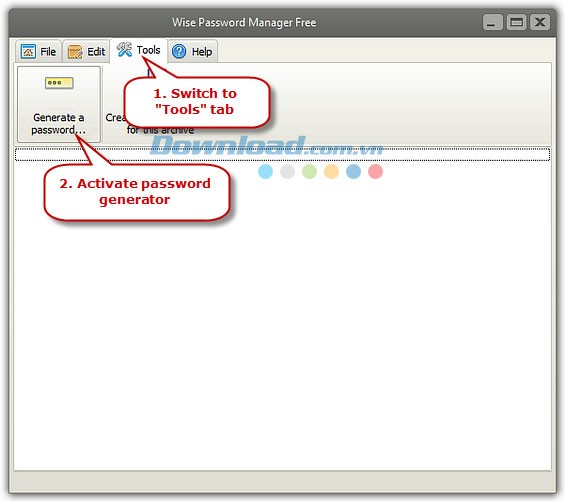
Công cụ này cũng có thể được kích hoạt một cách nhanh chóng bằng cách nhấp vào biểu tượng “Generate” trong giao diện chính của thẻ “Passwords”.
Bước 2: Tiến hành tạo mật khẩu
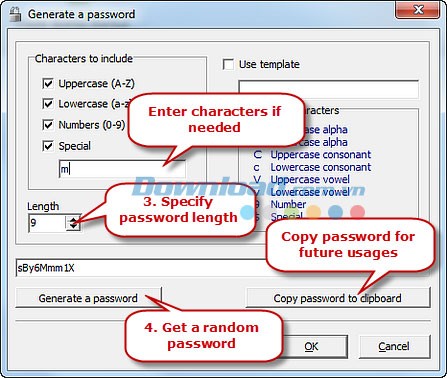
Trong mục “Character Set”, có tổng cộng bốn loại ký tự để bạn lựa chọn, bao gồm: chữ hoa, chữ thường, số và các ký tự đặc biệt. Theo cài đặt mặc định, tất cả các loại này đều được chọn. Bạn hoàn toàn có thể bỏ chọn một hoặc nhiều loại ký tự nếu có yêu cầu riêng.
Nếu cần thiết, hãy nhập các ký tự cụ thể vào ô chỉ định. Mật khẩu được tạo ra sau đó sẽ chắc chắn bao gồm ít nhất một trong số các ký tự bạn đã nhập. Để đánh giá độ mạnh của mật khẩu, hãy nhập tên hoặc sử dụng các phím mũi tên để điều chỉnh. Nhấn “Generate” để tạo mật khẩu mới. Tiếp theo, bấm “Copy” để sao chép mật khẩu vừa tạo.
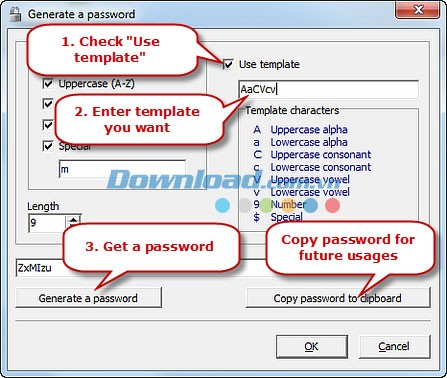
Ngoài ra, bạn có thể đánh dấu chọn vào ô “Use template” để sử dụng các ký tự mẫu có sẵn. Mỗi ký tự mẫu đại diện cho một ý nghĩa riêng trong cấu trúc mật khẩu. Nhấn “Generate” và bạn sẽ nhận được mật khẩu được tạo dựa trên template đã chọn. Sau đó, nhấp “Copy” để sao chép mật khẩu.
Phần III: Hướng dẫn chỉnh sửa và xóa file lưu trữ
Bước 1: Tiến hành mở một tập tin lưu trữ
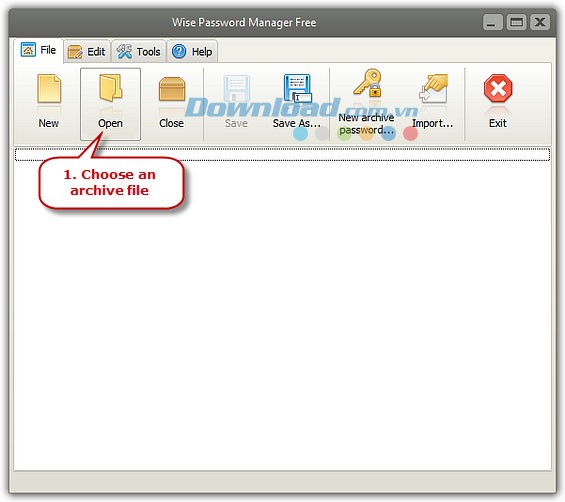
Để bắt đầu, hãy khởi động phần mềm Wise Password Manager Free và chọn biểu tượng “” trên giao diện chính. Hành động này sẽ mở ra một cửa sổ cho phép bạn chọn file lưu trữ mong muốn.
Sau khi chọn file, toàn bộ danh sách các trang web được lưu trữ sẽ hiển thị trực tiếp trong cửa sổ chương trình.
Bước 2: Thực hiện chỉnh sửa và xóa dữ liệu trong file lưu trữ
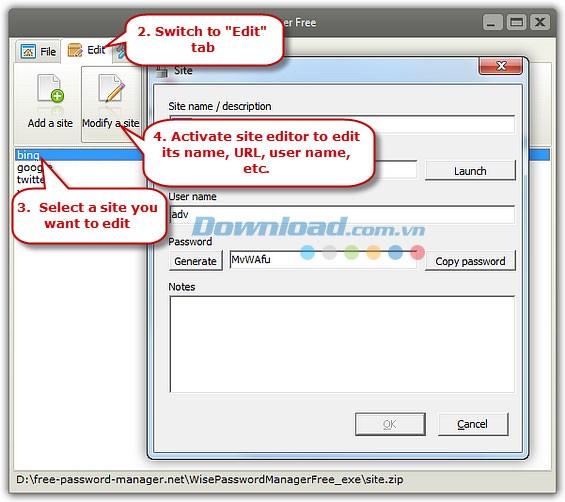
Chuyển sang thẻ ‘’. Tại đây, bạn sẽ thấy danh sách các file lưu trữ. Hãy chọn file cần chỉnh sửa và nhấn vào biểu tượng “” để mở trình biên tập web.
Trong trình biên tập, bạn có quyền thay đổi các thông tin như tên trang web, URL, tên người dùng, mật khẩu và các chi tiết liên quan khác.
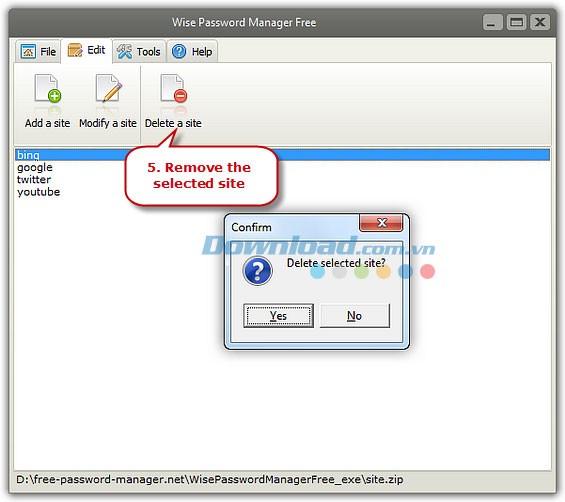
Nếu bạn muốn loại bỏ một trang web khỏi danh sách lưu trữ, chỉ cần chọn trang đó và nhấn nút “”.
Phần IV: Hướng dẫn tạo phím tắt để tải file lưu trữ
Bước 1: Tiến hành mở một file lưu trữ
Để bắt đầu, hãy khởi động phần mềm Wise Password Manager Free và chọn biểu tượng “” trên thẻ tương ứng. Hành động này sẽ cho phép bạn chọn một file lưu trữ cụ thể.
Sau khi chọn file, toàn bộ danh sách các tên trang web được lưu trữ bên trong sẽ được hiển thị trực tiếp trong giao diện chương trình.
Bước 2: Thiết lập phím tắt trên màn hình nền
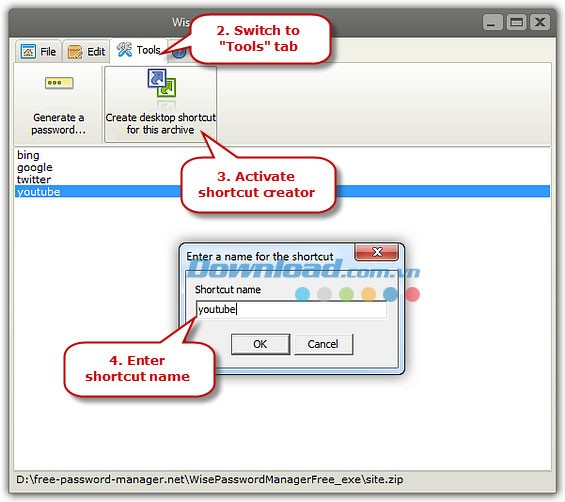
Tiếp theo, bạn cần chuyển sang thẻ “”. Tại đây, hãy chọn file lưu trữ mà bạn mong muốn tạo phím tắt.
Nhấn vào nút “” và nhập tên mà bạn muốn đặt cho phím tắt này. Sau đó, bấm vào nút “” để hoàn tất quá trình tạo phím tắt.
Xem thêm: Wise Password Manager Free 5.4.5 - Download & Review .



















