
 Windows
 Chỉnh sửa ảnh
 Phần mềm Ghép ảnh
 Phần mềm Chỉnh sửa ảnh
Wonder Photo Studio: Giải Pháp Ghép Ảnh Đơn Giản và Hiệu Quả
Wonder Photo Studio được biết đến như một công cụ hữu ích, cho phép người dùng ghép các bức ảnh cá nhân một cách dễ dàng. Ứng dụng này tương thích với nhiều định dạng hình ảnh thông dụng như JPG, BMP, PNG, đảm bảo tính linh hoạt trong quá trình sử dụng.
Điểm đặc biệt của Wonder Photo Studio là sự thân thiện với người dùng, không đòi hỏi bất kỳ kỹ năng công nghệ phức tạp nào. Bất kỳ ai cũng có thể nhanh chóng làm quen và tận dụng các tính năng của ứng dụng.
Với Wonder Photo Studio, việc tạo ra những món quà độc đáo, những kỷ vật ý nghĩa, hay đơn giản là những tấm thiệp chúc mừng và lịch ấn tượng trở nên dễ dàng hơn bao giờ hết.
Giao Diện Thân Thiện và Dễ Sử Dụng
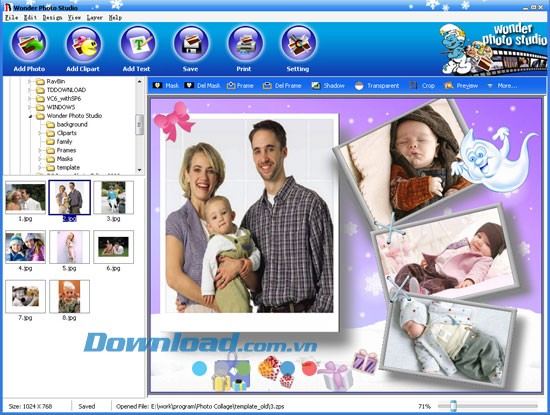
Giao diện của ứng dụng được thiết kế phẳng và trực quan, mang đến trải nghiệm người dùng tốt. Bạn có thể khởi tạo một dự án hoàn toàn mới hoặc lựa chọn từ các mẫu có sẵn.
Sau khi chọn mẫu, bạn có thể tiến hành chèn và chỉnh sửa ảnh theo bố cục đã được thiết lập sẵn.
Đa Dạng Tính Năng Chỉnh Sửa Ảnh
Khi chỉnh sửa ảnh trên Wonder Photo Studio, bạn có quyền tự do cắt, lật ảnh, điều chỉnh độ trong suốt, thêm hiệu ứng bóng đổ, phóng to hoặc thu nhỏ hình ảnh.
Ứng dụng còn cung cấp các công cụ để thêm lịch, clipart, văn bản, đường viền và nhiều tính năng sáng tạo khác.
Hỗ Trợ Quản Lý Dự Án và Tùy Chỉnh Giao Diện
Wonder Photo Studio tích hợp chức năng Undo/Redo, cho phép bạn dễ dàng hoàn tác hoặc thực hiện lại các thao tác chỉnh sửa. Bạn cũng có thể lưu lại dự án để tiếp tục chỉnh sửa sau.
Ngoài ra, ứng dụng cho phép bạn quản lý các đối tượng trên Layer, thay đổi ngôn ngữ giao diện, tùy chỉnh nền (màu sắc hoặc hình ảnh), kích thước và hướng trang theo ý muốn.
Những Tính Năng Nổi Bật Của Wonder Photo Studio
Mẫu Thiết Kế Cắt Dán Đa Dạng
Wonder Photo Studio sở hữu một kho tàng các mẫu thiết kế và bố cục cắt dán được xây dựng một cách chuyên nghiệp. Những mẫu này được phân loại theo các chủ đề ý nghĩa, bao gồm gia đình, các dịp lễ đặc biệt, hôn nhân, điện ảnh, thiệp chúc mừng và nhiều hơn nữa.
Việc sử dụng rất đơn giản: chỉ cần chèn ảnh cá nhân vào các trang chủ đề rực rỡ, sau đó tùy chỉnh chúng bằng các ghi chú riêng. Bên cạnh đó, người dùng hoàn toàn có thể bắt đầu với các trang trống trơn để tự do sáng tạo theo phong cách độc đáo của bản thân.
Wordart, Cliparts và Kho Đồ Trang Trí Phong Phú
Wonder Photo Studio cung cấp một loạt các yếu tố trang trí để làm phong phú thêm cho tác phẩm của bạn. Chỉ với vài thao tác đơn giản, bạn có thể dễ dàng thêm các khung ảnh, hình nền và các hiệu ứng Wordart ấn tượng vào ảnh.
Chỉnh Sửa Ảnh và Áp Dụng Hiệu Ứng
Công cụ chỉnh sửa ảnh tích hợp cho phép bạn nâng cao chất lượng hình ảnh một cách dễ dàng. Bạn sẽ có quyền kiểm soát các tùy chọn như cắt xén, điều chỉnh màu sắc, xoay ảnh, thêm hiệu ứng đổ bóng,... nhằm tạo ra những bức ảnh thu hút hơn.
In Ấn và Chia Sẻ Không Giới Hạn
Sau khi hoàn thiện tác phẩm, bạn có thể in ấn tại nhà với kích thước tùy chọn, hoặc thậm chí in nhiều ảnh trên một trang để tạo thành hình nền độc đáo. Ngoài ra, bạn có thể lưu trữ ảnh dưới các định dạng đồ họa phổ biến và chia sẻ với bạn bè, người thân.
Ảnh cắt dán của bạn còn có thể được sử dụng làm hình nền điện thoại, đăng tải lên các trang web, blog cá nhân mà không gặp bất kỳ hạn chế nào.
Hướng dẫn sử dụng Wonder Photo Studio
Cách tạo ảnh cắt dán mới
Ngay sau khi khởi động chương trình, giao diện chính sẽ được hiển thị trước mắt người dùng.
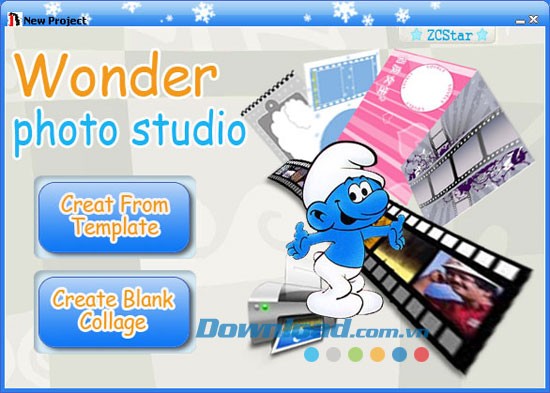
Người dùng có hai lựa chọn chính: tạo một ảnh cắt dán trống hoàn toàn với Create a blank Collage, hoặc sử dụng các mẫu có sẵn thông qua Create From Template.
Lựa chọn 1: Bằng cách nhấn vào nút "Create Blank Collage", một ảnh cắt dán mới, chưa chứa bất kỳ hình ảnh nào sẽ được tạo ra. Kích thước mặc định của ảnh là 1024*768, tuy nhiên, bạn hoàn toàn có thể tùy chỉnh thông số này bằng cách sử dụng nút "Setting" trên giao diện chính.
Lựa chọn 2: Khi chọn "Create From Template", một cửa sổ chứa các mẫu template sẽ xuất hiện.
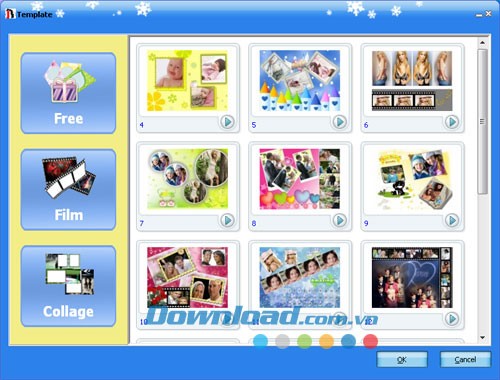
Có ba danh mục template chính: Free, Film và Collage. Việc nhấp vào một danh mục sẽ hiển thị tất cả các mẫu thuộc danh mục đó dưới dạng hình thu nhỏ. Để sử dụng một mẫu cụ thể, chỉ cần nhấp đúp chuột vào hình ảnh thu nhỏ tương ứng.
Thêm hình ảnh
Wonder Photo Studio hỗ trợ hai phương thức khác nhau để chèn hình ảnh vào ảnh ghép.
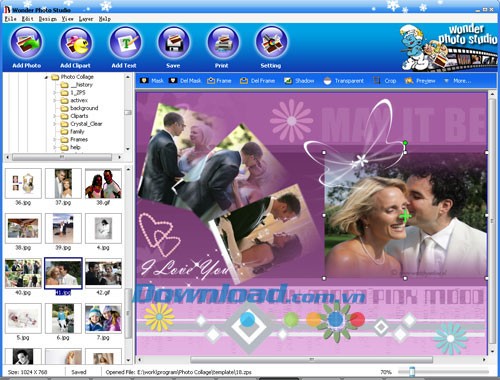
Cách 1: Nhấn vào nút "Add Photo" để mở trình duyệt tệp tin ở phía bên trái màn hình. Duyệt đến thư mục chứa hình ảnh mong muốn, hình ảnh sẽ được hiển thị dưới dạng hình thu nhỏ. Nhấp đúp vào hình ảnh để thêm nó vào ảnh cắt dán.
Cách 2: Nhấp đúp chuột trực tiếp vào một vị trí bất kỳ trên ảnh cắt dán, một cửa sổ pop-up sẽ xuất hiện, cho phép bạn chọn hình ảnh từ máy tính.
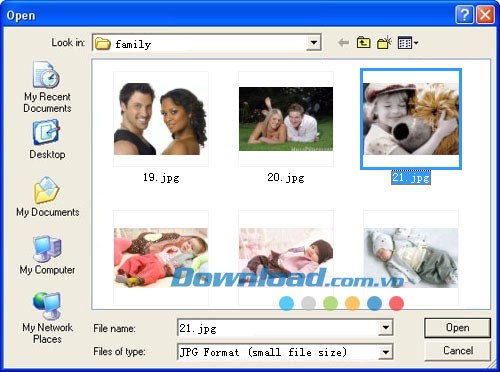
Sau khi chọn một bức ảnh, nhấn vào "open" để thêm nó vào khung hình đã chọn.
Thêm văn bản
Việc thêm chú thích, tiêu đề hoặc các đoạn văn bản khác vào ảnh cắt dán trở nên dễ dàng.
Nhấn vào nút "Add Text" trên thanh công cụ, một hộp nhập văn bản sẽ xuất hiện ở phía bên trái. Nhập nội dung văn bản bạn muốn, sau đó nhấn "Insert Text" để thêm văn bản vào ảnh. Để chỉnh sửa văn bản đã thêm, hãy nhấn vào "Modify Text".
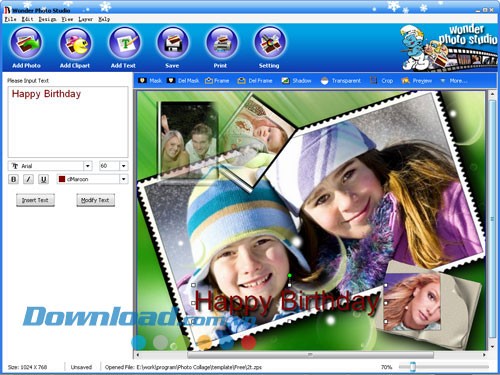
Chương trình cung cấp nhiều tùy chọn để tùy chỉnh văn bản, bao gồm kiểu chữ, phông chữ, kích thước, màu sắc, cũng như các hiệu ứng như đậm, nghiêng và gạch chân.
Crop
Nếu hình ảnh không vừa với khung hình, bạn có thể sử dụng công cụ crop để điều chỉnh kích thước.
Nhấn vào nút “Crop” trên thanh công cụ, một cửa sổ crop sẽ xuất hiện.
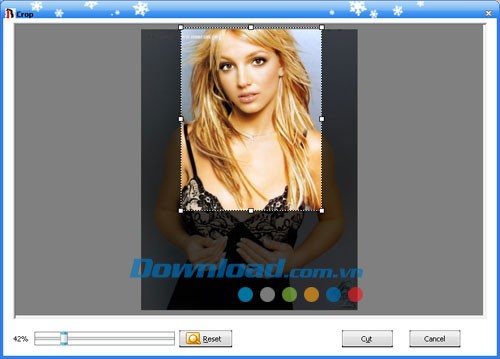
Di chuyển hoặc thay đổi kích thước của hộp lựa chọn để xác định khu vực hình ảnh bạn muốn giữ lại. Nhấn vào nút "Cut" để hoàn tất việc cắt ảnh.
Thêm khung hình
Để tăng tính thẩm mỹ cho ảnh cắt dán, bạn có thể thêm khung hình.
Nhấn nút "Frame" trên thanh công cụ, một bảng trình duyệt khung hình sẽ xuất hiện ở phía bên phải. Chọn một loại khung từ danh sách xổ xuống. Có hai loại khung chính là Cartoon và Normal. Sau khi chọn loại khung, tất cả các mẫu khung thuộc loại đó sẽ được hiển thị. Nhấp đúp vào một khung hình để áp dụng nó vào hình ảnh hiện tại.
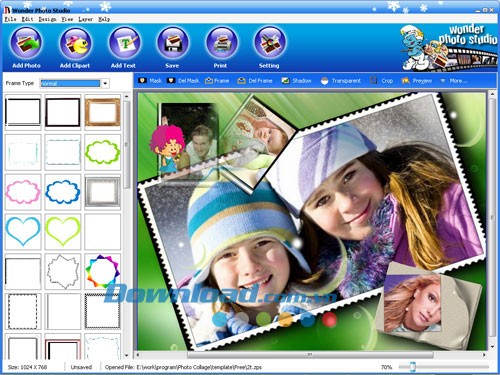
Lưu ý: Để xóa khung hình, chỉ cần nhấn vào nút "Del Frame" trên thanh công cụ.
Cài đặt
Nhấn vào nút "Settings" để điều chỉnh kích thước ảnh cắt dán, hướng và chọn hình nền.
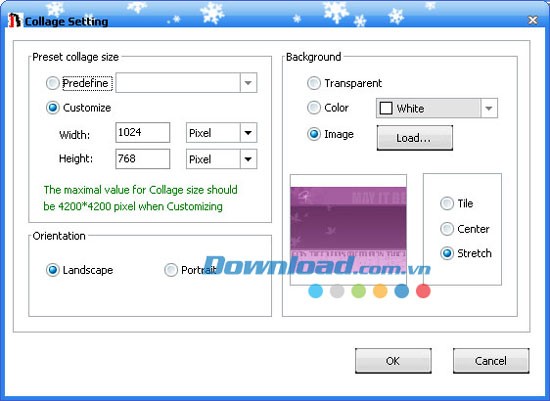
Bạn có thể chọn kích thước ảnh cắt dán được cài đặt sẵn, hoặc tùy chỉnh kích thước bằng cách nhập giá trị chiều rộng và chiều cao nếu chọn Customize.
Hướng: Chọn Portrait (dọc) hoặc Landscape (ngang) tùy thuộc vào bố cục ảnh cắt dán.
Nền: Chọn nền trong suốt, một màu sắc đơn giản hoặc một hình ảnh từ ổ cứng của bạn. Nếu chọn hình ảnh, nhấn vào nút Load để thêm hình ảnh làm nền. Các tùy chọn Tile, Center hoặc Stretch cho phép bạn điều chỉnh cách hình ảnh nền được hiển thị.
Đặng Hương
Xem thêm: Wonder Photo Studio 3.02 - Phần mềm tạo ảnh cắt dán chuyên nghiệp .



















