
 Windows
 Giáo dục - Học tập
 Hỗ trợ học tập
Giới thiệu về DemoCreator
DemoCreator là một phần mềm ghi lại màn hình trực quan, được thiết kế để giúp người dùng dễ dàng ghi lại các thao tác trên màn hình máy tính.
Với DemoCreator, việc tạo ra các video hướng dẫn, giới thiệu sản phẩm hoặc bài thuyết trình trở nên đơn giản hơn bao giờ hết, ngay cả khi bạn không có bất kỳ kinh nghiệm lập trình nào.
Các tính năng chính của DemoCreator
Phần mềm này có khả năng ghi lại mọi hoạt động trên màn hình, bao gồm cả chuyển động chuột, các cú nhấp chuột và thao tác trên bàn phím.
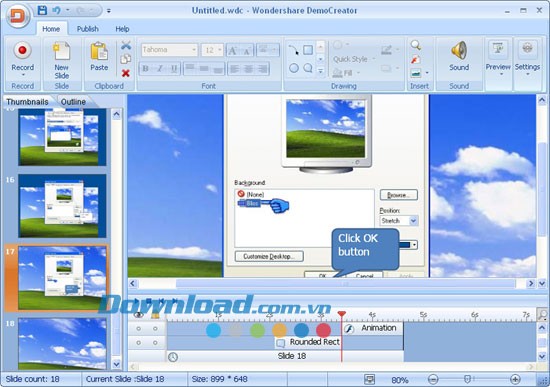
Sau khi ghi lại, bạn có thể tùy chỉnh video bằng cách thêm chú thích, hiệu ứng zoom, hình ảnh động và nhiều tính năng khác.
Cuối cùng, video đã hoàn thiện có thể được xuất ra ở nhiều định dạng khác nhau, bao gồm video thông thường, demo flash hoặc các gói tương thích với hệ thống quản lý học tập (LMS).
DemoCreator là một công cụ hữu ích cho nhân viên hỗ trợ kỹ thuật, đội ngũ marketing, các nhà giáo dục và những người hoạt động trong lĩnh vực giáo dục trực tuyến.
Điểm nổi bật:
Công cụ này cho phép bạn tạo ra các video hướng dẫn phần mềm một cách dễ dàng, dựa trên việc ghi lại màn hình máy tính của mình.
Việc ghi lại các hướng dẫn sử dụng trang web cũng trở nên đơn giản, hỗ trợ đắc lực cho việc giới thiệu doanh nghiệp và các dịch vụ trực tuyến đến khách hàng.
Bạn có thể ghi lại toàn bộ quá trình thao tác trên màn hình và chia sẻ chúng dưới dạng video trên nền tảng YouTube, mở rộng phạm vi tiếp cận.
Công cụ cung cấp khả năng chỉnh sửa các bản demo và bài hướng dẫn, đồng thời hỗ trợ thêm các đối tượng minh họa đa dạng để tăng tính trực quan.
Việc tạo ra các đoạn phim Flash cho bài thuyết trình trực tuyến cũng được hỗ trợ, góp phần nâng cao hiệu quả của các buổi đào tạo video.
Hơn nữa, bạn có thể xây dựng các chương trình học máy tính tương thích với tiêu chuẩn AICC/SCORM LMS, tạo điều kiện học tập thuận lợi hơn cho người dùng.
- Tạo video hướng dẫn phần mềm từ bản ghi màn hình máy tính.
- Ghi hướng dẫn trang web để giới thiệu kinh doanh và các dịch vụ trực tuyến.
- Ghi lại các hoạt động diễn ra trên màn hình và đăng tải dưới dạng video để chia sẻ trên YouTube.
- Chỉnh sửa demo và bài hướng dẫn với các đối tượng minh họa phong phú.
- Tạo phim Flash cho bài thuyết trình trực tuyến để nâng cao hiệu quả đào tạo video.
- Tạo chương trình học máy tính tương thích với AICC/SCORM LMS để học dễ dàng hơn.
Tính năng:
Thiết lập ghi linh hoạt
- Khả năng ghi lại bất kỳ vùng nào trên màn hình, cho phép tùy chỉnh kích thước, ứng dụng cụ thể hoặc ghi toàn màn hình.
- Quá trình ghi màn hình có thể được điều chỉnh theo ý muốn, bao gồm chụp ảnh màn hình, ghi lại toàn bộ các thao tác, bổ sung ghi chú và tích hợp vào nhiều dự án khác nhau.
- Hỗ trợ ghi âm thanh đồng thời, ghi lại giọng nói qua micro hoặc âm thanh phát ra từ máy tính, cùng với các công cụ chỉnh sửa âm thanh tích hợp sẵn.
- Kiểm soát quá trình ghi hình một cách trực tiếp thông qua control panel hoặc sử dụng các phím tắt (hotkey) để thực hiện các chức năng như đếm ngược, tạm dừng, làm lại hoặc dừng ghi.
- Ghi lại các hoạt động trên màn hình cùng với âm thanh và văn bản được tạo tự động.
Đối tượng minh họa phong phú
- Thêm các ghi chú bằng văn bản để cung cấp thông tin giải thích chi tiết cho bản trình diễn.
- Ứng dụng các hiệu ứng động vào các đối tượng và hình dạng đã được chèn vào.
- Xây dựng các bản demo tương tác bằng cách sử dụng các nút, mục nhập hoặc hình ảnh động.
- Sử dụng hiệu ứng zoom và pan để làm nổi bật các chi tiết quan trọng trong bản demo, đặc biệt hữu ích khi trình bày trên các màn hình nhỏ.
- Chèn logo hoặc các yếu tố nhận diện thương hiệu của công ty để tăng cường khả năng quảng bá.
- Xem trước nội dung đã ghi hoặc chỉnh sửa để đảm bảo chất lượng trước khi xuất bản.
Tùy chọn truyền tải theo nhu cầu
- Tạo các bài thuyết trình hoặc video demo dựa trên công nghệ Flash và đăng tải với nhiều tùy chọn khác nhau.
- Đăng tải các bản demo dựa trên Flash để dễ dàng chia sẻ trên các trang web.
- Lưu trữ các bản ghi dưới dạng video với nhiều định dạng phổ biến như AVI, MOV, MP4, WMV, MPEG-2, FLV, 3GP và tải lên các nền tảng chia sẻ video như YouTube.
- Xuất bản dưới dạng file EXE tự chạy để đơn giản hóa việc phân phối và truyền tải.
- Tạo các gói SCORM/AICC tương thích với các hệ thống quản lý học tập (LMS).
- Đăng tải và truyền tải dưới dạng file đính kèm Zip qua email.
Tính năng bổ sung:
Phím tắt (Hotkey)
- Việc sử dụng các phím tắt được thiết lập sẵn giúp tối ưu hóa hiệu suất và mang lại trải nghiệm ghi màn hình tốt hơn.
Làm nổi bật vùng chọn
- Trong suốt quá trình quay video màn hình, một vùng sáng được thêm vào xung quanh con trỏ chuột để thu hút sự chú ý.
Tự động cuộn (Auto-pan)
- Khu vực được ghi hình sẽ tự động di chuyển theo vị trí của con trỏ chuột, đảm bảo mọi thao tác đều được ghi lại đầy đủ.
Thu phóng và di chuyển
- Công cụ này cho phép người dùng phóng to và di chuyển khung hình, tập trung vào các chi tiết quan trọng như thao tác nhập liệu hoặc chuyển động của con trỏ.
Điều khiển sự kiện
- Bản trình diễn video có thể phản ứng khác nhau dựa trên các cú nhấp chuột của người dùng, tăng cường tính tương tác và hấp dẫn cho video.
Các tính năng này được thiết kế để nâng cao trải nghiệm người dùng và tạo ra các video hướng dẫn, trình diễn sản phẩm chuyên nghiệp.
Việc tận dụng tối đa các công cụ hỗ trợ sẽ giúp quá trình tạo nội dung trở nên dễ dàng và hiệu quả hơn.
Yêu cầu hệ thống:
- Dung lượng ổ cứng trống: 50 MB để tiến hành cài đặt phần mềm, tối thiểu 512 MB để lưu trữ các tập tin phim flash.
- Bộ nhớ RAM: Khuyến nghị sử dụng 512 MB, tối ưu nhất là 1 GB.
- Card đồ họa: Màn hình phải tương thích với Windows, có độ phân giải tối thiểu là 800dpi x 600 dpi.
- Card âm thanh (tùy chọn): Card âm thanh tương thích Windows. Việc sử dụng micro và loa được khuyến khích để tạo lời dẫn cho bản ghi.
- Để xem trước các phim flash, cần có Adobe Flash Player phiên bản 9.0 trở lên.
Hướng dẫn sử dụng Wondershare DemoCreator để tạo bài thuyết trình video từ các tập tin PowerPoint
Wondershare DemoCreator là một công cụ mạnh mẽ, hỗ trợ ghi lại các thao tác trên màn hình máy tính và tạo ra những đoạn phim demo chất lượng cao.
Với DemoCreator, việc tạo ra các bài thuyết trình tương tác, mô phỏng phần mềm, hướng dẫn sử dụng và demo sản phẩm trở nên dễ dàng hơn bao giờ hết.
Vui lòng thực hiện theo các bước hướng dẫn sau để ghi demo bằng DemoCreator.
Bước 1: Ghi video
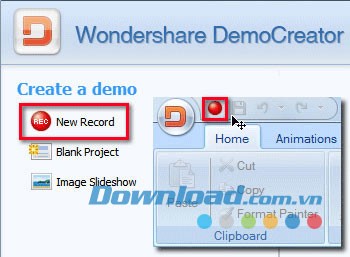
Khởi động chương trình Wondershare DemoCreator. Sau đó, chọn New Record, hoặc nhấp vào nút Record trên thanh công cụ.
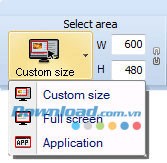
Xác định khu vực cần ghi bằng cách click chuột và kéo để tạo một hình chữ nhật màu xanh lá cây. Bạn có thể chuyển sang chế độ ghi toàn màn hình hoặc điều chỉnh kích thước khu vực ghi cho phù hợp với cửa sổ ứng dụng cụ thể thông qua menu xổ xuống.
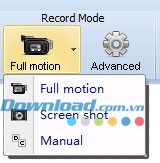
Wondershare DemoCreator cung cấp ba chế độ ghi khác nhau. Chế độ Full Motion ghi lại toàn bộ các thay đổi trên màn hình. Screen Shot chụp lại các hoạt động trên màn hình dựa trên các lần nhấp chuột và phím bấm. Với chế độ Manual, bạn có thể chụp ảnh màn hình bằng cách nhấn phím F7 trong quá trình ghi.
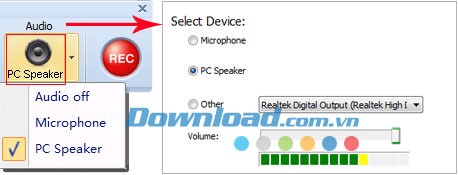
Click vào mũi tên xổ xuống Audio để chọn nguồn âm thanh bạn muốn ghi lại. Để kiểm tra chất lượng âm thanh, hãy click vào biểu tượng Audio để mở menu thiết lập.
Khi đã sẵn sàng, click nút REC để bắt đầu quá trình ghi. Một đồng hồ đếm ngược 3 giây sẽ giúp bạn chuẩn bị trước khi ghi.
Để dừng ghi, nhấn phím F10 trên bàn phím, hoặc click đúp vào biểu tượng DemoCreator trong thanh task bar.

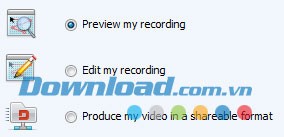
Sau khi dừng bản ghi, một cửa sổ sẽ hiện ra cho phép bạn xem trước bản demo, chỉnh sửa bản ghi, lưu trữ dự án hoặc xuất demo dưới dạng video.
Bước 2: Chỉnh sửa
Bước này là tùy chọn và có thể bỏ qua. Bạn có thể chọn một số chương cụ thể để chỉnh sửa bản demo.
Hoặc bạn có thể chuyển trực tiếp đến trình xem trước và đăng tải phim demo của mình.
Thêm đối tượng
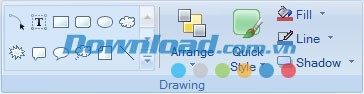
Bạn có thể thêm các hình dạng và đối tượng tương tác để làm cho bản demo thêm sinh động. Chọn một đối tượng từ tab "Drawing", sau đó vẽ nó bằng cách kéo chuột trên bảng khung cảnh.
Bạn có thể thêm văn bản, xoay 90 độ, thay đổi kiểu dáng, thiết lập hành động,… cho các đối tượng.
Thêm hình ảnh động Flash
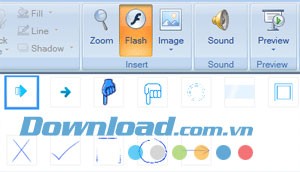
Click nút Flash và chọn hình ảnh động Flash từ menu. Bạn có thể nhập hình ảnh động Flash (.SWF) từ máy tính của mình bằng cách click nút "More".
Nhập hình ảnh
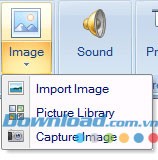
Để nhập hình ảnh hoặc sử dụng các hình ảnh trong Picture Library, click vào nút Image và chọn tùy chọn từ menu xổ xuống.
Bạn cũng có thể chèn các hình ảnh đã chụp vào màn hình hiện tại bằng cách chọn Capture Image.
Thêm hình ảnh động vào đối tượng
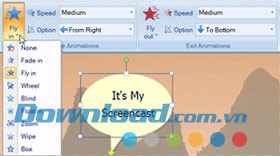
Trong DemoCreator 3.5, bạn có thể thêm hình ảnh động cho các đối tượng đã chọn trong tag Animation.
Chọn một đối tượng, sau đó click vào biểu tượng hình ảnh động và chọn hiệu ứng mong muốn. Bạn có thể xem trước hình ảnh động khi hoàn tất.
Chèn Zoom
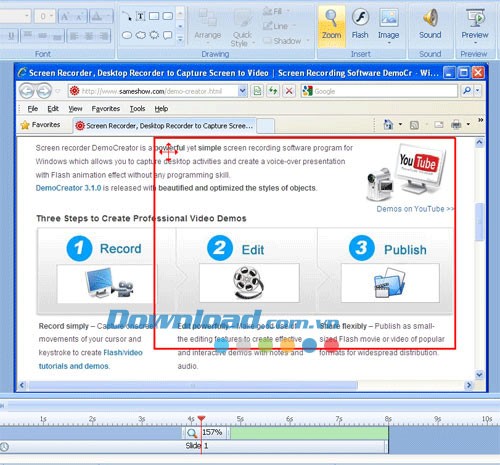
Bạn có thể nhấn mạnh những bước hoặc nội dung quan trọng bằng cách thêm hiệu ứng Zoom.
Click lên nút Zoom trong tab Home, bạn sẽ thấy khu vực khung hình màu đỏ có thể zoom.
Bạn có thể tùy chỉnh vị trí, phạm vi và thời lượng của khung hình thu phóng đã chọn.
Thêm âm thanh
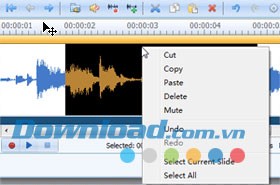
Click nút Sound trong tab Home để mở Audio Editor.
Bạn có thể ghi âm, nhập âm thanh, tắt tiếng và cắt chỉnh lời dẫn hoặc âm thanh.
Bước 3: Đăng tải
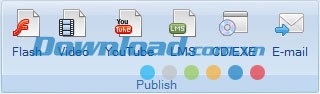
Có nhiều định dạng, bao gồm phim Flash và nhiều định dạng video khác nhau, mà bạn có thể lựa chọn khi đăng tải.
Chọn định dạng phù hợp với nhu cầu của bạn và chia sẻ bản ghi màn hình với người khác.
Click nút Publish trên tab Home để xem trước video của bạn.
Nếu bạn hài lòng với kết quả, click vào định dạng mà bạn muốn đăng tải. Phim Flash (.swf) là định dạng được khuyến nghị vì có thể được chia sẻ trên nhiều trình duyệt khác nhau.
Chọn định dạng đầu ra trong menu xổ xuống. Bạn cũng có thể thay đổi kích thước cho phim đầu ra.
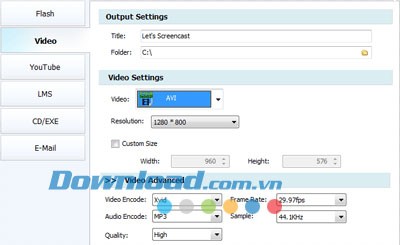
Click OK để bắt đầu tải video và lưu trữ dự án. Thời gian tải có thể thay đổi tùy thuộc vào thời lượng video, định dạng đầu ra và cấu hình máy tính.
Khi quá trình tải video hoàn tất, chọn "View the demo movie" để xem trước hoặc chọn "Open output folder" để kiểm tra tập tin video.
Xem thêm: Wondershare DemoCreator 3.5.2 - Tạo Video Hướng Dẫn Chuyên Nghiệp .



















