
 Windows
 Phần mềm Hệ thống
 Tiện ích máy tính
Wondershare Disk Manager Free: Giải pháp quản lý phân vùng ổ cứng toàn diện
Wondershare Disk Manager Free được thiết kế như một công cụ quản lý phân vùng hoàn toàn miễn phí, phục vụ nhu cầu của mọi đối tượng người dùng, từ mới bắt đầu đến chuyên nghiệp, trong việc sao chép ổ đĩa cứng và thực hiện các thao tác quản lý phân vùng.
Nhờ vào hệ thống hướng dẫn chi tiết và dễ hiểu, người dùng có thể hoàn toàn yên tâm khi thực hiện sao chép ổ đĩa hoặc phân vùng, cũng như các tác vụ như tạo mới, thay đổi kích thước, xóa bỏ hoặc khôi phục các phân vùng đã mất.
Với Wondershare Disk Manager Free, việc mở rộng không gian lưu trữ và sắp xếp lại cấu trúc ổ cứng để đạt hiệu suất cao nhất trở nên dễ dàng hơn bao giờ hết.
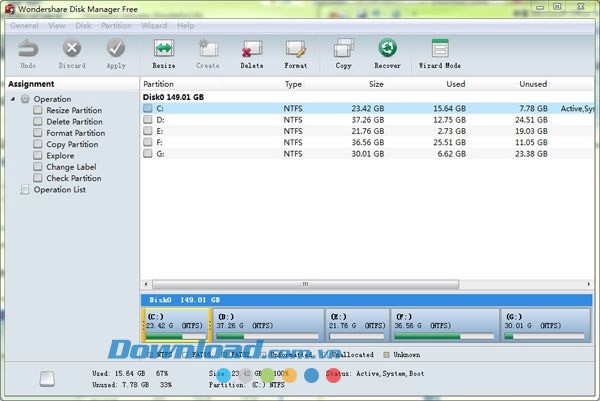
Công cụ này giúp bạn tối ưu hóa việc sử dụng không gian ổ cứng, đảm bảo dữ liệu được bảo vệ an toàn và hệ thống hoạt động ổn định.
Wondershare Disk Manager Free là lựa chọn lý tưởng cho những ai muốn kiểm soát hoàn toàn các phân vùng trên ổ cứng của mình.
Chức năng chính:
Phần mềm cung cấp một loạt các công cụ quản lý ổ đĩa, cho phép người dùng tối ưu hóa việc sử dụng không gian lưu trữ và bảo vệ dữ liệu.
- Create Partition: Tính năng này cho phép bạn tạo ra các phân vùng mới trên ổ đĩa cứng, hoặc tái phân chia các phân vùng hiện có để đáp ứng nhu cầu sử dụng một cách hiệu quả hơn.
- Resize Partition: Bạn có thể dễ dàng điều chỉnh kích thước của các phân vùng hiện tại, mở rộng chúng khi cần thêm không gian hoặc thu nhỏ chúng để giải phóng dung lượng, mà không gây ra bất kỳ mất mát dữ liệu nào.
- Copy Partition/Disk: Sao chép toàn bộ phân vùng hoặc ổ đĩa cứng, bao gồm tất cả các tập tin chứa trong đó, để tạo bản sao lưu an toàn. Bản sao này có thể được lưu trữ trên một phân vùng khác hoặc một thiết bị lưu trữ ngoài.
- Delete Partition: Xóa một hoặc nhiều phân vùng trên ổ đĩa. Người dùng có thể lựa chọn xóa dữ liệu trong phân vùng đó cùng lúc hoặc giữ lại.
- Format Partition: Chuẩn bị một phân vùng để cài đặt hệ điều hành mới hoặc sắp xếp lại cấu trúc lưu trữ trên ổ đĩa cứng.
- Recover Partition: Khôi phục các phân vùng bị mất hoặc bị hỏng, cùng với các tập tin chứa trong đó, do các sự cố như lỗi phần mềm, lỗi phần cứng hoặc tấn công virus.
- Set Partition Active: Chỉ định phân vùng nào sẽ được sử dụng để khởi động máy tính.
- Hide/unhide Partition: Ẩn các phân vùng quan trọng để ngăn chặn truy cập trái phép, hoặc hiển thị lại các phân vùng đã ẩn.
- Explore Partition: Xem cấu trúc thư mục của một phân vùng đã chọn mà không cần hiển thị nội dung các tập tin bên trong.
- Change Volume Label: Thay đổi nhãn (label) của một phân vùng bằng cách sử dụng menu chuột phải và chọn tùy chọn Advance.
Những chức năng này giúp người dùng kiểm soát hoàn toàn việc quản lý và bảo vệ dữ liệu trên ổ đĩa cứng của mình.
Yêu cầu về cấu hình hệ thống:
Để đảm bảo phần mềm hoạt động ổn định và hiệu quả, hệ thống cần đáp ứng một số yêu cầu tối thiểu về phần cứng.
- Bộ xử lý (CPU): Tốc độ tối thiểu 800 MHz.
- Bộ nhớ truy cập ngẫu nhiên (RAM): 512 MB đối với hệ điều hành Windows XP, hoặc 1.5 GB đối với Windows 7/Vista.
- Dung lượng ổ đĩa cứng: Yêu cầu 10 MB để lưu trữ các tập tin ứng dụng cần thiết.
- Đối với Windows XP, cần có thêm 1.2 GB dung lượng trống trên phân vùng hệ thống.
- Trên các hệ điều hành Windows 7 hoặc Vista, dung lượng trống cần thiết là 2.7 GB trên phân vùng hệ thống.
Một lưu ý quan trọng là việc cài đặt và khởi chạy chương trình cần được thực hiện bằng quyền quản trị viên (admin).
Việc đáp ứng đầy đủ các yêu cầu này sẽ giúp đảm bảo trải nghiệm sử dụng phần mềm được tốt nhất.
Hướng dẫn Sử Dụng Wondershare Disk Manager Free
Wondershare Disk Manager Free là một giải pháp mạnh mẽ, hỗ trợ đắc lực cho mọi đối tượng người dùng trong việc sao chép ổ đĩa và thực hiện quản lý phân vùng hiệu quả. Với giao diện trực quan, thân thiện, phần mềm cho phép bạn tự tin điều chỉnh các phân vùng một cách dễ dàng.
Sau khi hoàn tất quá trình cài đặt, hãy khởi chạy chương trình và làm theo các hướng dẫn sau để quản lý phân vùng trên hệ thống của bạn.
Phần 1: Điều Chỉnh Kích Thước Phân Vùng
Module Resize Partition cung cấp hai chức năng chính: Extend Partition (Mở rộng phân vùng) và Shrink Partition (Thu nhỏ phân vùng). Các chức năng này đặc biệt hữu ích khi dung lượng ổ đĩa hệ thống của bạn đang dần cạn kiệt, hoặc khi bạn muốn sắp xếp lại cấu trúc ổ cứng để tối ưu hóa việc sử dụng không gian lưu trữ.
a. Thu Nhỏ Phân Vùng
Bước 1: Chọn phân vùng bạn muốn thu nhỏ kích thước. Sau đó, nhấp vào "Resize" trên thanh menu phía trên, hoặc nhấp chuột phải vào phân vùng đó và chọn "Resize/Move".
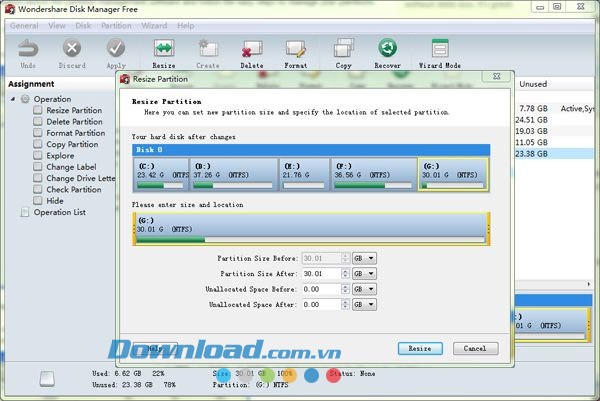
Bước 2: Điều chỉnh kích thước phân vùng bằng cách kéo thanh trượt. Ngoài ra, bạn cũng có thể nhập trực tiếp kích thước mong muốn vào ô tương ứng.
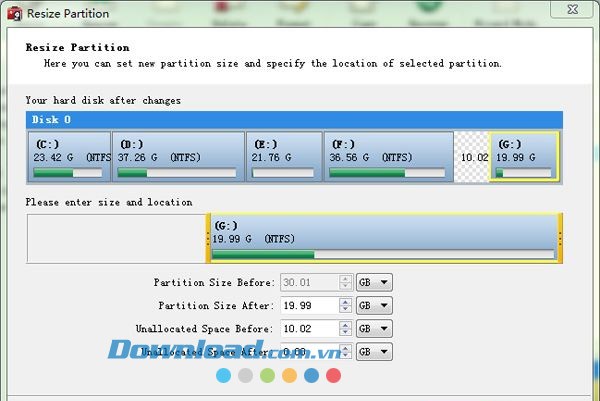
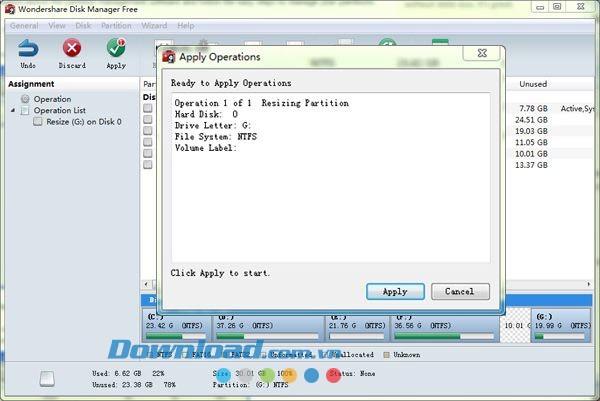
Tiếp theo, nhấp vào "Resize", một cửa sổ xác nhận sẽ xuất hiện.
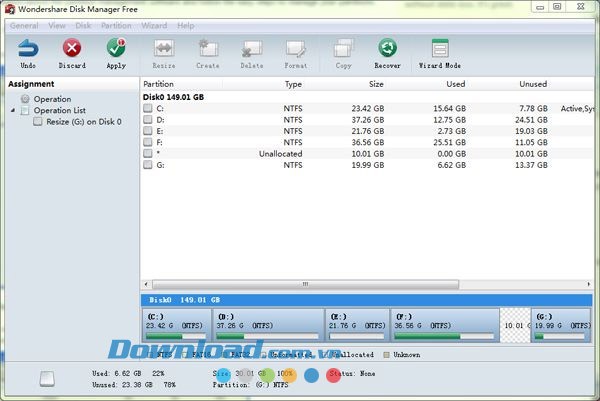
Bước 3: Nhấp vào "Apply" trên thanh menu phía trên để áp dụng các thay đổi và khởi động lại máy tính. Sau khi khởi động lại, phân vùng sẽ được thu nhỏ thành công.
b. Mở Rộng Phân Vùng
Để mở rộng một phân vùng, điều kiện tiên quyết là phải có khoảng trống chưa được phân bổ trên ổ đĩa cứng. Trong trường hợp không có khoảng trống, bạn cần thu nhỏ các phân vùng khác để tạo ra không gian trống cần thiết. Lưu ý rằng, khoảng trống chưa phân bổ nên nằm liền kề với phân vùng bạn muốn mở rộng.
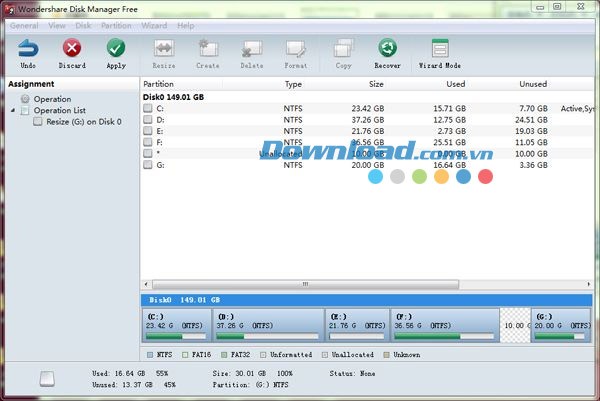
Bước 1: Nếu khoảng trống chưa phân bổ không nằm cạnh phân vùng cần mở rộng, bạn cần thay đổi vị trí của nó trước. Chọn phân vùng và nhấp vào "Resize" trên thanh menu, hoặc nhấp chuột phải và chọn "Resize/Move".
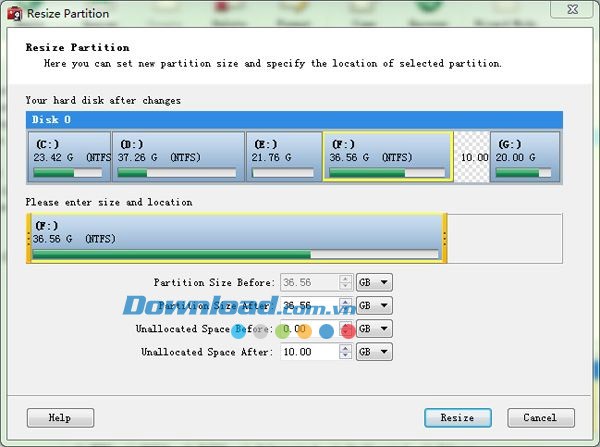
Bước 2: Kéo phân vùng đến vị trí mong muốn. Bạn không nhất thiết phải thay đổi kích thước của nó trong bước này.
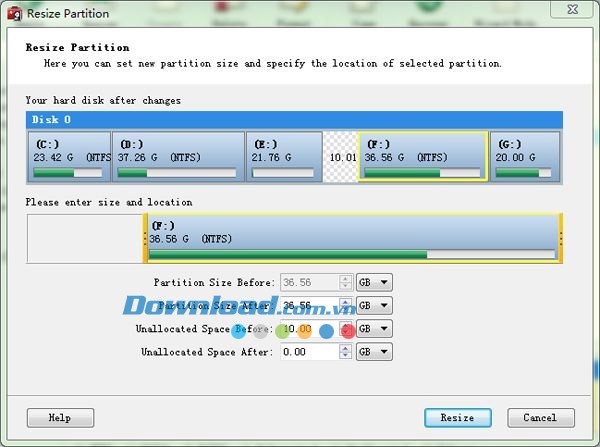
Sau đó, nhấp vào "Resize", một cửa sổ xác nhận sẽ hiện ra.
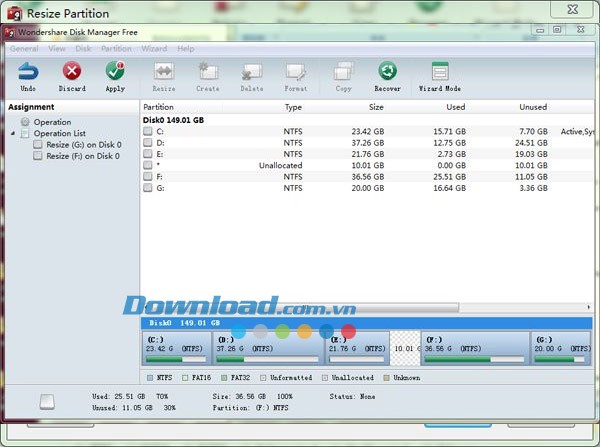
Bước 3: Nhấp vào "Apply" trên thanh menu phía trên để áp dụng các thay đổi và khởi động lại máy tính. Sau khi khởi động lại, phân vùng sẽ được mở rộng thành công.
Phần 2: Sao Chép Phân Vùng
Chương trình sẽ tự động kiểm tra ổ đĩa cứng để xác định xem có đủ không gian chưa phân bổ để tạo bản sao chép hay không. Nếu không đủ, bạn cần thu nhỏ phân vùng gốc (nếu còn nhiều dung lượng trống) hoặc thu nhỏ các phân vùng khác để giải phóng không gian.
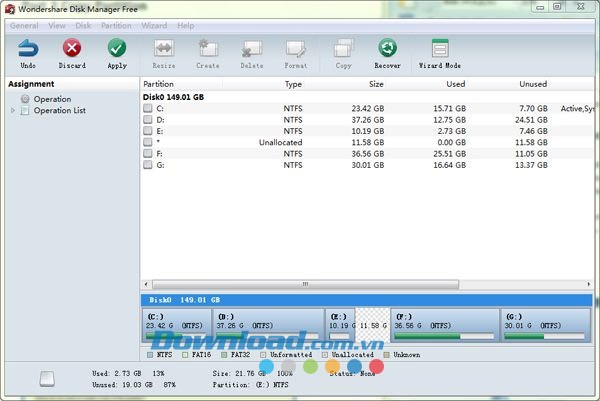
Bước 1: Chọn phân vùng bạn muốn sao chép. Sau đó, nhấp vào "Copy" trên thanh công cụ phía trên, hoặc nhấp chuột phải vào phân vùng và chọn "Copy Partition" từ menu ngữ cảnh.
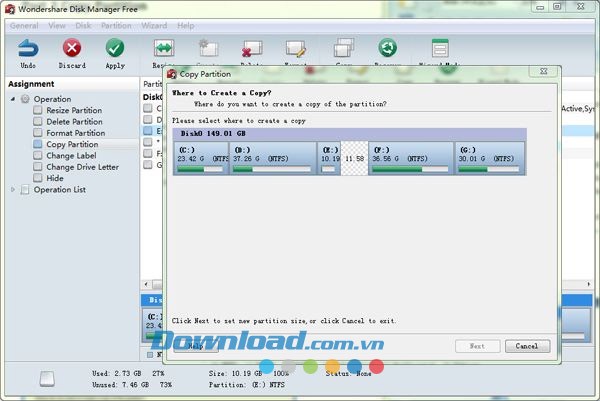
Bước 2: Chọn khoảng trống chưa phân bổ nơi bạn muốn tạo bản sao chép và nhấp vào "Next".
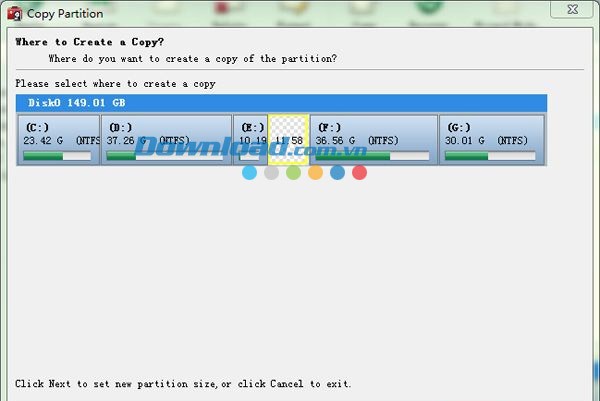
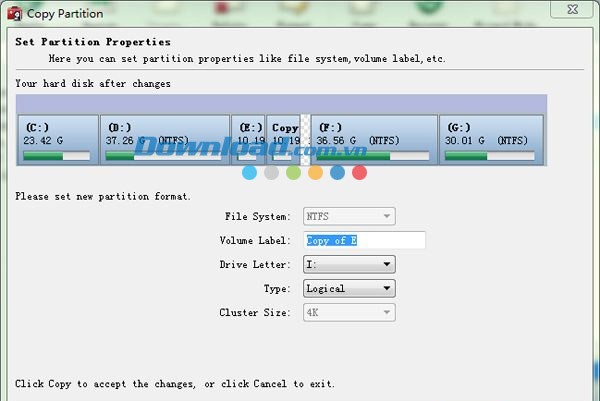
Bước 3: Tại đây, bạn có thể tùy chỉnh các thuộc tính của phân vùng mới, bao gồm nhãn dung lượng, ký tự ổ đĩa và loại phân vùng (primary/logical).
Sau khi hoàn tất thiết lập, nhấp vào "Copy", một cửa sổ xác nhận sẽ xuất hiện. Nhấp vào "Apply" để bắt đầu quá trình sao chép phân vùng.
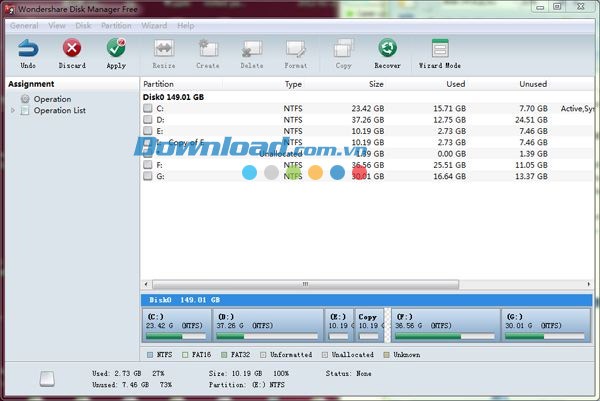
Lưu ý: Ổ đĩa đích phải có dung lượng lớn hơn hoặc bằng ổ đĩa nguồn. Nếu không, quá trình sao chép sẽ không thể hoàn tất.
Phần 3: Tạo Phân Vùng
Bước 1: Chọn khoảng trống chưa phân bổ trên ổ đĩa cứng của bạn. Sau đó, nhấp vào nút "Create" hoặc nhấp chuột phải và chọn "Create".
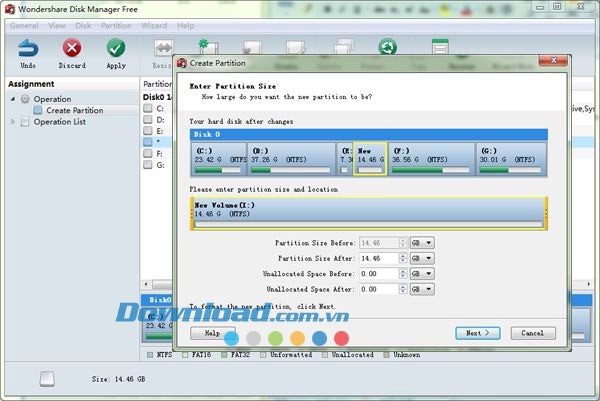
Bước 2: Thiết lập kích thước phân vùng bằng cách kéo thanh trượt. Bạn cũng có thể nhập trực tiếp kích thước mong muốn.
Bước 3: Nhập các thuộc tính phân vùng, bao gồm hệ thống tập tin, nhãn phân vùng, ký tự ổ đĩa, loại phân vùng và kích thước của phân vùng mới.
Bước 4: Sau khi thiết lập đầy đủ các thuộc tính, nhấp vào "Create", một cửa sổ xác nhận sẽ xuất hiện.
Sau đó, nhấp vào "Apply" để kích hoạt thao tác và phân vùng mới sẽ được tạo ra trong tích tắc.
Xem thêm: Wondershare Disk Manager Free 1.0.0 - Download & Review .



















