
 Windows
 Nghe nhạc - Cắt nhạc
 Phần mềm ghi đĩa
Tự Tạo Phim và Lưu Giữ Khoảnh Khắc
Bạn có mong muốn tự tay sản xuất những đoạn phim ấn tượng và độc đáo? Hoặc đơn giản chỉ là muốn sao chép những bộ phim yêu thích từ máy tính sang đĩa DVD để dễ dàng lưu trữ và chia sẻ?
Dù mục đích của bạn là gì, Wondershare DVD Creator sẽ là công cụ hỗ trợ đắc lực. Quá trình thực hiện vô cùng đơn giản: chỉ cần kéo và thả bộ phim bạn muốn vào giao diện của DVD Creator (tương thích với hệ điều hành Windows 8), tinh chỉnh chất lượng theo ý muốn và nhấn nút Burn.
Ngoài ra, Wondershare DVD Creator còn tích hợp một bộ công cụ chỉnh sửa video mạnh mẽ. Bạn có thể sử dụng chúng để kết hợp hình ảnh, video clip và các bản nhạc yêu thích vào những thước phim gia đình, tạo nên những buổi trình chiếu slide độc đáo và sáng tạo theo phong cách riêng.
Điểm nổi bật:
Khả năng ghi lại toàn bộ các video ở định dạng tiêu chuẩn và HD lên đĩa DVD với chất lượng hình ảnh sắc nét là một trong những ưu điểm vượt trội.
Công cụ này cho phép ghi lại đa dạng các định dạng, bao gồm video, âm thanh, cũng như hình ảnh, đáp ứng nhiều nhu cầu sử dụng khác nhau.
Việc tạo ra các trình chiếu slide DVD chuyên nghiệp, đi kèm với âm nhạc và các hiệu ứng hình ảnh ấn tượng, trở nên dễ dàng hơn bao giờ hết.
Các công cụ chỉnh sửa video và ảnh tích hợp sẵn cho phép người dùng thực hiện các thao tác chỉnh sửa và nâng cấp chất lượng một cách nhanh chóng và hiệu quả.
Phần mềm tương thích hoàn toàn với hệ điều hành Windows 8, đảm bảo trải nghiệm sử dụng ổn định và mượt mà.
- Ghi lại toàn bộ video tiêu chuẩn và HD lên DVD với chất lượng video cao.
- Ghi lại bất kỳ định dạng video, âm thanh hoặc hình ảnh nào.
- Tạo trình chiếu slide DVD với âm nhạc và hiệu ứng.
- Chỉnh sửa và nâng cao video và tranh ảnh thông qua công cụ chỉnh sửa tích hợp.
- Hỗ trợ Windows 8.
Với những tính năng nổi bật này, phần mềm cung cấp một giải pháp toàn diện cho việc quản lý và chia sẻ nội dung đa phương tiện.
Khả năng tương thích rộng rãi và giao diện thân thiện giúp người dùng dễ dàng tiếp cận và sử dụng các chức năng một cách hiệu quả.
Tính năng:
Ghi lại video, hình ảnh và âm thanh ở nhiều định dạng khác nhau
Phần mềm cho phép ghi video ra đĩa DVD từ hầu hết các định dạng video thông dụng, bao gồm AVI, MP4, MPG, MPEG, 3GP, WMV, ASF, RM, RMVB, DAT, MOV,…
Khả năng ghi video độ phân giải cao như MTS, M2TS (AVCHD H.264), TS (MPEG-2), HD MKV (H.264, MPEG-2 HD), HD WMV (VC-1), HD MOV (H.264, MPEG-4),… cũng được hỗ trợ.
- Tạo các bản trình chiếu slide DVD từ các định dạng hình ảnh như BMP, JPEG, PNG, TIFF, GIF,…
- Kết hợp hình ảnh và video để lưu giữ những khoảnh khắc đáng nhớ.
Công cụ chỉnh sửa video tích hợp, hỗ trợ tạo và chỉnh sửa phim
Các tập tin video có thể được xoay, cắt và crop để loại bỏ các yếu tố không mong muốn hoặc điều chỉnh khung hình theo ý muốn.
Điều chỉnh các thông số như độ sáng, độ tương phản, độ bão hòa và áp dụng các hiệu ứng đặc biệt để nâng cao chất lượng hình ảnh.
- Thêm hình ảnh và hình mờ văn bản vào video để bảo vệ bản quyền.
- Xoay hình ảnh, chèn văn bản, thêm hiệu ứng chuyển tiếp và lồng nhạc nền để tạo ra các trình chiếu hình ảnh ấn tượng.
Tùy biến DVD với các mẫu menu đa dạng
Phần mềm tích hợp sẵn 40 mẫu menu DVD tĩnh và động, hoặc cho phép người dùng tạo menu DVD hoàn toàn trống.
Tùy chỉnh hình thu nhỏ, nút bấm, khung hình và văn bản trên menu DVD một cách dễ dàng.
- Cá nhân hóa hình nền và nhạc nền menu DVD bằng hình ảnh và âm nhạc yêu thích.
Xem trước và ghi DVD với tốc độ tối ưu
Xem trước toàn bộ dự án DVD thông qua trình phát tích hợp trước khi tiến hành ghi, đảm bảo kết quả cuối cùng đáp ứng yêu cầu.
Lựa chọn giữa ba định dạng đầu ra: đĩa DVD, thư mục DVD và tập tin ISO.
- Hỗ trợ nhiều loại đĩa DVD phổ biến như DVD–5 và DVD–9; DVD-R, DVD+R, DVD-RW, DVD+RW, DVD+R DL, DVD-R DL, DVD-RAM.
Các Tính Năng Bổ Sung
Khả Năng Xem Trước Thời Gian Thực
Trong quá trình chỉnh sửa, người dùng có thể xem trước video và hình ảnh, qua đó đảm bảo hiệu ứng đạt được như mong muốn.
Việc xem trước trực tiếp này giúp tiết kiệm thời gian và công sức, đồng thời nâng cao chất lượng sản phẩm cuối cùng.
Cấu Hình Tỷ Lệ Khung Hình Video
Tỷ lệ khung hình video có thể được tùy chỉnh thành 16:9 hoặc 4:3, tương ứng với các kích thước màn hình phổ biến hiện nay.
Việc thiết lập tỷ lệ cạnh phù hợp trước khi ghi sẽ giúp video hiển thị tốt nhất trên nhiều thiết bị khác nhau.
Kiểm Soát Âm Lượng
Người dùng có thể dễ dàng điều chỉnh mức âm lượng của cả video và nhạc nền, nhằm tạo ra sự cân bằng âm thanh hoàn hảo.
Tính năng này cho phép tinh chỉnh âm thanh để đạt được hiệu ứng mong muốn, góp phần nâng cao trải nghiệm người xem.
Hỗ trợ Định dạng:
Định dạng Đầu vào
Phần mềm hỗ trợ nhiều định dạng video SD khác nhau, bao gồm AVI, DV, NUT, FLV, MP4, M4V, 3GP, 3G2, MOV, MPG, MPEG, VOB, DAT, TP, WMV, ASF, DVR-MS, MOD, TOD, RM và RMVB. Việc phát các file RMVB có thể yêu cầu RealPlayer đã được cài đặt trên hệ thống.
Đối với video chất lượng cao HD, các định dạng được hỗ trợ bao gồm HD AVI (sử dụng codec VC-1, MPEG-4), MTS/M2TS/TS/TRP (AVCHD H.264, VC-1, MPEG-2 HD), HD WMV (VC-1, WMV HD), HD MKV (H.264), HD MOV (H.264), HD MPG (MPEG-2 HD) và HD MP4 (H.264).
Ngoài ra, phần mềm còn tương thích với nhiều định dạng âm thanh phổ biến như AAC, AC3, APE, AIF, AIFF, AMR, AU, FLAC, M3U, M4A, MKA, MPA, MP2, MP3, OGG, RA, RAM và WAV, WMA.
Các định dạng hình ảnh được hỗ trợ bao gồm BMP (*.bmp;*.rel;*.dib), JPEG (*.jpg;*.jpeg;), PNG (*.png), TIFF (*.tif;*.tiff), GIF (*.gif) và ICO.
Định dạng Đầu ra
Kết quả đầu ra có thể được tạo ở định dạng DVD, bao gồm đĩa DVD vật lý, thư mục DVD hoặc tập tin ISO.
Yêu cầu về cấu hình hệ thống:
Để đảm bảo phần mềm hoạt động ổn định và hiệu quả, hệ thống cần đáp ứng một số yêu cầu tối thiểu về phần cứng.
Cụ thể, bộ vi xử lý cần có tốc độ từ 750 MHz trở lên, có thể là CPU Intel hoặc AMD.
- RAM: Dung lượng RAM tối thiểu là 256 MB.
- Ổ đĩa cứng: Cần có ít nhất 100 MB dung lượng trống trên ổ đĩa cứng để cài đặt và vận hành.
Việc đáp ứng các yêu cầu này sẽ giúp đảm bảo trải nghiệm sử dụng mượt mà và không gặp phải các vấn đề về hiệu năng.
Nếu hệ thống vượt trội hơn các thông số kỹ thuật được đề cập, phần mềm có thể hoạt động với tốc độ và độ ổn định cao hơn.
Hướng dẫn Sử Dụng Wondershare DVD Creator
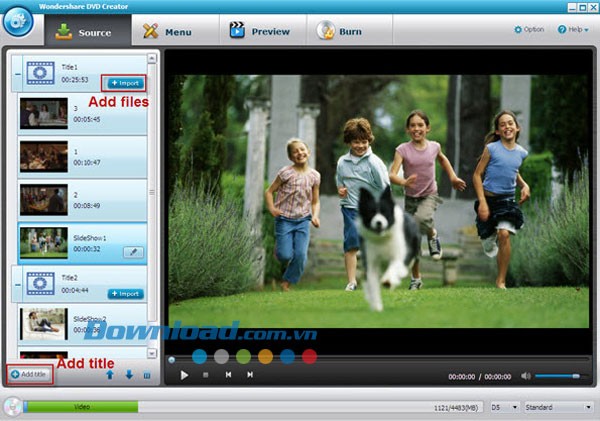
Sau khi tải về và cài đặt phiên bản dùng thử của Wondershare DVD Creator, bạn có thể khởi động chương trình. Tiếp theo, hãy thực hiện các bước sau để nhanh chóng tạo đĩa DVD từ các video và hình ảnh của mình.
Bước 1: Thêm Video và Hình Ảnh
Chọn Import để đưa các tập tin video hoặc hình ảnh vào chương trình. Các video và trình chiếu ảnh đã thêm sẽ được hiển thị dưới dạng hình thu nhỏ ở phía bên trái giao diện. Tại đây, bạn có thể sắp xếp các chương DVD và xem trước nội dung ở màn hình bên phải.
Bạn cũng có thể điều chỉnh âm lượng của video. Hơn nữa, việc thêm, xóa và sắp xếp các tiêu đề DVD trở nên dễ dàng hơn bao giờ hết.
Lưu ý: Khu vực màu xanh lá cây ở phía dưới màn hình hiển thị dung lượng của các tập tin hình ảnh và video đã được thêm vào. Ở góc dưới bên phải, bạn có thể chọn định dạng DVD-5 hoặc DVD-9, cũng như lựa chọn chất lượng đầu ra: "Fit" (Vừa), "Standard" (Tiêu chuẩn) hoặc "High output quality" (Chất lượng cao).
Bước 2: Chỉnh Sửa Video và Trình Chiếu Ảnh
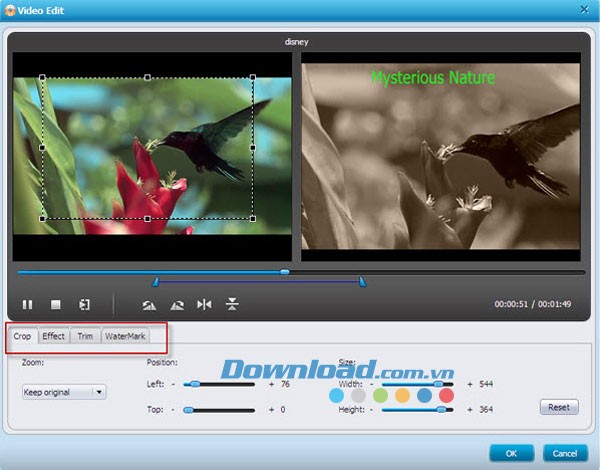
Nhấp vào biểu tượng hình bút chì cạnh mỗi video hoặc trình chiếu ảnh, hoặc chọn clip và nhấp chuột phải, sau đó chọn Edit để mở cửa sổ chỉnh sửa.
Chỉnh Sửa Video
Trong cửa sổ chỉnh sửa video, bạn có thể xoay, cắt xén hoặc cắt video theo ý muốn. Chương trình cung cấp nhiều thông số điều chỉnh và hiệu ứng video đặc biệt để nâng cao chất lượng video của bạn. Bạn cũng có thể dễ dàng thêm hình ảnh hoặc văn bản chèn vào video.
Trong quá trình chỉnh sửa, bạn có thể xem trước kết quả trong cửa sổ xem trực tiếp.
Chỉnh Sửa Trình Chiếu Ảnh
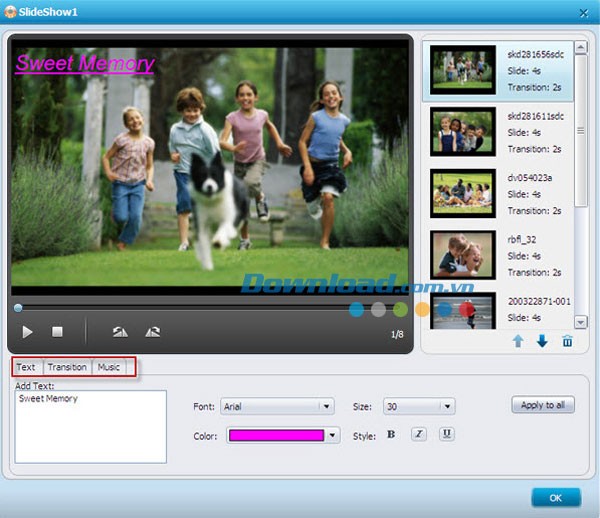
Trong cửa sổ chỉnh sửa trình chiếu ảnh, bạn có thể xóa và thay đổi thứ tự ảnh bằng cách kéo và thả. Bạn có thể thêm văn bản, nhạc nền, áp dụng hiệu ứng chuyển tiếp và tùy chỉnh thời lượng chuyển tiếp. Đối với văn bản, bạn có thể thay đổi phông chữ, kích thước, màu sắc và kiểu dáng. Đối với nhạc nền, bạn có thể chọn bài hát yêu thích, điều chỉnh âm lượng, cắt nhạc theo thời lượng mong muốn và thêm hiệu ứng phai.
Bước 3: Chọn và Tùy Chỉnh Template Menu DVD
Chương trình cung cấp 40 template menu DVD tĩnh và động miễn phí để bạn lựa chọn. Cấu trúc menu được hiển thị ở phía bên phải để bạn có thể tùy chỉnh menu DVD một cách hiệu quả. Tỷ lệ khung hình có thể được đặt ở 16:9 hoặc 4:3.
Trên trang Menu, bạn có thể dễ dàng thêm nội dung văn bản, thay đổi khung hình hoặc hiệu ứng nút.
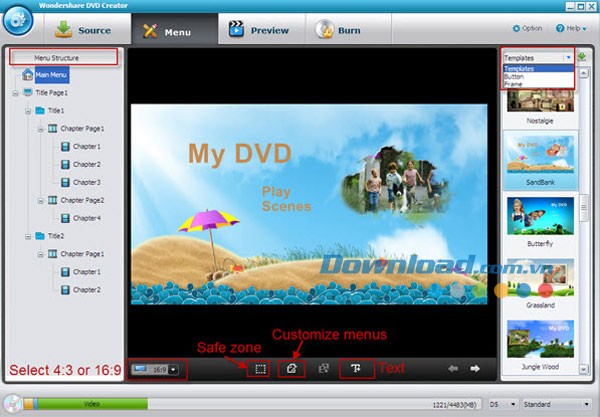
Để tùy chỉnh menu, nhấn Customize để thiết lập hình nền, nhạc nền và hình ảnh thu nhỏ.
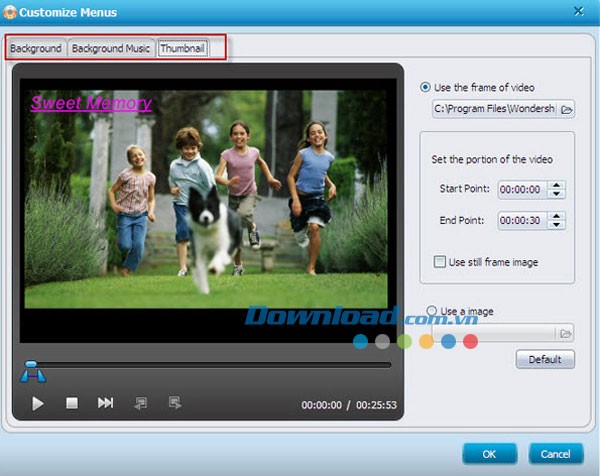
Bước 4: Xem Trước Dự Án DVD
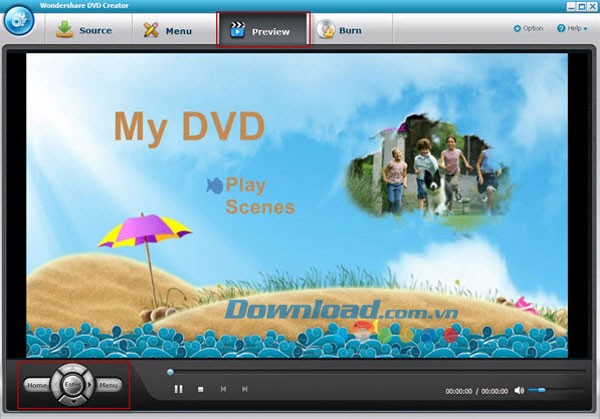
Nhấp Preview để kiểm tra dự án DVD của bạn như thể đang xem trên TV và đảm bảo rằng tất cả các hiệu ứng đều hoạt động như mong muốn.
Bước 5: Ghi Video và Hình Ảnh Ra DVD
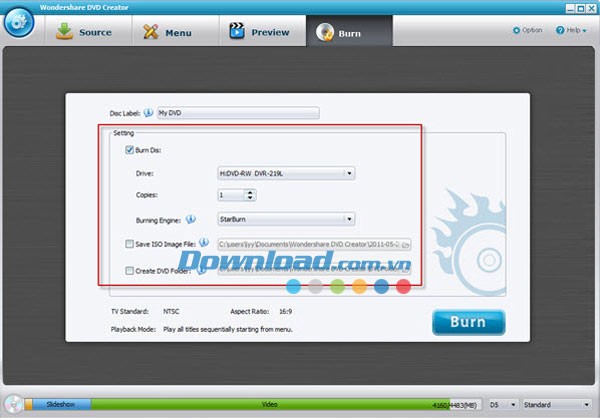
Khi bạn hài lòng với kết quả, hãy nhấn Burn. Bạn có thể ghi trực tiếp lên đĩa, lưu trữ dưới dạng tập tin ISO hoặc tạo thư mục DVD. Tiêu chuẩn TV: tùy chọn NTSC và PAL được cung cấp để phù hợp với nhu cầu của bạn.
Xem thêm: Wondershare DVD Creator 2.6.5 - Phần mềm ghi DVD chuyên nghiệp .



















