
 Windows
 Thiết kế đồ họa
 Đồ họa Kỹ thuật
Biến Ảnh Kỷ Niệm Thành Video Sống Động Với Wondershare DVD Slideshow Builder Deluxe
Thay vì chỉ đơn thuần xem lại những bức ảnh từ chuyến đi, bạn hoàn toàn có thể tạo ra một video hấp dẫn với nhiều hiệu ứng đặc sắc bằng cách sử dụng phần mềm Wondershare DVD Slideshow Builder Deluxe.
Wondershare DVD Slideshow Builder Deluxe là một công cụ đắc lực, được thiết kế dành cho người dùng hệ điều hành Windows, giúp bạn dễ dàng kết hợp hình ảnh, video và âm nhạc để tạo ra những buổi trình chiếu slide DVD ấn tượng.
Những Tính Năng Vượt Trội Của Phần Mềm
Với một giao diện thân thiện và dễ sử dụng, phần mềm tạo trình chiếu slide DVD này mang đến cho bạn khả năng:
- Thêm một lượng lớn ảnh, video và nhạc vào trình chiếu slide mà không bị giới hạn.
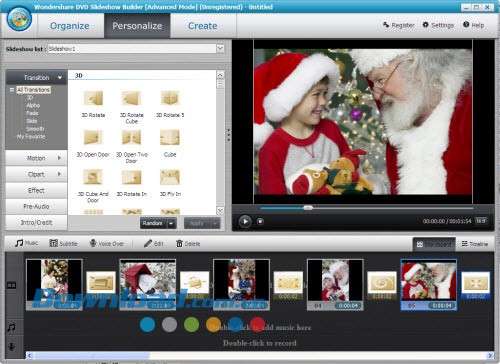
- Tùy biến trình chiếu slide DVD với hơn 480 chủ đề phim đa dạng và hơn 130 hiệu ứng chuyển tiếp 2D/3D độc đáo.
- Sử dụng các hiệu ứng phim được tích hợp sẵn để tăng thêm sự chuyên nghiệp cho video.
- Chia sẻ những video chất lượng cao lên các nền tảng mạng xã hội phổ biến như YouTube, Facebook,…
Việc tạo ra những video kỷ niệm đẹp mắt chưa bao giờ dễ dàng đến thế.
Tính năng:
Tạo dựng câu chuyện dựa trên những kỷ niệm
Kỳ nghỉ và du lịch
Hồi sinh những khoảnh khắc đáng nhớ từ các chuyến đi và chia sẻ chúng với những người thân yêu, kèm theo các tài liệu du lịch thú vị của bạn.
Lưu giữ và trân trọng những trải nghiệm độc đáo trong mỗi hành trình khám phá.
Lễ kỷ niệm và gia đình
Sinh nhật, Giáng sinh, hay ngày cưới – hãy bảo tồn những khoảnh khắc và kỷ niệm gia đình quý giá nhất.
Ghi lại những sự kiện đặc biệt để tạo nên một di sản ý nghĩa cho các thế hệ sau.
Sở thích và nghề nghiệp
Trình bày những hoạt động giải trí yêu thích của bạn hoặc tạo ấn tượng với khách hàng bằng các bài thuyết trình đa phương tiện.
Sử dụng công cụ này để nâng cao hiệu quả giao tiếp và truyền tải thông điệp một cách sinh động.
Nhanh chóng và dễ dàng
Tạo phim trong 3 bước
- Giao diện hướng dẫn dạng wizard giúp bạn thực hiện từng bước một cách dễ dàng.
- Sắp xếp nội dung trình chiếu slide một cách trực quan và linh hoạt.
- Ghi DVD với tốc độ cao chỉ bằng một cú nhấp chuột.
Kể chuyện dễ dàng
- Áp dụng nhanh chóng các kiểu phim Hollywood chuyên nghiệp với tính năng xem trước.
- Timeline trực quan giúp kiểm soát thời gian hiệu quả, đặc biệt hữu ích cho người mới bắt đầu.
- Không đòi hỏi kinh nghiệm chỉnh sửa video trước đó.
Tạo phim DVD kiểu Hollywood
- Sử dụng các chủ đề phim đa dạng để biến ảnh thành những bộ phim ấn tượng.
- Dễ dàng tạo phim 3D độc đáo để thu hút sự chú ý của người xem.
Tùy chỉnh
- Chỉnh sửa hình ảnh và video với các công cụ crop, xoay và các hiệu ứng đặc biệt như Old Picture, Wood, và Inverse.
- Thêm tiêu đề và lời dẫn để kể những câu chuyện hấp dẫn và lôi cuốn.
- Sử dụng nhiều track khác nhau để sắp xếp và đồng bộ hình ảnh, video, tiêu đề, clipart và hiệu ứng cảnh quay.
- Tùy chỉnh chuyển tiếp và chuyển động để thỏa sức sáng tạo.
- Chuyển đổi nhanh chóng giữa tỷ lệ khung hình 4:3 và 16:9 chỉ bằng một cú nhấp chuột.
- Thêm các đoạn intro và credit để nâng tầm chất lượng phim.
Chia sẻ trình chiếu slide DVD mọi nơi
- Trên tivi: Ghi trực tiếp ra DVD với nhiều menu DVD đẹp mắt để thưởng thức trên tivi.
- Trực tuyến: Chia sẻ video trên các nền tảng YouTube, Facebook, Vimeo, Myspace,… với bạn bè và người thân.
- Trải nghiệm HD: Xuất trình chiếu slide ở định dạng HD để tận hưởng chất lượng video cao. Hỗ trợ nhiều định dạng SD phổ biến như MP4, AVI, MOV.
- Trên thiết bị: Tương thích với hầu hết các thiết bị di động phổ biến như iPad, iPhone, iPod, Xbox, PSP, BlackBerry và điện thoại di động.
Tính năng Bổ Sung
Nhạc Nền
Việc tích hợp các bản nhạc vào trình chiếu slide giúp tạo nên một không gian âm nhạc hài hòa, phù hợp với nội dung trình bày.
Công cụ cắt chỉnh âm thanh được tích hợp sẵn cho phép bạn tùy biến độ dài bản nhạc, cũng như thêm các hiệu ứng chuyển tiếp mượt mà như phai dần.
Hiệu Ứng Văn Bản
Tùy chỉnh chú thích với đa dạng lựa chọn về phông chữ, kiểu dáng, kích thước và màu sắc.
Nâng cao tính thẩm mỹ bằng cách thêm bóng đổ hoặc lựa chọn từ hơn 30 hiệu ứng văn bản được thiết kế sẵn.
Khắc Phục Mắt Đỏ
Chức năng loại bỏ mắt đỏ cho phép bạn dễ dàng khắc phục tình trạng này chỉ bằng vài thao tác đơn giản.
Chỉ cần khoanh vùng khu vực bị ảnh hưởng bằng chuột, sau đó nhấp chuột để loại bỏ hiện tượng mắt đỏ.
Hiệu Ứng Chuyển Tiếp
Bộ sưu tập hơn 130 hiệu ứng chuyển tiếp 2D và 3D đa dạng mang đến nhiều lựa chọn sáng tạo.
Kéo và thả các hiệu ứng chuyển tiếp giữa các hình ảnh hoặc video để tạo ra những hiệu ứng thị giác ấn tượng.
Menu DVD
Tạo menu DVD chuyên nghiệp với các template tĩnh hoặc động được thiết kế cho nhiều sự kiện khác nhau.
Các template phù hợp với nhiều dịp như sinh nhật, lễ cưới, giáng sinh và nhiều sự kiện đặc biệt khác.
Yêu cầu về cấu hình hệ thống:
Để đảm bảo phần mềm hoạt động ổn định và hiệu quả, hệ thống cần đáp ứng những yêu cầu tối thiểu sau đây.
Độ phân giải màn hình: Khuyến nghị sử dụng màn hình có độ phân giải tối thiểu 800 x 600 pixel.
Bộ xử lý trung tâm (CPU): Yêu cầu bộ vi xử lý Pentium IV với xung nhịp 2.4 GHz hoặc cao hơn.
Bộ nhớ truy cập ngẫu nhiên (RAM): Dung lượng RAM tối thiểu cần thiết là 512 MB.
Card đồ họa: Hệ thống cần được trang bị card đồ họa hỗ trợ tăng tốc 3D với dung lượng RAM 64 MB.
Card âm thanh: Card âm thanh phải tương thích với hệ điều hành Windows.
Ổ đĩa DVD: Ổ đĩa DVD phải hỗ trợ các chuẩn DVD+R/RW/-RW.
Dung lượng ổ đĩa cứng: Cần có ít nhất 10 GB dung lượng trống trên ổ đĩa cứng để cài đặt và sử dụng phần mềm.
Phần mềm hỗ trợ:Windows Media Player 11 hoặc phiên bản mới hơn là bắt buộc. Đồng thời, cần cài đặt DirectX 9.0 trở lên để đảm bảo khả năng tương thích.
Việc đáp ứng đầy đủ các yêu cầu này sẽ giúp đảm bảo trải nghiệm sử dụng phần mềm được tốt nhất.
Hỗ trợ Định dạng:
Đầu vào
Các định dạng video độ nét tiêu chuẩn được hỗ trợ bao gồm: 3GP, ASF, DAT, FLV, MOV, MPEG, MPG, MP4, WMV, AVI, M4V, MKV, MOD, TOD.
Đối với video độ nét cao, chương trình tương thích với các định dạng như: MTS/M2TS/TP/TRP/TS/M2T (H.264, VC-1, MPEG-2, XviD), cùng với MOV/MKV/AVI/MPG (H.264, VC-1, MPEG2, XviD).
Các định dạng hình ảnh được chấp nhận là: BMP, JPEG, JPG, PNG, TIF, TIFF, GIF.
Về âm thanh, chương trình hỗ trợ các định dạng phổ biến như: MP3, WAV, WMA, M4A, MKA, AAC, AC3, APE, OGG.
Đầu ra
- Đĩa: Standard DVD (D5 hoặc D9).
- Video độ nét tiêu chuẩn: MPEG-1, MPEG-2, MP4, WMV, AVI, 3GP, MOV (QuickTime Movie), ASF.
- Video độ nét cao: HD MP4 (H.264, XVID), HD AVI (MSMPEGV3, MJPEG Video, XVID), HD WMV (WMV3), HD MOV (H.264), HD MPG (MPEG-2 VIDEO).
- Video Flash: FLV, F4V, SWF.
- Video cho thiết bị di động: iPod, iPhone, Apple TV, Sandisk Sansa, Microsoft Zune, Archos, Creative Zen, Sony Walkman, Blackberry, Nokia, Windows Mobile, Game Hardware.
- Trực tiếp chia sẻ trên YouTube: Chia sẻ trình chiếu slide trực tiếp lên YouTube bằng cách điền tài khoản và mật khẩu YouTube.
Hướng dẫn sử dụng Wondershare DVD Slideshow Builder Deluxe:
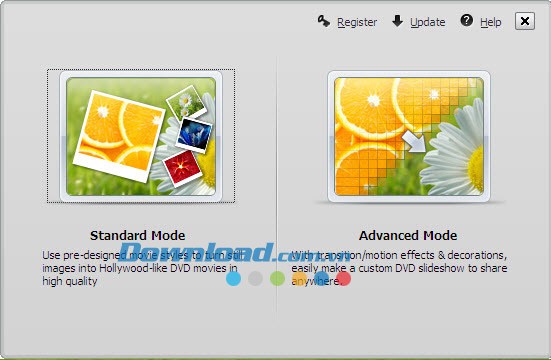
Wondershare DVD Slideshow Builder Deluxe là một phần mềm được thiết kế để tạo các trình chiếu slide DVD một cách dễ dàng, hướng đến đối tượng người dùng Windows (tương thích với Windows 8). Để bắt đầu, hãy tải xuống và khởi chạy chương trình. Phần mềm cung cấp hai chế độ hoạt động chính: Advanced và Standard.
Chế độ Advanced cho phép người dùng tùy chỉnh sâu các yếu tố của trình chiếu, từ đó cá nhân hóa trải nghiệm xem. Trong khi đó, Standard Mode giúp bạn nhanh chóng tạo ra các đoạn phim ảnh nhờ các kiểu phim dựng sẵn.
Bước 1: Thêm ảnh và video, tùy chỉnh trình chiếu
Khi sử dụng Advanced Mode, bạn chỉ cần nhấp vào nút "Add Files" để mở hộp thoại duyệt tệp. Sau đó, chọn các tập tin hình ảnh hoặc video mà bạn muốn đưa vào trình chiếu.
Các hiệu ứng chuyển tiếp sẽ tự động được thêm vào giữa các hình ảnh hoặc video. Bạn cũng có thể nhấp vào "Personalize" để tùy chỉnh thêm các chi tiết của trình chiếu slide theo ý muốn.
Bước 2: Lựa chọn menu DVD (tùy chọn)
Để tăng tính thẩm mỹ, bạn có thể áp dụng các menu DVD được thiết kế sẵn cho trình chiếu video của mình trong tab Menu. Chọn một template menu từ danh sách bên trái màn hình bằng cách nhấp đúp vào nó.
Bạn có thể xem trước menu đã chọn ngay trong cửa sổ xem trước. Các nút điều khiển ở phía trên màn hình cho phép bạn tùy chỉnh menu, hoặc bạn có thể nhấp chuột phải để truy cập thêm các tùy chọn. Việc sử dụng các template menu DVD động được khuyến khích để tạo ra một menu chuyên nghiệp.
Bước 3: Đăng tải trình chiếu slide
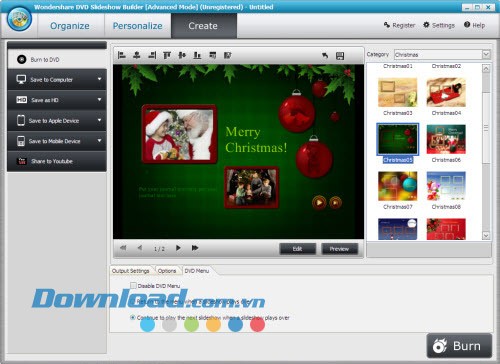
Cuối cùng, hãy nhấp vào tab "Create" để đăng tải trình chiếu slide của bạn. Bạn có thể lựa chọn một trong các tùy chọn sau:
- Lưu trình chiếu dưới dạng DVD: chọn "Burn to DVD" từ thanh bên trái.
- Lưu trình chiếu dưới dạng video: chọn "Save to Computer" hoặc "Save as HD" để giữ nguyên chất lượng gốc của các tập tin.
- Xem trên thiết bị di động: chọn "Save to Mobile Device" hoặc "Save to Apple Device".
- Chia sẻ lên YouTube: chọn "Share to YouTube", nhập thông tin tài khoản YouTube và nhấp "Publish".
Hướng dẫn Ghi DVD cho Tivi: Các Bước Thực Hiện
Bước 1: Thực hiện thao tác nhấp vào nút Edit để tiến hành tùy chỉnh giao diện menu DVD theo ý muốn. Trong trường hợp bạn không có nhu cầu sử dụng menu, hãy chuyển sang tab DVD Menu, nằm ở cuối giao diện, và chọn tùy chọn "Disable DVD Menu".
Bước 2: Trong tab Output Settings, cần đảm bảo rằng tùy chọn "Burn to DVD" đã được đánh dấu. Tùy chọn này chỉ khả dụng khi hệ thống của bạn nhận diện được DVD burner đang hoạt động. Bên cạnh đó, bạn cũng có thể chỉ định số lượng bản sao DVD mong muốn. Nếu bạn muốn tạo các tập tin ISO Image hoặc DVD Folder, hãy chọn các tùy chọn tương ứng.
Bước 3: Việc xác định chính xác các thiết lập PAL hoặc NTSC TV Standard là vô cùng quan trọng. Nếu bạn chưa chắc chắn về tiêu chuẩn được sử dụng tại quốc gia của mình, hãy sử dụng nút "Help" để được hỗ trợ. Việc sử dụng tiêu chuẩn tivi không chính xác có thể dẫn đến các vấn đề về khả năng tương thích khi phát.
Bước 4: Nhấn vào nút "Start" để bắt đầu quá trình ghi trình chiếu slide DVD. Sau khi quá trình ghi hoàn tất, hãy chèn đĩa DVD vừa tạo vào máy phát DVD của bạn để thưởng thức trình chiếu trên màn hình tivi.
Thông Tin Chi Tiết về Wondershare DVD Slideshow Builder Deluxe
Wondershare DVD Slideshow Builder Deluxe là gì?
Wondershare DVD Slideshow Builder Deluxe là một phần mềm được thiết kế dành cho người dùng hệ điều hành Windows, cho phép tạo ra những trình chiếu slide DVD đẹp mắt bằng cách kết hợp hình ảnh, video và âm nhạc.
Các tính năng chính của phần mềm?
Phần mềm cung cấp khả năng thêm số lượng hình ảnh, video và âm nhạc không giới hạn. Bạn có thể tùy chỉnh trình chiếu với hơn 480 chủ đề phim và 130 hiệu ứng chuyển tiếp 2D/3D. Ngoài ra, phần mềm còn hỗ trợ áp dụng các hiệu ứng phim tích hợp sẵn và chia sẻ video chất lượng cao lên các nền tảng như YouTube, Facebook.
Phần mềm hỗ trợ những hệ điều hành nào và yêu cầu hệ thống ra sao?
Phần mềm tương thích với hệ điều hành Windows (bao gồm Windows 8). Cấu hình hệ thống tối thiểu bao gồm: độ phân giải màn hình 800x600, CPU Pentium IV 2.4 GHz trở lên, RAM 512 MB, card đồ họa 3D tăng tốc với 64 MB RAM, card âm thanh tương thích Windows, ổ DVD, 10 GB dung lượng ổ cứng trống, Windows Media Player 11 trở lên và DirectX 9.0 trở lên.
Wondershare DVD Slideshow Builder Deluxe hỗ trợ định dạng đầu vào và đầu ra nào?
Phần mềm hỗ trợ nhiều định dạng video tiêu chuẩn và HD như 3GP, ASF, DAT, FLV, MOV, MPEG, MP4, WMV, AVI, MKV,...; hình ảnh BMP, JPEG, PNG, GIF,...; và âm thanh MP3, WAV, WMA, AAC,... Định dạng đầu ra bao gồm đĩa DVD, video chuẩn và HD, video Flash, và video cho các thiết bị di động như iPod, iPhone, Blackberry,...
Làm thế nào để tạo trình chiếu slide với phần mềm này?
Quá trình tạo trình chiếu slide bao gồm 3 bước đơn giản: (1) Thêm hình ảnh/video và tùy chỉnh trình chiếu; (2) Lựa chọn menu DVD nếu muốn; (3) Đăng tải trình chiếu slide hoặc lưu trữ dưới dạng DVD, file video, hoặc chia sẻ trực tiếp lên YouTube.
Phần mềm có những công cụ chỉnh sửa nào?
Phần mềm cung cấp các công cụ chỉnh sửa hình ảnh/video như crop, xoay, hiệu ứng đặc biệt, thêm tiêu đề/lời dẫn, sắp xếp nhiều track đa dạng, tùy chỉnh chuyển tiếp/chuyển động, chuyển đổi tỷ lệ video 4:3 và 16:9, và thêm clip Intro/Credit.
Làm sao để chia sẻ trình chiếu slide DVD ra ngoài?
Bạn có thể ghi trình chiếu ra đĩa DVD để xem trên tivi hoặc thiết bị hỗ trợ DVD, chia sẻ video trực tuyến lên các nền tảng như YouTube, Facebook, Vimeo, và xuất file với định dạng video HD để xem trên thiết bị di động.
Phần mềm có hỗ trợ loại bỏ mắt đỏ trong ảnh không?
Có, phần mềm cho phép loại bỏ mắt đỏ bằng cách click và kéo chuột quanh khu vực cần khắc phục, sau đó loại bỏ chỉ với một cú nhấp chuột.
Xem thêm: Wondershare DVD Slideshow Builder Deluxe 6.1.1.3 - Tạo DVD từ Slideshow .



















