
 Windows
 Nghe nhạc - Cắt nhạc
 Phần mềm cắt nhạc
Wondershare PDF Editor: Giải Pháp Toàn Diện Cho Việc Xử Lý File PDF
Wondershare PDF Editor không đơn thuần là một phần mềm chỉnh sửa file PDF thông thường. Nó mang đến khả năng điều chỉnh nội dung PDF một cách nhanh chóng và thuận tiện, đồng thời hỗ trợ chuyển đổi chúng sang nhiều định dạng khác nhau như Word, PowerPoint, Excel và EPUB.
Điểm nổi bật của Wondershare PDF Editor còn nằm ở tích hợp plug-in OCR. Nhờ đó, người dùng có thể dễ dàng chỉnh sửa và chuyển đổi các file PDF được quét (scan), mở ra một phương thức làm việc hiệu quả hơn.
Với những tính năng vượt trội, Wondershare PDF Editor đáp ứng nhu cầu đa dạng của người dùng trong việc quản lý và khai thác thông tin từ các tài liệu PDF.
Tính năng chính:
Chỉnh sửa PDF nhanh chóng, tương tự như khi sử dụng Microsoft Word
Wondershare PDF Editor được thiết kế với giao diện quen thuộc như Microsoft Word, giúp người dùng dễ dàng thao tác chỉnh sửa văn bản, hình ảnh và các yếu tố đồ họa trong file PDF. Quá trình chỉnh sửa PDF trở nên trực quan và thân thiện, không khác biệt nhiều so với việc sử dụng bộ xử lý Word.
Chuyển đổi PDF sang đa dạng định dạng
Công cụ Wondershare PDF Editor tích hợp khả năng chuyển đổi PDF sang nhiều định dạng khác nhau. Người dùng có thể chuyển đổi file PDF sang Microsoft Word, Excel, PowerPoint, Text, RTF, các định dạng hình ảnh,… một cách dễ dàng.
Chỉnh sửa và chuyển đổi PDF scan (yêu cầu plug-in OCR)
Khi kích hoạt plug-in OCR của PDF Editor, Wondershare PDF Editor có thể xử lý các file PDF scan, cho phép chỉnh sửa và chuyển đổi chúng thành các định dạng tài liệu Microsoft Office, Rich Text, hoặc văn bản thông thường với độ chính xác cao.
Bảo vệ PDF bằng mật khẩu
Để đảm bảo an toàn cho các file PDF, người dùng có thể thiết lập mật khẩu để ngăn chặn việc mở file trái phép. Đồng thời, có thể áp dụng các hạn chế để ngăn người khác sao chép, chỉnh sửa hoặc in ấn tài liệu.
Chèn, tách và ghép nối các file PDF
Wondershare PDF Editor cung cấp các công cụ quản lý file PDF linh hoạt, đáp ứng nhu cầu sử dụng khác nhau. Người dùng có thể chèn thêm trang trắng, file PDF, trích xuất hoặc cắt xén trang, tách file PDF lớn thành nhiều file nhỏ hơn, hoặc kết hợp nhiều file PDF thành một.
Thêm chú thích và bình luận vào file PDF
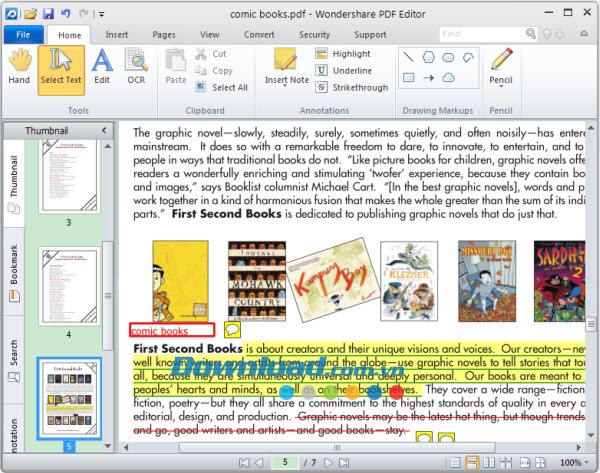
Trong quá trình đọc file PDF bằng Wondershare PDF Editor, người dùng có thể dễ dàng thêm các chú thích như đánh dấu, gạch chân, gạch ngang, hộp văn bản, hình chữ nhật, hoặc đám mây để làm nổi bật thông tin quan trọng.
Các Tính Năng Bổ Sung:
Chuyển đổi sang PDF là một trong những khả năng nổi bật.
Công cụ cho phép tạo các tập tin PDF từ nhiều định dạng tài liệu khác nhau, bao gồm Word, Excel, PowerPoint, Text và nhiều loại tệp tin khác.
Chức năng Tìm kiếm và Thay thế được tích hợp sẵn.
Người dùng có thể dễ dàng tìm kiếm bất kỳ đoạn văn bản nào bên trong các tập tin PDF, đồng thời lựa chọn chế độ tìm kiếm phân biệt chữ hoa chữ thường.
Khả năng Thêm Bookmark giúp quản lý tài liệu hiệu quả.
Việc đánh dấu các trang quan trọng bằng bookmarks sẽ giúp bạn dễ dàng truy cập và theo dõi thông tin.
Tính năng Thêm Watermark cung cấp sự bảo mật và chuyên nghiệp.
Bạn có thể thêm, chỉnh sửa hoặc xóa watermark trong các tập tin PDF một cách linh hoạt.
Hướng dẫn Chỉnh sửa và Chèn Văn bản vào File PDF
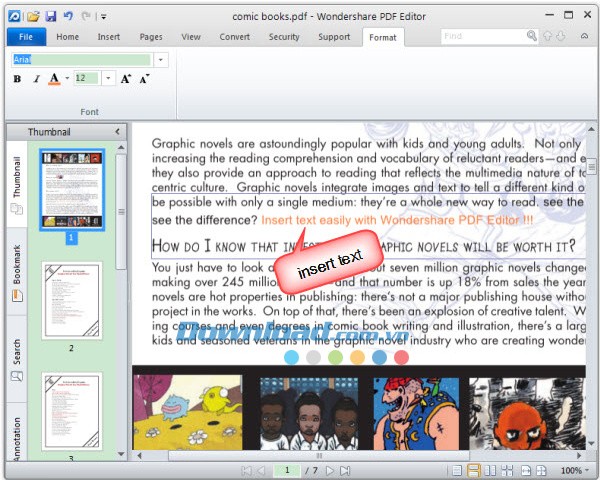
1. Thực hiện Chỉnh sửa Văn bản: Đầu tiên, bạn hãy truy cập vào tab Home trên thanh menu, sau đó chọn chức năng Edit Text. Tiếp theo, chỉ cần nhấp chuột vào đoạn văn bản bạn muốn thay đổi trong tài liệu PDF, một con trỏ chuột sẽ ngay lập tức xuất hiện.
Để thêm nội dung mới, hãy sử dụng các công cụ được cung cấp trên thanh công cụ. Sau đó, nhấp chuột vào vị trí mong muốn trên trang để chèn văn bản vào file PDF.
Một bảng điều khiển sẽ hiển thị ở góc trên bên phải màn hình, cho phép bạn tùy chỉnh các thuộc tính của văn bản như kích thước chữ, màu sắc, và các kiểu chữ (in nghiêng, in đậm).
2. Cách Chèn Văn bản Mới
Để chèn văn bản, bạn hãy chọn tab Insert trên thanh menu, sau đó nhấp vào tùy chọn Text. Một hộp văn bản sẽ xuất hiện tại vị trí bạn nhấp chuột trong tài liệu.
Tương tự như chỉnh sửa, một bảng điều khiển sẽ được mở ở góc trên bên phải màn hình. Tại đây, bạn có thể điều chỉnh các thuộc tính của văn bản mới chèn, bao gồm kích thước, màu sắc, và các kiểu chữ.
Việc chỉnh sửa văn bản trở nên dễ dàng hơn bao giờ hết. Chỉ cần nhấp vào đoạn văn bản bạn muốn thay đổi và điều chỉnh các thuộc tính trực tiếp từ thanh công cụ.
Hướng dẫn Chỉnh sửa và Chèn Hình ảnh, Đồ họa
Thao tác Chỉnh sửa: Đầu tiên, bạn hãy truy cập vào menu chính, sau đó chọn tab Home. Tiếp theo, click vào mục Edit Object, và lựa chọn hình ảnh cần được chỉnh sửa.
Sau khi chọn, bạn hoàn toàn có thể thao tác trực tiếp với hình ảnh trên trang web. Các chức năng bao gồm kéo thả để di chuyển, điều chỉnh kích thước theo ý muốn, xóa bỏ hình ảnh nếu cần, hoặc sao chép và dán vào một vị trí mới.
Thêm Hình ảnh: Để chèn một hình ảnh mới, hãy tìm đến menu và chọn tab Insert. Sau đó, click vào mục Picture. Một cửa sổ pop-up sẽ hiện ra.
Trong cửa sổ này, bạn có thể duyệt qua các tập tin có trên máy tính của mình để tìm kiếm hình ảnh mong muốn. Chọn hình ảnh phù hợp và click vào nút Open để đưa hình ảnh vào tài liệu.
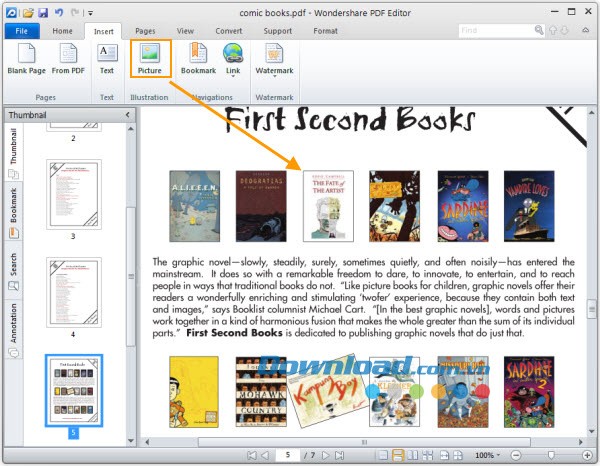
Việc chỉnh sửa hình ảnh trong văn bản trở nên dễ dàng, chỉ với một cú click chuột và điều chỉnh kích thước bằng tay.
Hướng dẫn Chuyển Đổi File PDF sang Word, PowerPoint, Excel và RTF
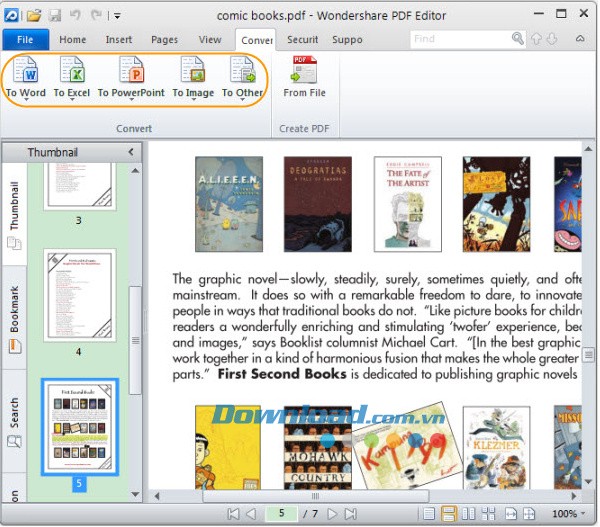
Quá trình chuyển đổi tài liệu PDF sang các định dạng khác như Word, Excel, PowerPoint hoặc RTF được thực hiện một cách dễ dàng. Đầu tiên, bạn cần truy cập vào mục "Convert" (Chuyển đổi) trên thanh menu của chương trình.
Tiếp theo, lựa chọn định dạng mong muốn từ các tùy chọn được cung cấp: "To Word" (sang Word), "To Excel" (sang Excel), "To PowerPoint" (sang PowerPoint), "To Image" (sang ảnh), hoặc "To Other" (các định dạng khác như HTML, Text, EPUB, RTF).
Sau khi đã chọn loại tập tin đích, một cửa sổ sẽ hiện ra. Tại đây, bạn hãy nhập tên file mới cho tài liệu đã chuyển đổi và chỉ định thư mục lưu trữ phù hợp.
Việc lựa chọn thư mục lưu trữ đảm bảo bạn có thể dễ dàng tìm thấy file sau khi quá trình chuyển đổi hoàn tất. Hãy chắc chắn rằng bạn có quyền ghi vào thư mục đã chọn.
Với các bước đơn giản này, bạn có thể linh hoạt chuyển đổi file PDF sang nhiều định dạng khác nhau, phục vụ cho các mục đích sử dụng khác nhau.
Hướng dẫn Chèn Chú Thích vào Tài Liệu PDF
Các công cụ hỗ trợ chú thích đều được tập trung trên thanh tab Home. Hãy nhấp chọn tab Home, sau đó tìm đến khu vực được đặt tên là "Annotations". Tại đây, bạn có thể lựa chọn các công cụ như đánh dấu, gạch dưới, gạch ngang, hoặc sử dụng công cụ Sticky Note bằng cách nhấp chuột.
Thêm Sticky Note: Để chèn một ghi chú, hãy chọn biểu tượng "Insert Sticky Notes" (lưu ý không chọn mũi tên). Tiếp theo, nhấp vào vị trí bất kỳ trong tài liệu PDF nơi bạn muốn đặt ghi chú. Một khung văn bản màu vàng sẽ hiện ra, cho phép bạn nhập bình luận và lưu lại để xem sau.
Làm nổi bật văn bản: Để làm nổi bật một đoạn văn bản, hãy nhấp vào biểu tượng Highlight và sau đó kéo chuột để chọn vùng văn bản cần làm nổi bật. Tương tự như Sticky Note, một hộp văn bản sẽ xuất hiện để bạn thêm chú thích. Trong trường hợp hộp văn bản không tự động mở ra sau khi bạn hoàn thành, hãy nhấp chuột phải vào vùng đã chọn và chọn "Open Text Box" từ menu hiện ra.
Gạch chân văn bản: Để gạch chân một đoạn văn bản, hãy nhấp vào biểu tượng gạch chân và sau đó kéo chuột để chọn vùng văn bản bạn muốn nhấn mạnh. Một hộp văn bản sẽ xuất hiện, tương tự như với Sticky Note, để bạn có thể thêm chú thích. Nếu hộp văn bản không tự động hiển thị, hãy nhấp chuột phải vào vùng đã chọn và chọn "Open Text Box" từ menu popup.
Gạch ngang văn bản: Để gạch ngang một đoạn văn bản, hãy nhấp vào biểu tượng gạch ngang và sau đó kéo chuột để chọn vùng văn bản bạn muốn nhấn mạnh. Một hộp văn bản sẽ xuất hiện, tương tự như Sticky Note, để bạn có thể thêm chú thích. Nếu hộp văn bản không tự động mở ra, hãy nhấp chuột phải vào vùng đã chọn và chọn "Open Text Box" từ menu popup.
Cách Gộp và Tách File PDF
Toàn bộ file và các công cụ hỗ trợ quản lý trang đều được tích hợp trong công cụ Pages Tap.
Để truy cập, bạn hãy chọn tab Pages, sau đó chọn Documents và lựa chọn một trong hai phương pháp sau:
Gộp Nhiều File PDF
Để gộp các file PDF, hãy nhấp vào biểu tượng Merge Document. Một cửa sổ sẽ hiện ra, cho phép bạn thêm tất cả các file PDF cần kết hợp.
Trước khi tiến hành gộp, bạn có thể thay đổi thứ tự của các tài liệu hoặc loại bỏ những tài liệu không cần thiết. Việc gộp file hoàn tất chỉ với một cú nhấp chuột vào nút Merge ở góc dưới bên phải màn hình.
Sau khi quá trình sáp nhập kết thúc, file PDF mới sẽ tự động mở trực tiếp trong chương trình.
Tách File PDF Thành Nhiều Phần
Để tách một file PDF, bạn hãy chọn biểu tượng Split Document. Một cửa sổ popup sẽ xuất hiện.
Trong cửa sổ này, bạn cần xác định số lượng trang mong muốn cho mỗi file PDF được tách ra. Tiếp theo, chọn thư mục đích để lưu trữ các file mới.
Cuối cùng, nhấn OK để hoàn tất quá trình tách file.
Xem thêm: Wondershare PDF Editor 3.2.1 - Phần mềm chỉnh sửa PDF chuyên nghiệp .



















