
 Windows
 Ứng dụng văn phòng
 Chuyển đổi văn bản
Wondershare PDF to Excel Converter: Giải pháp chuyển đổi PDF sang Excel cho Windows
Wondershare PDF to Excel Converter được phát triển như một ứng dụng chuyên dụng, hướng đến đối tượng người dùng hệ điều hành Windows.
Công cụ này hỗ trợ quá trình chuyển đổi PDF sang định dạng bảng tính Excel một cách hiệu quả.
Sau khi chuyển đổi, người dùng có thể tiến hành chỉnh sửa dữ liệu trong Excel theo nhu cầu.
Phần mềm này cung cấp một phương thức đơn giản để trích xuất dữ liệu từ các tài liệu PDF và đưa chúng vào môi trường chỉnh sửa quen thuộc của Excel.
Điều này giúp tiết kiệm thời gian và công sức so với việc nhập liệu thủ công.
Các tính năng nổi bật của phần mềm:
Chuyển đổi chính xác từ PDF sang Excel
Quá trình chuyển đổi đảm bảo giữ nguyên vẹn toàn bộ cấu trúc của tài liệu PDF gốc, bao gồm văn bản, các cột, bảng biểu và cả đồ thị, được tái tạo đầy đủ trong bảng tính Excel.
Người dùng có thể lựa chọn giữa hai phương án xuất file Excel: mỗi trang PDF tương ứng với một bảng tính riêng biệt, hoặc tích hợp toàn bộ nội dung vào một bảng tính duy nhất.
Phần mềm tương thích và hỗ trợ xuất dữ liệu sang các phiên bản Microsoft Office Excel phổ biến như 2003, 2007 và 2010.
Xử lý bảng PDF đã mã hóa
Khả năng chuyển đổi trực tiếp các bảng tính PDF được bảo vệ, ngăn chặn việc in ấn hoặc sao chép, sang định dạng Excel mà không cần cung cấp mật khẩu bổ sung.
Trong trường hợp file PDF được bảo vệ bằng mật khẩu người dùng, việc nhập chính xác mật khẩu là cần thiết để mở khóa và tiến hành chuyển đổi.
Linh hoạt trong chế độ chuyển đổi
Chế độ chuyển đổi hàng loạt cho phép xử lý đồng thời tối đa 200 bảng biểu từ một file PDF, tiết kiệm thời gian và công sức.
Chế độ chuyển đổi một phần cung cấp tùy chọn chỉ chuyển đổi các trang hoặc một phạm vi trang cụ thể được chọn từ file PDF gốc.
Hỗ trợ đa ngôn ngữ
Phần mềm hỗ trợ chuyển đổi các file PDF được viết ở nhiều ngôn ngữ khác nhau, bao gồm Tiếng Anh, Tiếng Đức, Tiếng Pháp, Tiếng Hàn, Tiếng Latin, Tiếng Thổ Nhĩ Kỳ, Tiếng Ý, Tiếng Trung, Tiếng Nhật và nhiều ngôn ngữ khác.
Yêu cầu về cấu hình hệ thống:
Để đảm bảo hiệu suất hoạt động ổn định, hệ thống cần đáp ứng một số yêu cầu tối thiểu về phần cứng.
Cụ thể, tốc độ xử lý của bộ vi xử lý cần đạt ít nhất 500 MHz. Điều này đảm bảo khả năng thực thi các tác vụ một cách nhanh chóng và hiệu quả.
Dung lượng bộ nhớ RAM khuyến nghị là 256 MB. Bộ nhớ RAM đủ lớn sẽ giúp hệ thống chạy đa nhiệm mượt mà và tránh tình trạng giật lag.
Cuối cùng, dung lượng đĩa cứng cần thiết là 100 MB. Đây là không gian lưu trữ tối thiểu để cài đặt phần mềm và các dữ liệu cần thiết.
- Tốc độ xử lý: 500 MHz
- Dung lượng RAM: 256 MB
- Dung lượng ổ cứng: 100 MB
Việc đáp ứng các yêu cầu này sẽ góp phần quan trọng vào việc vận hành trơn tru và ổn định của hệ thống.
Hướng dẫn sử dụng chương trình:
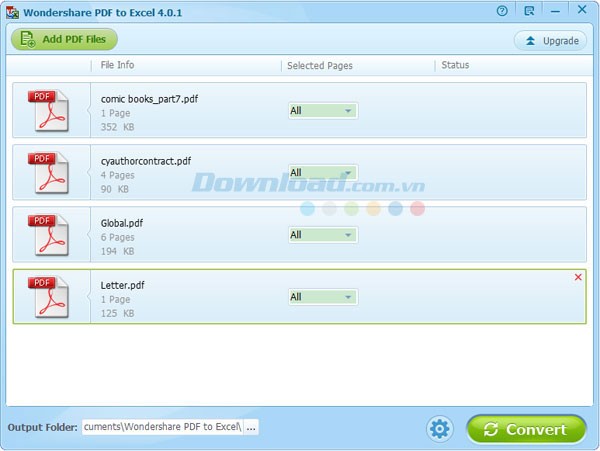
Bước 1: Tải lên file PDF
Để bắt đầu, hãy nhấp vào biểu tượng "" ở góc trên cùng của giao diện chương trình. Hành động này sẽ mở ra hộp thoại cho phép bạn chọn và tải lên tập tin PDF cần chuyển đổi sang định dạng Microsoft Excel.
Chương trình còn hỗ trợ chức năng chuyển đổi hàng loạt, giúp tiết kiệm thời gian. Bạn có thể tải đồng thời tối đa 200 file PDF để xử lý.
Bước 2: Cấu hình các tùy chọn
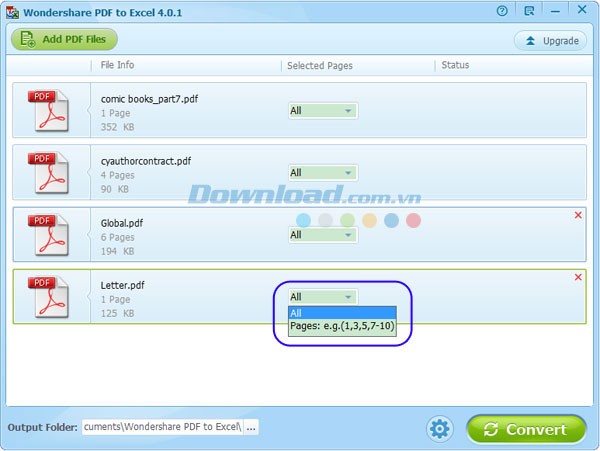
Click vào biểu tượng "" tương ứng với mỗi file PDF đã tải lên. Thao tác này cho phép bạn chọn các trang cụ thể hoặc một khoảng trang nhất định từ file PDF để thực hiện chuyển đổi.
Ở phần dưới của giao diện chính, hãy chỉ định một thư mục đích để lưu trữ các file Excel sau khi chuyển đổi hoàn tất.
Tiếp theo, nhấn vào biểu tượng "" cạnh biểu tượng "", bạn sẽ có quyền lựa chọn duy trì định dạng gốc của file PDF trong bảng tính Excel đầu ra nếu cần thiết. Mặc định, chương trình sẽ sử dụng tùy chọn Retain the values without formatting, tức là chỉ giữ lại giá trị dữ liệu mà không áp dụng bất kỳ định dạng nào.
Bước 3: Tiến hành chuyển đổi PDF sang Excel
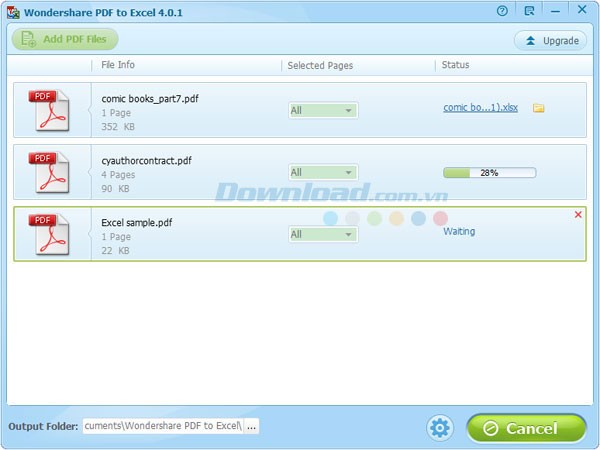
Nhấn nút Convert để khởi động quá trình chuyển đổi từ PDF sang Excel. Trong quá trình chuyển đổi, nút Convert sẽ tự động thay đổi thành nút Cancel.
Nếu bạn muốn dừng quá trình chuyển đổi đang diễn ra, chỉ cần nhấp vào nút Cancel. Quá trình này thường chỉ mất vài giây để hoàn thành. Sau đó, bạn có thể nhấp vào biểu tượng thư mục tương ứng với mỗi file PDF để kiểm tra và truy cập file Excel đã được tạo.
Xem thêm: Wondershare PDF to Excel Converter 4.0.1 - Chuyển đổi PDF sang Excel .



















