
 Windows
 Chỉnh sửa ảnh
 Phần mềm Ghép ảnh
Tạo Dựng Album Ảnh Độc Đáo với Wondershare Photo Collage Studio
Wondershare Photo Collage Studio cung cấp một kho tàng các mẫu thiết kế được dựng sẵn, giúp bạn dễ dàng tổng hợp nhiều hình ảnh thành một tập tin duy nhất.
Không những thế, phần mềm còn sở hữu khả năng sắp xếp bố cục ảnh một cách chuyên nghiệp, mang đến những khung ảnh hoàn chỉnh, ấn tượng và đầy tính thẩm mỹ.
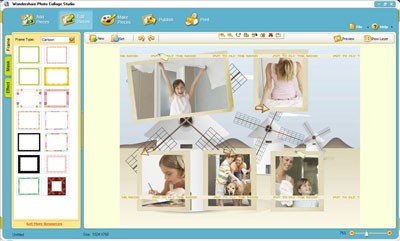
Với giao diện trực quan và dễ sử dụng, Wondershare Photo Collage Studio là lựa chọn lý tưởng cho cả người mới bắt đầu và những người dùng có kinh nghiệm trong việc chỉnh sửa ảnh.
Bạn có thể tùy chỉnh các mẫu có sẵn hoặc tự do sáng tạo bố cục theo ý thích, tạo nên những tác phẩm độc đáo và mang đậm dấu ấn cá nhân.
Tính năng nổi bật của Wondershare Photo Collage Studio
1. Lựa chọn mẫu và chèn ảnh
Ngay khi khởi động ứng dụng, một hộp thoại sẽ xuất hiện, yêu cầu bạn xác định phương thức tạo ảnh. Hãy chọn tùy chọn để xây dựng một bức ảnh từ các mẫu có sẵn.
Trong cửa sổ tiếp theo, bạn có thể chọn một trong số các mẫu mà chương trình cung cấp, sau đó nhấn vào nút xác nhận.
Mẫu hình đã chọn sẽ được hiển thị trên giao diện chính, với các vùng được phân chia sẵn để bạn chèn ảnh. Chỉ cần nhấp đúp chuột vào các ô này, rồi chỉ định đường dẫn đến tập tin hình ảnh mong muốn.
2. Tùy chỉnh khuôn hình cho các ô ảnh
Theo mặc định, các ô ảnh đã được thiết lập với một loại đường viền nhất định. Tuy nhiên, bạn hoàn toàn có thể tùy chỉnh khung hình này bằng cách nhấp chuột trái vào ô ảnh, rồi chọn tab tương ứng.
Sau đó, chọn một khung hình có sẵn từ danh sách bên trái giao diện. Lưu ý rằng bạn có thể chọn các nhóm khung hình khác nhau để mở rộng lựa chọn.
Bên cạnh đó, bạn có thể thêm chữ vào hình ảnh bằng chức năng của tab Text. Chọn tab này, nhập nội dung cần hiển thị vào ô Text Content. Bạn có thể chọn hiệu ứng đổ bóng cho chữ bằng cách tích vào ô Shadow, tạo viền cho chữ bằng cách chọn mục Border, rồi chọn màu sắc tại trường Color và điều chỉnh độ dày tại trường Size (bằng cách kéo thanh trượt).
Cuối cùng, bạn có thể tùy chỉnh hiệu ứng chữ thông qua mục Effects.
3. Lưu sản phẩm thành một hình ảnh hoàn chỉnh
Như vậy, bạn đã hoàn tất quá trình tạo một bức ảnh ghép từ nhiều hình ảnh yêu thích. Bây giờ, hãy chọn tab Page, rồi chọn Save as Image để lưu thành hình ảnh hoặc Set as Wallpaper để đặt hình ảnh làm hình nền cho máy tính.
Đặc biệt, Wondershare Photo Collage Studio còn tích hợp chức năng in ảnh trực tiếp. Chọn tab Print, rồi chọn kích thước giấy tại mục Paper Size, chọn một trong sáu kiểu sắp xếp hình ảnh mà chương trình cung cấp tại Layout. Cuối cùng, nhấn Print.
Xem thêm: Wondershare Photo Collage Studio 4.2.16 - Tạo Khung Ảnh Kỹ Thuật Số .



















