

 Windows
 Phần mềm Hệ thống
 Tiện ích máy tính
Wondershare Time Freeze: Giải Pháp Bảo Vệ Hệ Thống Toàn Diện
Wondershare Time Freeze là một ứng dụng khôi phục hệ thống được thiết kế để đảm bảo an toàn cho máy tính, ngăn chặn những thay đổi không mong muốn. Phần mềm này tạo ra một môi trường ảo cho phân vùng hệ thống, nơi bạn có thể tự do cài đặt ứng dụng và duyệt web mà không lo ảnh hưởng đến hệ thống gốc.
Time Freeze cung cấp khả năng bảo vệ máy tính ở cấp độ cao nhờ công nghệ MBR Protection, đồng thời tối ưu hóa hiệu suất của hệ thống ảo. Người dùng có thể dễ dàng quản lý dữ liệu hệ thống ảo, lưu trữ hoặc xóa chúng, và tùy chỉnh các chế độ bảo vệ thư mục theo nhu cầu.
Khả Năng Đóng Băng Hệ Thống
Wondershare Time Freeze Free cho phép bạn tạm thời "đóng băng" máy tính. Trong chế độ bảo vệ, bạn có thể thoải mái cài đặt phần mềm, chạy các ứng dụng khác nhau và truy cập Internet. Sau khi hoàn tất, bạn có thể dễ dàng khôi phục hệ thống về trạng thái ban đầu, loại bỏ mọi thay đổi đã thực hiện.
Giao diện trực quan và đơn giản của Wondershare Time Freeze giúp người dùng dễ dàng bảo vệ hệ thống máy tính một cách hiệu quả.
Cập Nhật Phiên Bản 2.0.3
- Cập nhật nhận diện thương hiệu (Brand VI).
- Làm mới thông tin bản quyền.
- Thay đổi liên kết Buy và Update để trỏ đến trang chủ Wondershare.
- Thêm các đường dẫn Support Center và Contact Customer Service vào menu Help.
Điểm Nổi Bật Của Wondershare Time Freeze
- Bảo vệ hệ thống khỏi các mối đe dọa như virus, spyware, worm, Trojan,…
- Truy cập hệ thống ảo chỉ với hai lần nhấp chuột, không cần khởi động lại máy tính.
- Khôi phục hệ thống một cách dễ dàng để loại bỏ các thay đổi không mong muốn.
- Bảo vệ MBR mạnh mẽ, đảm bảo quá trình khởi động PC diễn ra bình thường.
- Chế độ bảo vệ mới giúp nâng cao hiệu quả hoạt động của hệ thống ảo.
Các Tính Năng Chính
Bảo Vệ Hệ Thống
- Tạo môi trường ảo, bản sao của hệ thống thực, để chạy ứng dụng, xem phim và duyệt web an toàn.
- Khôi phục hệ thống về trạng thái trước đó chỉ bằng một lần khởi động lại, giữ cho hệ thống ổn định.
- Ngăn chặn các mối nguy hại trước khi chúng có thể gây hại cho máy tính.
- Xóa lịch sử duyệt web và hoạt động máy tính sau khi khởi động lại để bảo vệ dữ liệu cá nhân (có thể lưu trữ thay đổi của hệ thống ảo).
Chế Độ Physical Memory Buffer Mới
- Tăng hiệu suất hệ thống ảo lên đến 60% bằng cách sử dụng bộ nhớ vật lý thay vì ổ đĩa cứng.
- Kéo dài tuổi thọ của ổ đĩa cứng bằng cách giảm tần suất đọc/ghi dữ liệu.
- Bảo vệ thẻ nhớ USB khỏi virus/malware và ngăn chặn sao chép trái phép các tập tin quan trọng.
Bảo Vệ Thư Mục
- Hai chế độ bảo vệ ngăn chặn người khác thay đổi hoặc truy cập vào các thư mục đã được bảo vệ.
- Bảo vệ các tập tin khỏi bị nhiễm virus hoặc Trojan.
Bảo Vệ Truy Cập
- Quản lý chương trình bằng mật khẩu tùy chỉnh.
- Ngăn chặn người dùng thiếu kinh nghiệm thay đổi các thiết lập và cấu hình quan trọng.
Tính Năng Bổ Sung
Chuyển Đổi Hệ Thống Ảo và Thực Dễ Dàng
Truy cập hệ thống ảo mà không cần khởi động lại máy tính. Thoát khỏi System Protection để quay lại hệ thống thực.
Bảo Vệ MBR
Nâng cao khả năng bảo vệ cho cung từ boot của ổ đĩa cứng, đảm bảo hệ thống khởi động bình thường.
Tự Động Nhận Diện Hệ Thống
Phát hiện các phần mềm tương đương đã cài đặt và cung cấp giải pháp phù hợp.
Cấu Hình Hệ Thống Yêu Cầu
- Bộ vi xử lý: 800 MHz.
- RAM:
- Non-physical Memory Buffer Mode: 512 MB (Windows 2000/XP); 1.5 GB (Windows 7/Vista).
- Physical Memory Buffer Mode: 1 GB (Windows 2000/XP); 2 GB (Windows 7/Vista).
- Ổ đĩa cứng:
- 10 MB cho các tập tin ứng dụng.
- Non-physical Memory Buffer Mode: tối thiểu 500 MB ổ đĩa cứng trống trong phân vùng hệ thống.
- Khuyến nghị:
- 1.2 GB ổ đĩa cứng trống (Windows 2000/XP).
- 2.7 GB ổ đĩa cứng trống (Windows Vista/7).
- Lưu ý: Chương trình sử dụng bộ nhớ vật lý hoặc ổ đĩa cứng làm vùng đệm. Nếu không đủ bộ nhớ hoặc dung lượng trống, System Protection sẽ không hoạt động.
- Tài khoản: Cài đặt và chạy chương trình dưới quyền quản trị viên.
Hướng dẫn sử dụng Wondershare Time Freeze
Wondershare Time Freeze 2.0.3 được trang bị giao diện đồ họa thân thiện, cải tiến đáng kể, đồng thời là một chương trình hệ thống ảo mạnh mẽ và dễ sử dụng. Ứng dụng này, với công nghệ ảo hóa tiên tiến, có khả năng bảo vệ hệ thống gốc của bạn một cách an toàn trước các chương trình không mong muốn, virus, spyware và các mối đe dọa tương tự.
Bảo vệ hệ thống – Truy cập vào hệ thống ảo
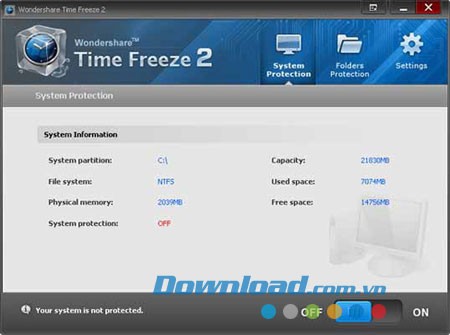
- Khi khởi chạy Wondershare Time Freeze, cửa sổ chính System Protection sẽ hiển thị các thông tin cơ bản về cấu hình máy tính của bạn.
- Để kích hoạt hệ thống ảo, bạn cần bật System Protection. Việc này có thể thực hiện bằng cách di chuyển nút trượt sang vị trí 'ON' hoặc đơn giản là nhấp vào vùng trắng phía bên trái của 'ON'.
- Lưu ý quan trọng: Không nên lưu trữ bất kỳ tập tin nào vào phân vùng hệ thống, vì dữ liệu này sẽ bị mất khi máy tính được khởi động lại.
Bảo vệ hệ thống – Quay trở lại hệ thống thực
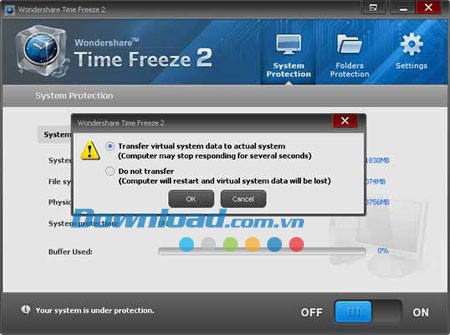
- Để trở về môi trường hệ thống thực, hãy di chuyển nút trượt về vị trí "OFF" hoặc nhấp vào vùng trắng bên phải của "OFF". Bạn sẽ có hai lựa chọn sau:
- Save virtual system data to actual system (Lưu dữ liệu hệ thống ảo vào hệ thống thực) – đây là tùy chọn mặc định. Chỉ cần nhấp OK để xác nhận.
- Discard virtual system data to real system (Loại bỏ dữ liệu hệ thống ảo) – chọn tùy chọn này và nhấp OK. Máy tính sẽ khởi động lại và hệ thống thực của bạn sẽ không bị thay đổi.
Bảo vệ thư mục – Thêm hoặc xóa thư mục khỏi danh sách bảo vệ
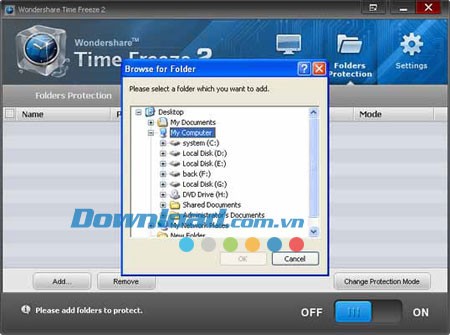
- Nhấp vào 'Folder Protection' để mở giao diện quản lý thư mục.
- Để thêm thư mục vào danh sách bảo vệ: Nhấp vào 'Add', duyệt tìm đến thư mục mong muốn và chọn 'OK'.
- Để xóa thư mục khỏi danh sách: Chọn hộp kiểm trước thư mục cần xóa, sau đó nhấp vào 'Remove'.
- Bảo vệ thư mục – Cấu hình chế độ bảo vệ
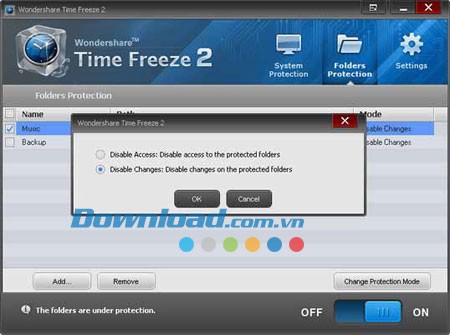
Chế độ bảo vệ mặc định là 'Disable Changes'.
Time Freeze 2 cho phép bạn tùy chỉnh chế độ bảo vệ riêng biệt cho từng thư mục. Chỉ cần chọn thư mục tương ứng, nhấp vào 'Change Protection Mode', chọn chế độ bảo vệ mong muốn và nhấp 'OK'.
Thiết lập chung
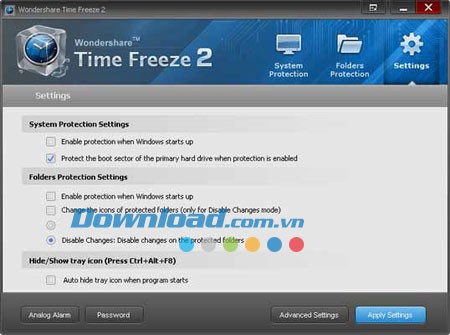
- Nhấp vào 'Settings' để truy cập bảng điều khiển thiết lập.
- MBR Protection được kích hoạt mặc định, đảm bảo quá trình khởi động máy tính diễn ra bình thường.
- Bạn có thể chọn 'Auto hide system tray icon' để tự động ẩn biểu tượng khay hệ thống. Hoặc sử dụng tổ hợp phím Ctrl+Alt+F8 để ẩn/hiển thị biểu tượng này.
- Chọn các tùy chọn mong muốn và nhấp vào 'Apply Settings' để lưu thay đổi.
Thiết lập nâng cao
- Trong bảng 'Settings', nhấp vào 'Advanced Setting' để mở cửa sổ thiết lập nâng cao.
- Physical Memory Buffer Mode: Chế độ này có thể tăng tốc độ hoạt động của hệ thống ảo lên đến 60%. Khi kích hoạt, chương trình sẽ hiển thị kích thước bộ nhớ đệm được khuyến nghị, bạn có thể tùy chỉnh giá trị này.
- USB flash drive restriction: Chế độ này ngăn chặn virus từ USB lây nhiễm vào máy tính và ngăn chặn việc sao chép dữ liệu trái phép qua USB.
Wondershare Time Freeze
Thiết lập mật khẩu
- Trong bảng 'Settings', nhấp vào 'Password' để mở cửa sổ thiết lập mật khẩu.
- Để thiết lập mật khẩu: Nhập mật khẩu hai lần và nhấp vào 'OK'. Sau đó, bạn cần nhập mật khẩu để thực hiện các thao tác quan trọng với chương trình.
- Để hủy bỏ bảo vệ bằng mật khẩu: Truy cập cửa sổ Password, nhập mật khẩu hiện tại, để trống các trường mật khẩu mới và nhấp vào 'OK'. Chức năng bảo vệ bằng mật khẩu sẽ bị vô hiệu hóa.
Wondershare Time Freeze
Xem thêm: Wondershare Time Freeze 2.0.3 - Bảo vệ hệ thống máy tính .



















