

 Windows
 Hỗ trợ Mobile
 Quản lý, đồng bộ Điện thoại
Wondershare TunesGo: Giải Pháp Chuyển Đổi Dữ Liệu Đơn Giản
Wondershare TunesGo được thiết kế như một công cụ hỗ trợ đắc lực, giúp người dùng thực hiện việc di chuyển dữ liệu một cách dễ dàng giữa các thiết bị iOS (iPhone, iPad, iPod) và thư viện iTunes , hoặc trực tiếp đến máy tính cá nhân.
Ứng dụng này mang đến sự tiện lợi trong việc quản lý và đồng bộ hóa nội dung đa phương tiện, đảm bảo dữ liệu cá nhân luôn được an toàn và dễ dàng truy cập.
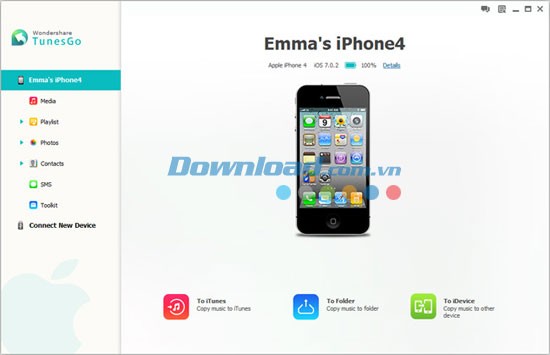
Với Wondershare TunesGo, quá trình chuyển đổi dữ liệu trở nên nhanh chóng và hiệu quả, loại bỏ những phức tạp thường gặp khi sử dụng các phương pháp truyền thống.
Đây là một lựa chọn lý tưởng cho những ai thường xuyên làm việc với các thiết bị Apple và cần một giải pháp quản lý dữ liệu linh hoạt.
Một số tính năng chính:
Chuyển đổi video và âm nhạc từ PC sang iPad, iPhone, iPod với chất lượng giữ nguyên
Wondershare TunesGo tạo điều kiện đồng bộ hóa các tập tin âm thanh và video trên các thiết bị iPhone/iPad/iPod mà không gây ảnh hưởng đến chất lượng ban đầu.
- Thực hiện việc chuyển đổi bài hát và video từ máy tính sang iPhone/iPad/iPod một cách dễ dàng.
- Chuyển đổi định dạng video và audio sang các định dạng tương thích với iPhone, iPad và iPod.
- Sao chép danh sách bài hát từ máy tính hoặc iTunes sang iPhone/iPad/iPod.
- Tạo và sắp xếp các danh sách bài hát trực tiếp trên iPhone/iPad/iPod.
Trực tiếp chuyển đổi file giữa các thiết bị Apple
Mong muốn chia sẻ dữ liệu giữa các thiết bị iDevice của bạn hoặc với bạn bè và người thân? TunesGo giúp bạn thực hiện việc này chỉ với một thao tác đơn giản, không cần đồng bộ hóa qua iTunes.
- Kết nối đồng thời nhiều thiết bị Apple với máy tính.
- Truyền tải dữ liệu giữa iPhone, iPad và iPod mà không cần iTunes, chỉ với một cú nhấp chuột.
- Tương thích với nhiều dòng iPhone, iPad, iPod touch, iPod shuffle và iPod classic.
Quản lý danh bạ và tin nhắn trong iPhone hiệu quả
TunesGo cung cấp các công cụ mạnh mẽ để quản lý danh bạ và tin nhắn trên iPhone một cách hiệu quả.
- Sao lưu danh bạ từ iPhone, iCloud, Exchange, Gmail, Yahoo! vào các file vCard hoặc CSV trên máy tính.
- Nhập/xuất danh bạ từ/sang các file vCard, Outlook Express, Windows Address Book, Windows Live Mail và Outlook 2003/2007/2010/2013.
- Thêm, chỉnh sửa danh bạ trên iPhone và phân loại chúng thành các nhóm khác nhau từ máy tính.
- Lưu trữ tin nhắn văn bản, MMS và iMessage cùng các file đính kèm dưới dạng HTML/XML/TXT để thuận tiện cho việc in ấn.
Truyền tải và quản lý hình ảnh giữa iOS và PC
Nếu bạn sở hữu một lượng lớn hình ảnh trên iPhone, iPad hoặc iPod, Wondershare TunesGo sẽ cung cấp một giao diện trực quan để quản lý chúng một cách dễ dàng.
- Chuyển hình ảnh giữa iPhone, iPad và PC bằng cách kéo và thả đơn giản.
- Tạo album ảnh mới trên iPhone, iPad hoặc iPod và thêm ảnh vào album.
- Lưu trữ hình ảnh vào máy tính hoặc ổ cứng gắn ngoài, đồng thời tạo trình chiếu ảnh.
- Loại bỏ các hình ảnh trùng lặp để giải phóng dung lượng lưu trữ.
Quản lý tất cả mọi thứ trên iPhone, iPad và iPod
Wondershare TunesGo giúp bạn dễ dàng chuyển các tập tin nhạc, video, danh sách bài hát, Podcast, iTunes U từ iPhone, iPod và iPad sang iTunes, khắc phục tình trạng mất dữ liệu do cài đặt lại hệ thống hoặc sửa chữa máy tính.
- Không chỉ sao chép tập tin sang iTunes và PC mà còn hỗ trợ chuyển đổi định dạng tương thích với iDevice.
- Kéo và thả hình ảnh vào iDevice hoặc lưu trữ chúng trên máy tính để chia sẻ và in ấn.
- Quản lý danh bạ một cách hiệu quả trên iPhone.
- Chuyển đổi hình ảnh, danh bạ và các dữ liệu khác giữa các thiết bị Apple.
Hỗ trợ nhiều thiết bị của Apple
TunesGo tương thích với nhiều dòng thiết bị Apple khác nhau.
- iPhone: iPhone 5s, iPhone 5c, iPhone 5, iPhone 4S, iPhone 4, iPhone 3GS.
- iPad: iPad air, iPad mini với màn hình Retina, iPad mini, iPad với màn hình Retina, The New iPad, iPad 2, iPad.
- iPod: iPod touch 5, iPod touch 4, iPod touch 3, iPod classic 3, iPod classic 2, iPod classic, iPod shuffle 4, iPod shuffle 3, iPod shuffle 2, iPod shuffle 1, iPod nano 7, iPod nano 6, iPod nano 5, iPod nano 4, iPod nano 3, iPod nano 2, iPod nano.
Yêu cầu về cấu hình hệ thống:
Để đảm bảo hiệu suất hoạt động ổn định, hệ thống cần đáp ứng một số yêu cầu tối thiểu về phần cứng.
- Loại bộ vi xử lý: Khả năng tương thích với các chip Intel hoặc AMD.
- Tốc độ xử lý: Tối thiểu 750 MHz để đảm bảo khả năng phản hồi nhanh chóng.
- Dung lượng ổ cứng trống: Yêu cầu ít nhất 1 GB dung lượng trống trên ổ cứng.
- Dung lượng bộ nhớ RAM: Cần tối thiểu 512 MB RAM để hệ thống vận hành trơn tru.
Việc đáp ứng các yêu cầu này sẽ góp phần nâng cao trải nghiệm sử dụng.
Video trên cung cấp thêm thông tin chi tiết về các yêu cầu hệ thống.
Việc kiểm tra cấu hình máy tính trước khi cài đặt là rất quan trọng.
Các bước hướng dẫn sử dụng chương trình:
Bước 1: Cách xuất tập tin âm nhạc, video, danh sách bài hát, v.v. sang iTunes và PC
Trước tiên, kết nối thiết bị của bạn với máy tính qua cổng USB và mở giao diện chương trình.
Để chuyển toàn bộ dữ liệu media từ iPhone, iPad hoặc iPod sang thư viện iTunes, hãy chọn nút “To iTunes” trên cửa sổ chính. Thao tác này cho phép bạn xuất các tập tin nhạc, danh sách phát, podcast, sách nói và nhiều nội dung khác từ thiết bị Apple sang iTunes. Nếu bạn chỉ muốn sao chép riêng âm nhạc, hãy truy cập cửa sổ Music để thực hiện.
Ngoài ra, bạn có thể chuyển bất kỳ tập tin media nào sang iTunes hoặc PC thông qua cửa sổ quản lý. Chỉ cần chọn tập tin mong muốn và nhấn nút Export trên thanh công cụ. Chương trình hỗ trợ xuất file media sang thư viện iTunes, máy tính và các thiết bị iDevice khác.
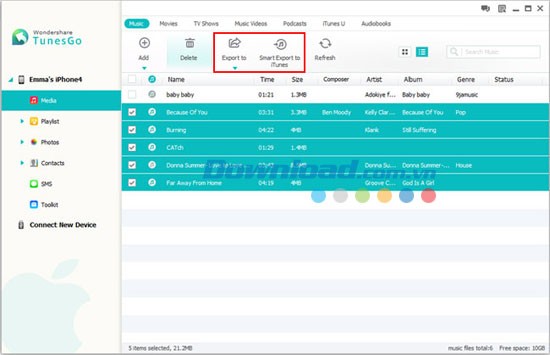
Khi bạn quyết định chuyển nhạc từ iPod, iPhone hoặc iPad sang iTunes, hãy chọn “Smart Export to iTunes”. Tính năng này sẽ chỉ chuyển những bài hát chưa có trong thư viện iTunes, giúp tránh tình trạng trùng lặp dữ liệu.
Bước 2: Cách nhập tập tin media
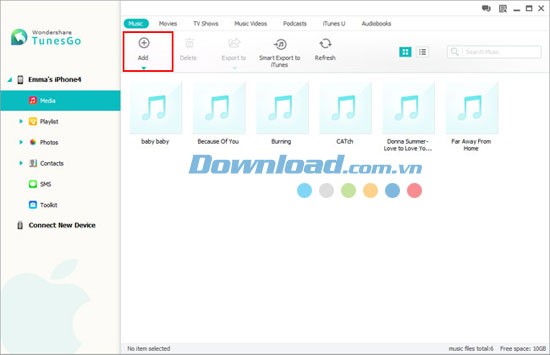
Để nhập tập tin âm thanh, video, chương trình TV, podcast, iTunes U và sách nói, hãy nhấn nút Media ở cột bên trái, sau đó chọn tập tin bạn muốn thêm. Tiếp theo, nhấp vào nút “Add->Add File” hoặc “Add Folder”. Một trình duyệt tập tin Windows sẽ mở ra, cho phép bạn chọn các tập tin từ máy tính để nhập.
Bước 3: Chuyển đổi video/audio sang định dạng hỗ trợ iOS
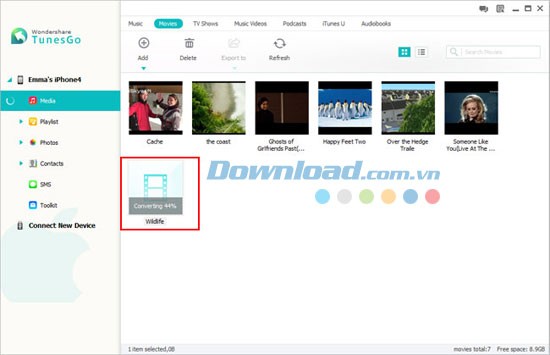
Nếu bạn chọn một tập tin video hoặc âm nhạc không tương thích với thiết bị Apple để nhập, chương trình sẽ đề xuất chuyển đổi file sang định dạng tối ưu cho iOS. Việc này thường được khuyến khích. Bạn cũng có thể trích xuất MP3 từ tập tin video khi thêm video vào danh sách nhạc.
Bước 4: Cách quản lý danh sách bài hát
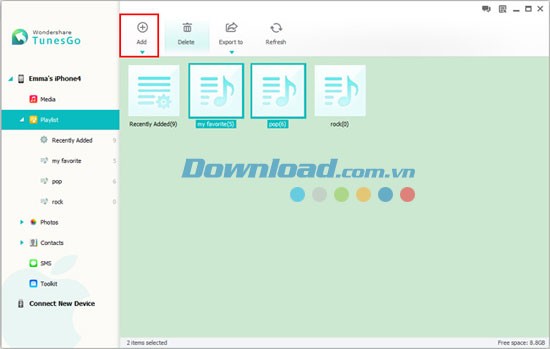
Bạn có thể tạo danh sách bài hát mới và thêm nhạc hoặc video vào thiết bị iDevice. Nhấp chuột phải vào Playlists để tạo một danh sách mới, sau đó nhấn nút Add để nhập video và bài hát từ máy tính.
Bước 5: Cách xuất/chỉnh sửa danh bạ
Cách xuất danh bạ
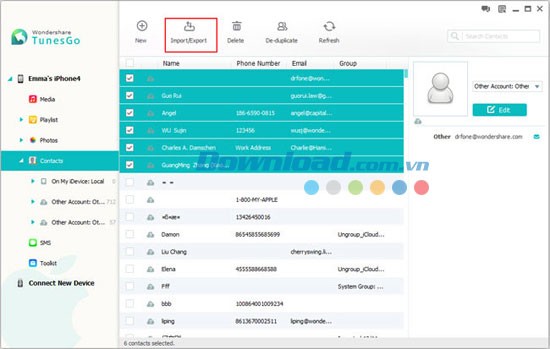
Nhấn “Contacts” ở cột bên trái. Trong phần này, danh bạ sẽ được hiển thị riêng biệt từ thiết bị iDevice, iCloud, Exchange, Yahoo! và các tài khoản khác. Chọn tài khoản bạn muốn sử dụng. Sau đó, trong phần Contacts, chọn địa chỉ liên lạc cần xuất và nhấn nút “Import/Export”. Chọn hành động tương ứng từ danh sách thả xuống. Tại đây, bạn có thể nhập/xuất danh bạ từ tập tin vCard, Outlook Express, Windows Address Book, Windows Live Mail và Outlook 2003/2007/2010/2013. Nếu bạn kết nối nhiều thiết bị Apple với TunesGo, bạn có thể trực tiếp xuất danh bạ sang thiết bị khác.
Tìm kiếm danh bạ bị trùng lặp
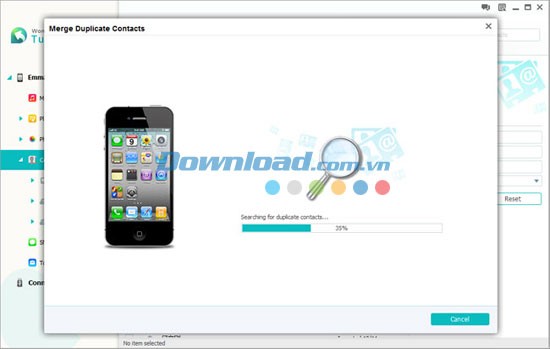
Phần mềm này giúp bạn dễ dàng hợp nhất các địa chỉ liên lạc trùng lặp trên iDevice, iCloud, Yahoo!, Exchange và nhiều tài khoản khác. Nhấn “De-duplicate” để tìm kiếm danh bạ trùng lặp. Các địa chỉ liên lạc trùng lặp có cùng tên, số điện thoại hoặc email sẽ được hiển thị để bạn xem xét. Sau đó, nhấn “Merge Selected” để hợp nhất các danh bạ.
Bước 6: Cách thêm địa chỉ liên lạc mới qua máy tính
Nhấn “New” để mở cửa sổ “Add new contact”. Bạn có thể chỉnh sửa tên, email, số điện thoại hoặc nhấn “Add Folder” để thêm website, ngày, địa chỉ, v.v.
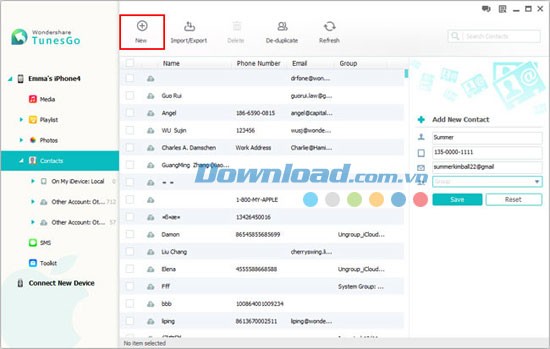
Danh bạ bạn thêm sẽ được lưu trên iDevice. Phần mềm này không hỗ trợ thêm danh bạ vào iCloud, Exchange, Yahoo!, v.v.
Bước 7: Cách xuất ảnh và tạo album
Ngoài khả năng xuất ảnh, bạn có thể tạo album và thêm hình ảnh yêu thích. Chỉ cần nhấp chuột phải vào Photos ở cột bên trái để tạo một album mới, sau đó nhấn “Add” để nhập hình ảnh từ máy tính.
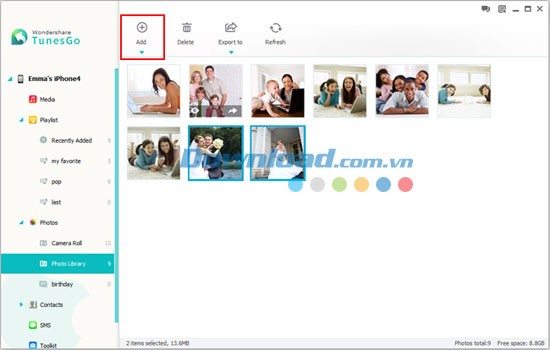
Bước 8: Cách xóa ảnh
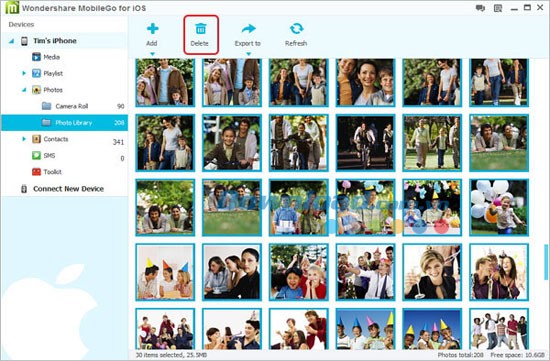
Nếu có quá nhiều ảnh trên iPod, iPhone và iPad, bạn có thể xóa chúng hàng loạt để giải phóng không gian. Chọn hình ảnh và album cần xóa, sau đó nhấn “Delete”.
Xem thêm: Wondershare TunesGo 4.0: Chuyển dữ liệu iPhone/iPad sang PC .



















