
 Windows
 Nghe nhạc - Cắt nhạc
 Phần mềm cắt nhạc
Wondershare Video Editor: Giải pháp chỉnh sửa video nhanh chóng và dễ dàng
Wondershare Video Editor là một ứng dụng chỉnh sửa video được xây dựng với mục tiêu đơn giản hóa quy trình, giúp người dùng tạo ra những video gia đình ấn tượng trong thời gian ngắn.
Phần mềm này tương thích tốt với nhiều nguồn video khác nhau, bao gồm cả những thước phim được ghi lại từ máy ảnh kỹ thuật số, máy quay phim chuyên dụng, hoặc các thiết bị di động.
Hơn nữa, Wondershare Video Editor hỗ trợ đầy đủ các định dạng video phổ biến, từ tiêu chuẩn đến HD, mang đến sự linh hoạt tối đa cho người dùng.
Nếu cần, bạn hoàn toàn có thể sử dụng webcam tích hợp trên máy tính để ghi hình và chỉnh sửa video trực tiếp, một tính năng tiện lợi cho những ai muốn tạo nội dung nhanh chóng.
Tính năng:
Tính năng chỉnh sửa chuyên nghiệp
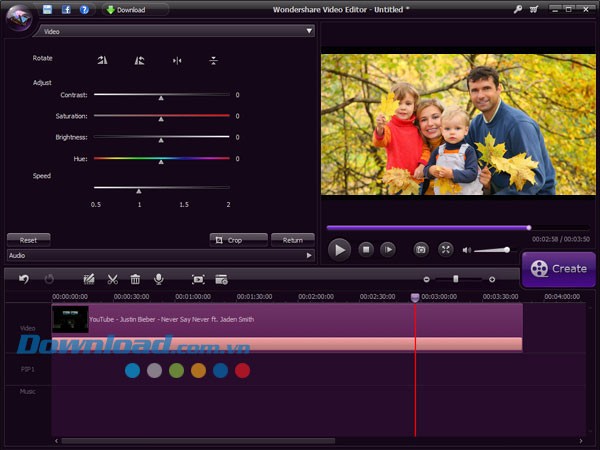
Bên cạnh những chức năng chỉnh sửa cơ bản như cắt ghép, phân chia và xoay video, Video Editor còn mang đến nhiều công cụ tiên tiến, hỗ trợ bạn tối đa trong quá trình sáng tạo.
Dựng cảnh thông minh (mới)
Công cụ này giúp Video Editor tự động xác định và phân chia các thay đổi trong cảnh quay, tạo điều kiện thuận lợi để bạn xây dựng một câu chuyện video mạch lạc và hấp dẫn.
Cận cảnh
Nếu bạn vô tình bỏ lỡ khoảnh khắc tập trung vào một khuôn mặt cụ thể trong quá trình quay, đừng lo lắng! Chỉ với một cú nhấp chuột, bạn có thể dễ dàng phóng to và làm nổi bật đối tượng mong muốn.
Mosaic
Khi cần bảo vệ thông tin cá nhân, bản quyền hoặc che đi những chi tiết không phù hợp, tính năng Mosaic cho phép bạn tạo các ô làm mờ với kích thước tùy chỉnh, phủ lên màn hình video.
Tilt Shift
Biến đổi video của bạn bằng hiệu ứng Tilt Shift độc đáo, tạo ra những góc nhìn ấn tượng và thu nhỏ các đối tượng, mang đến một thế giới video hoàn toàn mới lạ.
Tốc độ phát video
Để có được sự kiểm soát hoàn toàn, bạn có thể điều chỉnh tốc độ phát video nhanh hơn hoặc chậm hơn so với bình thường, với các tùy chọn 0.5x, 1.5x và 2x tốc độ gốc.
Hơn 300 hiệu ứng tạo phim Hollywood
Video Editor cung cấp hơn 300 tùy chọn miễn phí để tải xuống, bao gồm các bộ lọc, hiệu ứng văn bản nâng cao và hiệu ứng âm thanh cổ điển, giúp bạn tạo ra những bộ phim chuyên nghiệp.
Hiệu ứng lọc tuyệt đẹp
Khám phá và áp dụng các bộ lọc màu sắc và chuyển động đa dạng để ghi lại trọn vẹn cảm xúc và trạng thái của bộ phim.
Nghệ thuật đồ họa thú vị
Thêm các yếu tố đồ họa độc đáo vào video của bạn, phù hợp với nhiều chủ đề khác nhau như kỳ nghỉ, Giáng sinh, tình yêu, hoa,…
Hiệu ứng văn bản linh hoạt
Tạo điểm nhấn cho video bằng cách chèn văn bản với 19 hiệu ứng chuyển động độc đáo và sáng tạo.
Hiệu ứng âm thanh "giật gân"
Tăng thêm sự kịch tính và hài hước cho video của bạn với hàng loạt hiệu ứng âm thanh ấn tượng, từ tiếng súng đạn đến tiếng sấm sét,…
Chia sẻ theo cách mong muốn
Một tác phẩm điện ảnh xuất sắc sẽ trở nên vô giá trị nếu không được chia sẻ với bạn bè, gia đình hoặc lan tỏa trên các nền tảng như YouTube. Video Editor cung cấp đầy đủ các tùy chọn cần thiết để bạn truyền tải tác phẩm của mình đến đông đảo khán giả.
Ghi ra DVD
Lưu giữ những khoảnh khắc đáng nhớ bằng cách ghi kiệt tác phim của bạn ra đĩa DVD, tạo nên những món quà kỷ niệm ý nghĩa.
Chuyển đổi sang video tiêu chuẩn/HD
Với Wondershare, bạn có thể dễ dàng chuyển đổi video sang nhiều định dạng tiêu chuẩn và độ phân giải cao chỉ với một cú nhấp chuột.
Dành cho iOS, Android,…
Tận hưởng bộ phim của bạn ở bất cứ đâu với hàng loạt định dạng video được tối ưu hóa cho iPhone 3S/4/4S/5, iPad/iPod Touch, Samsung, Amazon, HTC, PSP,…
Sẵn sàng cho YouTube, Facebook
Dễ dàng tải video lên YouTube, Facebook và Twitter với các định dạng được tối ưu hóa sẵn có.
Không gian làm việc đơn giản
Video Editor mang đến một không gian làm việc lý tưởng, giúp bạn truy cập và thực hiện mọi thao tác chỉnh sửa video, âm thanh, văn bản,… một cách dễ dàng và nhanh chóng.
Sắp xếp các track
Thêm, xem và điều chỉnh từng khung hình trong video của bạn một cách chuyên nghiệp và chính xác.
Kéo và thả media
Thêm nội dung vào dự án một cách đơn giản bằng cách kéo và thả các tập tin từ thư mục trực tiếp vào bảng điều khiển. Sau đó, kéo các hiệu ứng lên trên tập tin để áp dụng.
Điều chỉnh với Real Control
Kéo dài hoặc thu hẹp từng tập tin, chèn video/âm thanh/văn bản và điều chỉnh thời gian. Sử dụng Scene Detection để phân chia video thành các phân đoạn nhỏ, giúp bạn dễ dàng quản lý.
Tính năng khác
Dòng thời gian
Chỉnh sửa video dựa trên dòng thời gian cung cấp khả năng kiểm soát chính xác từng thành phần của video.
Xem trước trong chế độ toàn màn hình
Xem trước video trong thời gian thực ở chế độ toàn màn hình để đánh giá kết quả chỉnh sửa.
Tự động phân chia
Kéo và thả các thành phần vào dòng thời gian để phân chia hoặc chèn thêm nội dung.
Bộ sưu tập ưa thích
Lưu trữ các template văn bản, hiệu ứng bộ lọc, PIP và chuyển tiếp yêu thích vào mục ưa thích để sử dụng nhanh chóng.
Chụp ảnh màn hình
Chụp lại những cảnh phim ấn tượng trong quá trình xem trước video.
Tắt tiếng
Tắt tiếng hoàn toàn các track âm thanh gốc để thêm nhạc nền hoặc lồng tiếng.
Hỗ trợ định dạng:
Định dạng đầu vào
Phần mềm hỗ trợ nhiều định dạng video khác nhau, bao gồm: AVI, DV, DIF, NUT, H261, H264, NSV, FLV, MKV, MP4, M4V, PSP, 3GP, MOV, MPG, MPEG, VOB, DAT, EVO, RM, RMVB, TS, TP, TRP, M2TS, WMV, ASF, và DVR-MS.
Về âm thanh, chương trình tương thích với các định dạng như: AAC, AC3, APE, AIF, AIFF, FLAC, CUE, AU, AMR, OGG, WAV, DPE, MKA, M4V, M4A, MPA, MP2, MP3, RA, và WMA.
Các định dạng hình ảnh được hỗ trợ bao gồm: JPG, JPEG, BMP, PNG, JPE, GIF, DIB, JFIF, TIF, và TIFF.
Định dạng đầu ra
Với video và âm thanh thông thường, các định dạng đầu ra có thể lựa chọn là: WMV, AVI, MOV, FLV, MKV, MP4 Video (AVC), MP4 Video (Xvid), MP4 Video (MC), ASF, M4V, Xvid, DV, MPEG-1 NTSC, MPEG-1 PAL, MPEG-1 SECAM, MPEG-2 NTSC, MPEG-2 PAL, MPEG-2 SECAM, DVD-Video NTSC, DVD-Video PAL, HTML5, DVD-Video SECAM, và MP3.
Đối với video có độ phân giải cao (HD), các định dạng được hỗ trợ là: TS, TRP, AVI, MP4, MPG, WMV, và MOV.
Chương trình cũng cho phép xử lý các nguồn DVD như: đĩa DVD, thư mục DVD, hoặc tập tin ISO.
Thiết bị
Phần mềm tương thích với nhiều thiết bị di động và giải trí phổ biến, bao gồm các dòng iPhone như: iPhone, iPhone 3G, iPhone 3GS, iPhone 4, và iPhone 4S.
Các thiết bị iPod được hỗ trợ là: iPod nano, iPod touch, và iPod classic.
Ngoài ra, phần mềm còn tương thích với iPad, iPad 2.
Các thiết bị Android và Windows Phone như HTC và Galaxy S II cũng được hỗ trợ.
Cuối cùng, phần mềm tương thích với các thiết bị giải trí như: PSP, PS3, Wii, Xbox 360, Zune, Zen, và Archos.
Yêu cầu về cấu hình hệ thống:
Để đảm bảo phần mềm hoạt động ổn định và hiệu quả, hệ thống cần đáp ứng một số yêu cầu tối thiểu về phần cứng.
Cụ thể, bộ vi xử lý (CPU) cần được trang bị chip Intel hoặc AMD với tốc độ xung nhịp từ 1 GHz trở lên. Điều này đảm bảo khả năng xử lý các tác vụ một cách nhanh chóng và mượt mà.
- Bộ vi xử lý: Sử dụng chip Intel hoặc AMD, với xung nhịp tối thiểu là 1 GHz.
- Bộ nhớ RAM: Dung lượng RAM tối thiểu cần thiết là 512 MB.
Dung lượng RAM tối thiểu khuyến nghị là 512 MB. Việc trang bị RAM đầy đủ sẽ giúp hệ thống vận hành trơn tru, đặc biệt khi xử lý các tác vụ nặng hoặc chạy nhiều ứng dụng cùng lúc.
Đáp ứng các yêu cầu này sẽ giúp đảm bảo trải nghiệm sử dụng phần mềm tốt nhất.
Hướng dẫn nhập và thêm file media
Wondershare Video Editor tổ chức toàn bộ các file media của bạn trong Album Manager của User. Bước đầu tiên là cần nhập tất cả video, hình ảnh và âm thanh vào album này để sử dụng trong quá trình chỉnh sửa. Hãy khởi động Wondershare Video Editor, chọn tỷ lệ khung hình 16:9 hoặc 4:3, giao diện chính của chương trình sẽ hiển thị.
Nhấn vào nút Import để chọn các file video, âm thanh và hình ảnh từ máy tính của bạn. Hoặc, bạn có thể chọn Record để ghi lại video bằng thiết bị kết nối (ví dụ: webcam). Ngoài ra, việc kéo và thả nhiều file cùng lúc vào album cũng được hỗ trợ.
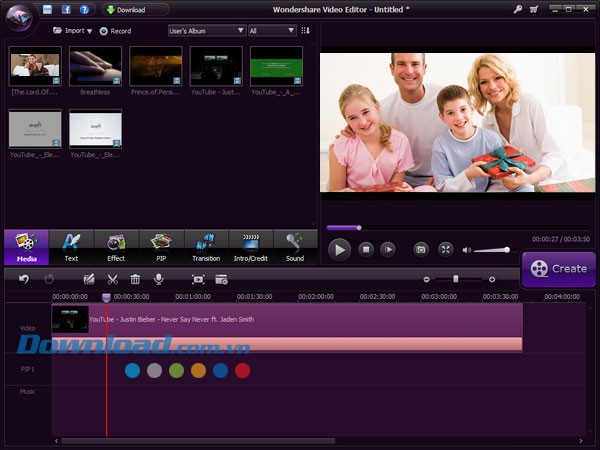
Chương trình sẽ tự động phân loại các file trong album theo tên, thời lượng hoặc loại file, giúp bạn dễ dàng tìm kiếm. Bạn có thể xem trước bất kỳ file nào bằng cách nhấp đúp chuột vào nó.
Trong chế độ xem trước, biểu tượng Full Screen cho phép bạn xem nội dung toàn màn hình, còn biểu tượng Camera dùng để chụp ảnh màn hình và lưu vào thư mục đã chỉ định.
Để bắt đầu chỉnh sửa file media hoặc tạo một video mới, hãy kéo các file media từ Album xuống Timeline ở phía dưới màn hình. (Thả nút chuột khi hộp màu vàng xuất hiện). Việc này cũng là một cách tốt để lưu trữ dự án của bạn nhằm mục đích sao lưu.
Bạn cũng có thể nhấp vào biểu tượng sản phẩm và chọn Settings để tùy chỉnh các tùy chọn của chương trình, bao gồm thư mục lưu ảnh chụp màn hình, tần suất cập nhật và các thông báo.
Lưu ý: Tránh kéo và thả file trực tiếp lên các file media đã có trên Timeline nếu bạn không muốn chia nhỏ chúng. Để thêm nhiều file cùng lúc một cách dễ dàng hơn, hãy điều chỉnh kích thước hiển thị của Timeline bằng cách kéo thanh trượt.
Hướng dẫn chỉnh sửa video, hình ảnh và âm thanh
Trong giao diện Timeline, người dùng có thể thực hiện các thao tác như cắt ghép, sao chép, dán và xóa các đoạn clip video theo ý muốn. Hành động hoàn tác Undo (hoặc sử dụng tổ hợp phím Ctrl + Z) luôn sẵn sàng để hỗ trợ trong trường hợp cần thiết. Mọi điều chỉnh đều được hiển thị trực tiếp, cho phép bạn kiểm soát và đảm bảo kết quả như mong đợi.
Để chỉnh sửa một media cụ thể, hãy chọn nó trên Timeline và nhấp đúp chuột. Khi bảng chỉnh sửa mở ra, bạn có thể chuyển đổi sang một tập tin media khác để tiếp tục quá trình chỉnh sửa mà không cần phải đóng bảng hiện tại.
Chỉnh sửa nội dung video và âm thanh
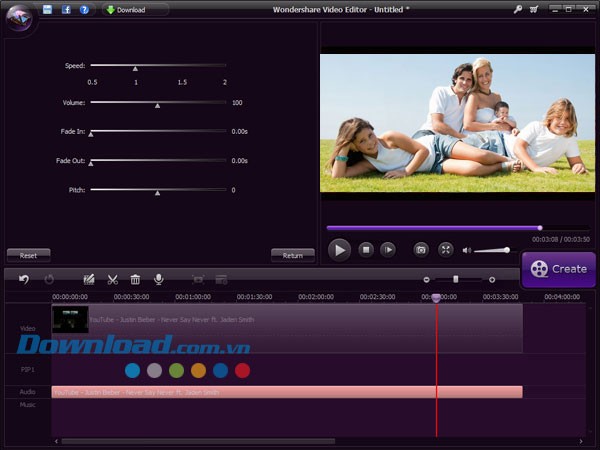
Khi nhấp đúp vào một video trên Timeline, một bảng điều khiển sẽ xuất hiện, bao gồm thanh Video và thanh Audio. Các thanh này cho phép bạn tinh chỉnh cả track video và track âm thanh của video đó. Lưu ý rằng đối với các tập tin âm thanh, chỉ có thanh Audio được hiển thị.
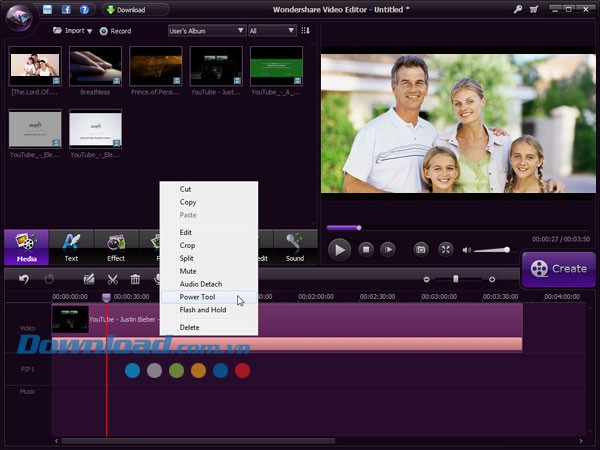
Lưu ý quan trọng: Nếu bạn muốn thay thế âm thanh gốc của video bằng lời bình luận hoặc một đoạn âm thanh khác, hãy thêm đoạn âm thanh mới vào dòng thời gian âm thanh, sau đó chọn video và nhấp chuột phải, chọn "Mute".
Các công cụ thường dùng: Bộ công cụ chỉnh sửa video cung cấp các chức năng như cắt xén, xoay (lật), điều chỉnh các thông số (độ sáng, độ bão hòa, màu sắc) và thay đổi tốc độ (tăng tốc/giảm tốc). Đối với âm thanh, các công cụ bao gồm điều chỉnh âm lượng, cao độ,… Sử dụng thanh trượt để thực hiện các điều chỉnh. Kết quả sẽ được hiển thị ngay lập tức trên cửa sổ xem trước. Nếu không hài lòng, hãy nhấp Reset để khôi phục cài đặt gốc.
Thực hiện cắt video/âm thanh: Di chuyển con trỏ chuột đến cạnh trái hoặc phải của video hoặc âm thanh trên Timeline. Khi biểu tượng “mũi tên kép” xuất hiện, hãy kéo để cắt đoạn video/âm thanh theo độ dài mong muốn.
Tách âm thanh khỏi video: Để tách riêng âm thanh khỏi video, chỉ cần nhấp chuột phải vào video đó và chọn “Audio Detach” từ menu hiển thị. Track âm thanh đã tách sẽ tự động xuất hiện trên dòng thời gian trong phần âm thanh.
Chỉnh sửa hình ảnh
Có hai danh mục công cụ chính để chỉnh sửa hình ảnh: Photo và Motion. Danh mục Photo cung cấp các công cụ chỉnh sửa hình ảnh cơ bản như cắt xén, xoay (lật),… Trong khi đó, danh mục Motion cho phép bạn biến bất kỳ hình ảnh tĩnh nào thành hình ảnh động bằng cách sử dụng 36 hiệu ứng Motion (Ken-Burn) khác nhau. Nhấp đúp vào bất kỳ hiệu ứng nào để áp dụng. Để xóa hiệu ứng đã thêm, nhấp chuột phải vào hình thu nhỏ trên Timeline và chọn "Delete Motion" từ menu.
Thêm lồng tiếng
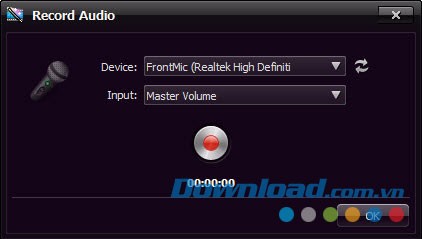
Việc thêm lồng tiếng vào video của bạn rất đơn giản. Trên thanh công cụ phía trên Timeline, nhấp vào Record để mở hộp thoại Record Audio. Nhấn Start và bạn sẽ có 3 giây đếm ngược trước khi bắt đầu nói. Khi hoàn thành, nhấp Stop. Để bắt đầu một bản thu âm mới trên Timeline, bạn không cần đóng hộp thoại, chỉ cần di chuyển Time Indicator đến vị trí mới và nhấn Start.
Tùy biến Video với Tiêu đề và Hiệu ứng
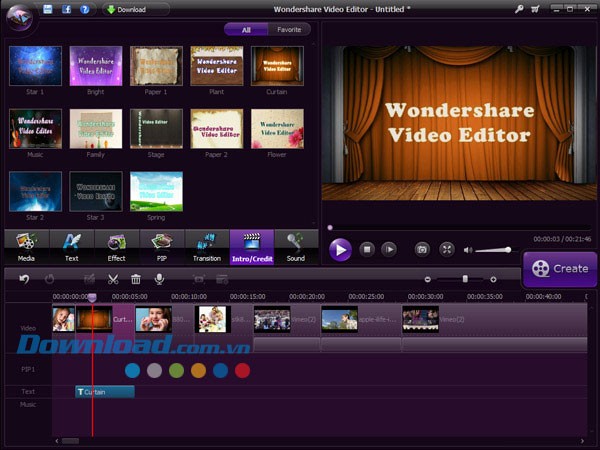
Phần mềm cung cấp khả năng thuận tiện để chèn các tiêu đề, hiệu ứng đặc biệt,… vào video của bạn. Việc thực hiện rất đơn giản, chỉ cần chuyển đổi đến tab Text, Effect hoặc các mục Intro/Credit, sau đó kéo và thả các yếu tố mong muốn vào Timeline. Bạn có thể ngay lập tức xem trước kết quả chỉnh sửa của mình.
Nếu cần điều chỉnh, hãy nhấp đúp vào mục đã thêm để thay đổi khoảng thời gian hiển thị của nó.
Thiết kế Tiêu đề
Sau khi đã lựa chọn được kiểu tiêu đề phù hợp, bạn có thể nhấp đúp vào nó để tùy chỉnh nội dung, lựa chọn font chữ, màu sắc, và các hiệu ứng chuyển động,… Khi hoàn tất, nhấn Return để quay lại giao diện làm việc chính.
Tùy chỉnh Hiệu ứng
Kho hiệu ứng trực quan phong phú với hơn 50 lựa chọn, giúp nâng tầm chất lượng video của bạn. Các hiệu ứng được thêm vào sẽ được áp dụng lên cả video và hình ảnh. Một số hiệu ứng cho phép bạn nhấp đúp để tinh chỉnh các thông số chi tiết.
Thực hiện thêm hiệu ứng chuyển cảnh
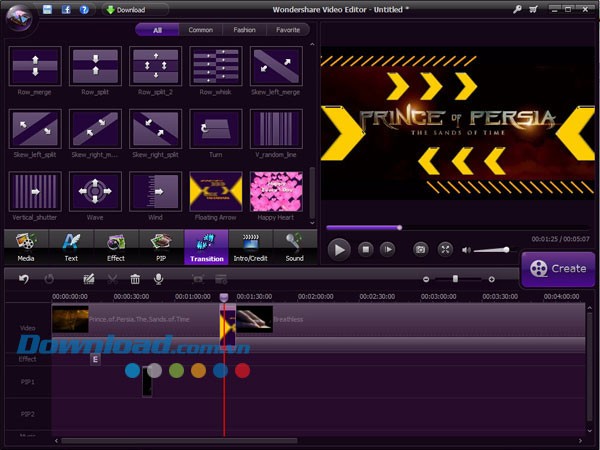
Để tạo sự liền mạch và chuyên nghiệp hơn cho video, bạn có thể áp dụng các hiệu ứng chuyển tiếp giữa các đoạn clip và hình ảnh. Hãy chọn tab Transition nằm ở phía trên Timeline, sau đó kéo và thả hiệu ứng chuyển tiếp mong muốn vào khoảng trống giữa hai clip.
Khi di chuột qua một hiệu ứng chuyển tiếp cụ thể, bạn sẽ có thể xem trước nó. Việc nhấp đúp vào hiệu ứng đó sẽ mở ra một cửa sổ xem trước lớn hơn ở phía bên phải màn hình.
Sau khi đã thêm các hiệu ứng chuyển tiếp, bạn có thể tùy chỉnh chúng bằng cách nhấp chuột phải vào bất kỳ hiệu ứng nào. Từ đó, bạn có thể chọn áp dụng hiệu ứng đó cho toàn bộ dự án hoặc chỉ chọn ngẫu nhiên một số hiệu ứng.
Lưu ý: Để thuận tiện cho việc sử dụng sau này, bạn có thể đánh dấu các hiệu ứng chuyển tiếp yêu thích vào mục Favorite. Bằng cách nhấp đúp vào hiệu ứng trên Timeline, bạn có thể điều chỉnh độ dài của nó và áp dụng thay đổi này cho tất cả các hiệu ứng tương tự.
Cách Lưu Trữ và Chia Sẻ Video
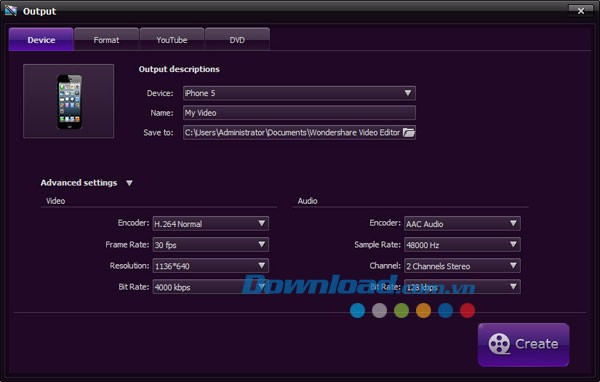
Sau khi quá trình chỉnh sửa đã hoàn tất, hãy nhấn Create và chọn một trong các phương án sau để xuất video của bạn: thiết bị, định dạng, YouTube hoặc DVD.
Lựa Chọn Thiết Bị (Device)
Bạn có thể chọn từ các thiết bị như iPhone 5/4/3GS, iPad, iPod touch, PSP, Wii, Creative,… để tối ưu hóa video cho thiết bị cụ thể của mình. Hãy đặt tên cho video và chỉ định thư mục đích lưu trữ. Sau đó, nhấn Create để lưu video vào thư mục đã chọn. Các thiết lập nâng cao, bao gồm mã hóa video và âm thanh, tốc độ khung hình, tốc độ bit,… có thể được kích hoạt bằng cách nhấp vào biểu tượng hình tam giác nhỏ.
Xuất Theo Định Dạng (Format)
Phần mềm hỗ trợ xuất video sang tất cả các định dạng video phổ biến như WMV, MOV, FLV, MP4, MKV, MPEG,… Tiếp theo, hãy đặt tên cho video và chọn đường dẫn đầu ra, sau đó nhấn Create để bắt đầu quá trình lưu.
Chia Sẻ Lên YouTube
Tính năng này cho phép bạn chia sẻ trực tiếp tác phẩm của mình lên YouTube. Điền thông tin tài khoản YouTube và các chi tiết video như danh mục, tiêu đề, mô tả,… để chia sẻ video với cộng đồng trực tuyến. Bạn cũng có thể khám phá các tùy chọn chia sẻ qua Facebook và Twitter.
Ghi Ra DVD
Thiết lập các thông số DVD như nhãn DVD, chất lượng video,… và sau đó tiến hành ghi phim ra DVD hoặc lưu video vào tập tin ISO.
Xem thêm: Wondershare Video Editor 3.6.2 - Phần mềm chỉnh sửa video chuyên nghiệp .



















