
 Windows
 Ứng dụng văn phòng
 Phần mềm soạn thảo
Tối ưu hóa Quy trình Làm việc với Doc Tabs cho Microsoft Word
Hiện nay, có rất nhiều phương pháp hỗ trợ người dùng thao tác đồng thời trên nhiều văn bản. Doc Tabs là một tiện ích mở rộng (add-on) miễn phí, mang đến giao diện tab quen thuộc như trong các trình duyệt web phổ biến như Firefox hay Chrome, giúp bạn dễ dàng chuyển đổi giữa các tài liệu đang mở.
Lưu ý quan trọng: Tiện ích này hoạt động hiệu quả trên Word 2007. Tuy nhiên, khi sử dụng với Word 2010, có thể xảy ra một số lỗi khi mở Backstage. Dù vậy, nếu bạn vẫn đang sử dụng phiên bản Word 2010, đây vẫn là một công cụ hữu ích và đáng cân nhắc.
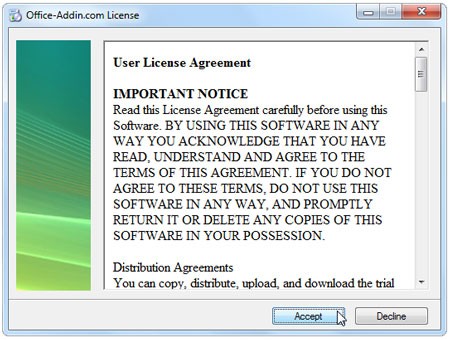
Trước khi tiến hành cài đặt, hãy đảm bảo rằng ứng dụng Microsoft Word đã được đóng hoàn toàn.
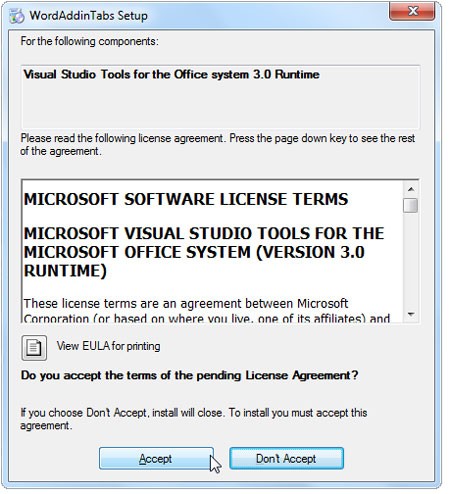
Trong quá trình cài đặt, bạn có thể được yêu cầu cài đặt thêm Visual Studio Tools. Hãy nhấn Accept để xác nhận và tiến hành cài đặt các thành phần cần thiết.
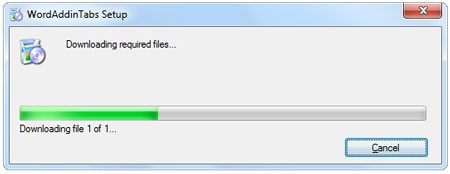
Chương trình sẽ tự động tải xuống và cài đặt các thành phần bổ sung, bạn không cần thực hiện bất kỳ thao tác thủ công nào.
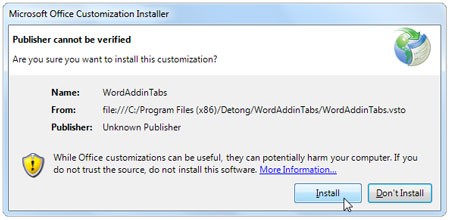
Cuối cùng, hệ thống sẽ hỏi bạn có muốn cài đặt các tùy biến cho Office hay không. Chọn Install để tiếp tục quá trình.
Sau khi hoàn tất, bạn sẽ nhận thấy các tab mới xuất hiện ngay bên dưới thanh Ribbon trong giao diện Word.
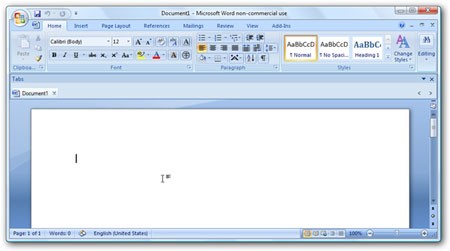
Để tạo một thanh tab mới, hãy thực hiện theo hướng dẫn. Từ nay, mỗi khi mở một tài liệu mới, nó sẽ được tải vào bên trong tab thay vì mở ra một cửa sổ riêng biệt.
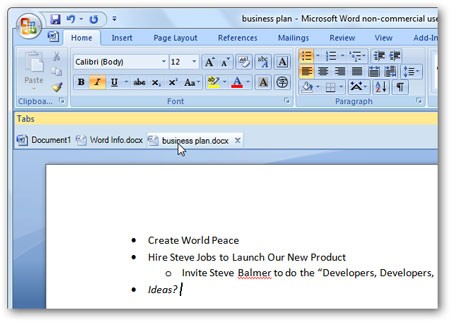
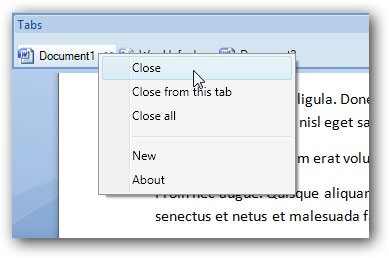
Bạn có thể chuyển đổi giữa các tài liệu đang mở bằng cách nhấp vào tiêu đề của chúng. Để tạo một tài liệu mới, hãy nhấp đúp vào vùng trống trên thanh tab. Hoặc, nhấp vào biểu tượng 'X' để đóng một tài liệu. Ngoài ra, bạn có thể nhấp chuột phải vào tab để thực hiện các thao tác như đóng, tạo tài liệu mới hoặc xem thông tin về tiện ích mở rộng.
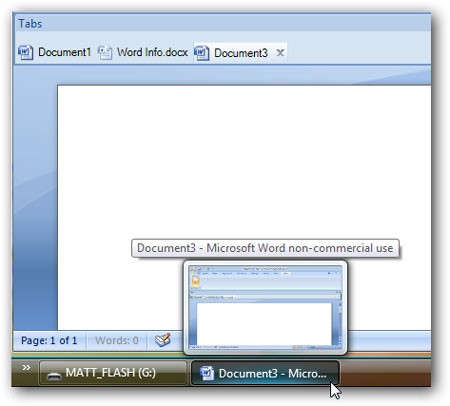
Khi sử dụng Doc Tabs, bạn sẽ chỉ thấy một biểu tượng duy nhất trên thanh Taskbar, ngay cả khi có nhiều tài liệu đang mở. Điều này giúp bạn dễ dàng chuyển đổi giữa các tài liệu và các ứng dụng khác bằng tổ hợp phím Alt-Tab.
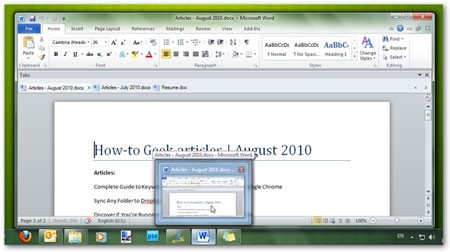
Tiện ích Doc Tabs cũng tương thích với Word 2010 và hoạt động tốt khi bạn chỉ tập trung vào việc soạn thảo văn bản.
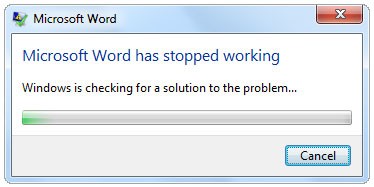
Tuy nhiên, nếu bạn nhấp vào nút File để mở Office Backstage (để in, lưu hoặc mở file) trong khi Doc Tabs đang chạy, Word 2010 có thể gặp lỗi.
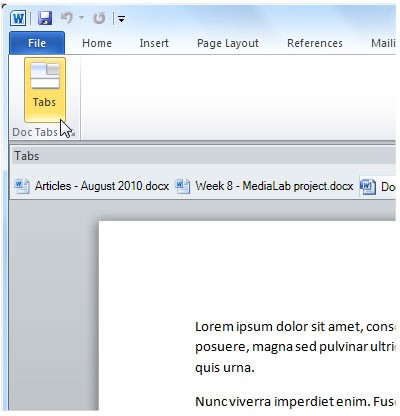
Nếu bạn vẫn muốn sử dụng Doc Tabs, bạn có thể cài đặt tiện ích và sử dụng nó trong quá trình soạn thảo. Sau đó, khi cần mở menu File, hãy chọn tab Add-ins và nhấp vào nút Tab để tắt Doc Tabs. Lúc này, tài liệu sẽ mở trong cửa sổ riêng và bạn có thể truy cập menu File. Để quay lại giao diện tab, chỉ cần nhấp lại vào nút Tabs.
Doc Tabs là giải pháp lý tưởng khi bạn muốn giữ tất cả các tài liệu trong một cửa sổ duy nhất hoặc cần sao chép nội dung giữa hai tài liệu một cách nhanh chóng. Tiện ích này đặc biệt hiệu quả với Word 2007 và vẫn có thể được sử dụng trên Word 2010.
Theo XHTT
Xem thêm: Word Addin Tabs - Công cụ tạo tab làm việc trong Word .



















