

 Windows
 Phần mềm Hệ thống
 Hệ điều hành
Workstation Optimizer: Hơn Cả Một Công Cụ Dọn Dẹp
Workstation Optimizer (WO) không chỉ đơn thuần là phần mềm dọn dẹp hệ thống, mà còn đóng vai trò như một lớp bảo vệ, đảm bảo an toàn cho máy tính của bạn trước các mối đe dọa từ phần mềm độc hại. Đồng thời, ứng dụng này còn tích hợp nhiều tính năng tăng tốc, mang đến trải nghiệm sử dụng mượt mà hơn.
Theo thông tin từ nhà phát triển, WO có khả năng giải quyết tới 99% các lỗi thường gặp trong Registry – yếu tố chính gây ra tình trạng chậm chạp và hiệu suất kém trên phần lớn các máy tính hiện nay.
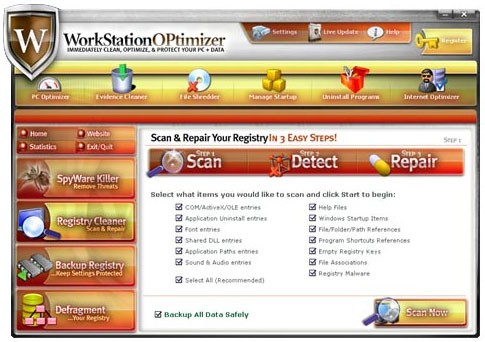
Các chức năng chính của WO được phân loại thành ba nhóm: sửa lỗi Registry, loại bỏ Malware và tối ưu hóa hiệu suất máy tính.
1. Sửa Lỗi Registry
Các chức năng cốt lõi:
- Registry Cleaner: Tương tự như các phần mềm khác, chức năng này của WO tập trung vào việc loại bỏ các mục dư thừa, các file DLL không còn được sử dụng, các đối tượng ActiveX và các khóa liên quan đến Malware, Shortcut,… Bạn chỉ cần chọn các thành phần cần xử lý, sau đó nhấn nút Scan để bắt đầu quá trình quét. Cuối cùng, chọn Repair để tiến hành sửa lỗi.
- Defragment: Chức năng này giúp sắp xếp lại cấu trúc trong Registry, tương tự như việc dồn mảnh ổ cứng trên Windows. Tốc độ thực hiện phụ thuộc vào số lượng khóa và các chương trình đã cài đặt trên hệ thống. Để bắt đầu, chọn thẻ Defragment your registry, nhấn Defragment và chờ đợi quá trình hoàn tất.
- Backup Registry: Chức năng này tạo bản sao lưu toàn bộ Registry, cho phép bạn khôi phục hệ thống khi gặp sự cố phần mềm hoặc lỗi. Để sao lưu, nhấn biểu tượng Backup Now. Sau khi sao lưu thành công, bạn sẽ thấy tên file và ngày tạo bản sao. Để khôi phục, chọn file sao lưu và nhấn Restore. Để xóa bản sao lưu, chọn file và nhấn Delete.
2. Diệt Malware
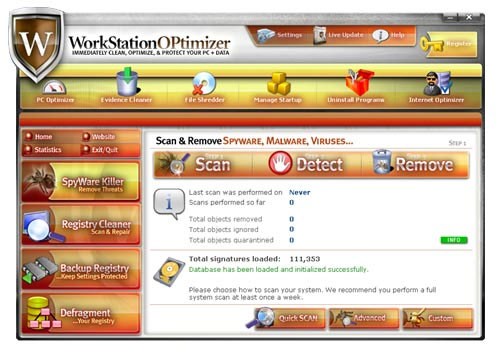
Spyware Killer: Đây là một tính năng nổi bật của WO, không chỉ là công cụ tăng tốc mà còn có khả năng quét và loại bỏ các loại Malware (trojan, spyware, threat…) với cơ sở dữ liệu chứa hơn 100,000 mẫu và được cập nhật liên tục từ nhà sản xuất. Quá trình quét được thực hiện theo các bước sau:
(quét với hai chế độ: Quick Scan – bỏ qua Registry, Advanced – quét toàn bộ hệ thống, bao gồm cả Registry. Bạn có thể tùy chọn quét riêng từng ổ đĩa thành phần bằng cách chọn Custom), (chương trình thông báo về các khóa, tiến trình, file, thư mục bị nhiễm và liệt kê chúng), (nhấn biểu tượng Remove để loại bỏ các thành phần độc hại).
3. Các Chức Năng Tối Ưu Hóa Máy Tính
Cho phép tinh chỉnh các thiết lập liên quan đến hiệu suất máy, đường truyền và các tùy chọn trong Windows.
Thẻ này tập trung vào việc cải thiện hiệu suất máy tính, giúp tối ưu hóa theo môi trường và nhu cầu sử dụng. Khi truy cập, bạn sẽ thấy ba tùy chọn:
- Optimize System (tối ưu hóa hệ thống): Chương trình cung cấp các tùy chọn như (sử dụng tùy chọn mặc định của Windows), (tối ưu cho công việc văn phòng), (tối ưu cho laptop sử dụng Wifi)… Ứng với mỗi loại hình, chương trình sẽ giữ lại các dịch vụ cần thiết thay vì tắt thủ công. Để tùy chỉnh, chọn Allow me to configure all…, nhấn Next và chọn Fast Optimize.
- Optimize memory (tối ưu hóa bộ nhớ): Giúp giải phóng RAM khi ứng dụng không còn hoạt động. Nhấn nút Optimize all memory để sử dụng.
- Block Malicious ActiveX Control (chặn ActiveX độc hại): Chương trình ngăn chặn và vô hiệu hóa các ActiveX có nguy cơ gây hại từ các trang web không an toàn. Danh sách ActiveX được cung cấp kèm theo, bạn có thể khóa (lock) hoặc cho phép (unlock) chúng.
Tối ưu hóa các thiết lập Windows, giúp cải thiện tốc độ lướt web và kết nối Internet. Đánh dấu chọn mục I am using a PPPOE connection, rồi nhấn nút Optimize.
Xóa cookies, lịch sử duyệt web, file tạm (temp)… Đánh dấu các thành phần tương ứng, chọn trình duyệt và nhấn Clean Now.
(xóa file không thể phục hồi): Dùng để xóa vĩnh viễn các tài liệu có tính bảo mật cao. Nhấn nút Add file(s) để thêm file vào danh sách, điều chỉnh số lần "băm" (mặc định là 3, tối đa 10) bằng thanh trượt. Cuối cùng, nhấn Schred All files để thực hiện.
Xem thêm: WorkStation Optimizer 1.0 - Tăng tốc và bảo vệ máy tính .



















