
 Windows
 Nghe nhạc - Cắt nhạc
 Phần mềm ghi đĩa
Xilisoft DVD Creator: Giải Pháp Lưu Giữ và Chia Sẻ Khoảnh Khắc
Xilisoft DVD Creator là một ứng dụng đắc lực, hỗ trợ người dùng bảo tồn những thước phim đáng giá bằng cách sao chép chúng lên đĩa DVD, từ đó dễ dàng chia sẻ những kỷ niệm đẹp với gia đình và bạn bè.
Đây là phương pháp tối ưu, nhanh chóng nhất để chuyển đổi các định dạng video thông dụng như AVI, MPEG, DivX, DV, VOB, WMV hoặc MOV (tương thích với iPhone 4/iPhone 4S) sang định dạng phù hợp, đảm bảo khả năng phát trên hầu hết các thiết bị DVD di động và đầu phát tại gia.
Bên cạnh khả năng ghi đĩa DVD, phần mềm này còn hỗ trợ ghi thư mục DVD và các tập tin ISO.
Tùy Biến DVD Cá Nhân Hóa
Xilisoft DVD Creator tích hợp nhiều mẫu giao diện (template) đa dạng, giúp bạn tạo ra những menu DVD ấn tượng và độc đáo. Bạn có thể tùy chỉnh bằng cách chèn hình nền, thêm nhạc nền cho video.
Hơn nữa, người dùng có thể dễ dàng cắt ghép các đoạn video, lựa chọn chủ đề menu, thêm hiệu ứng mở đầu clip, tải phụ đề và các track âm thanh khác nhau để tạo ra một đĩa DVD hoàn toàn theo ý muốn.
Tính năng:
Ghi định dạng video bất kỳ ra đĩa DVD
Tạo phim DVD
Quá trình chuyển đổi các định dạng video phổ biến như AVI, MPEG, WMV, DivX, XviD, MP4, DV, VOB, ASF, 3GP, YUV, H.264/AVC, M4V, MOV (iPhone 4) sang định dạng phim DVD được thực hiện một cách dễ dàng.
Ghi thư mục DVD và tập tin ISO
Việc tạo các thư mục DVD và tập tin ISO từ nhiều nguồn video khác nhau được hỗ trợ đầy đủ.
Tương thích cao với nguồn và đầu ra
Phần mềm tương thích với nhiều loại đĩa DVD khác nhau, bao gồm DVD-R, DVD+R, DVD-RW, DVD+RW, DVD+R DL, DVD-R DL, DVD-5 và DVD-9. Đồng thời, nó hỗ trợ các định dạng video đầu vào phổ biến.
Xử lý đa lõi, đa tác vụ và đa luồng
Khả năng xử lý đa lõi, đa tác vụ và đa luồng giúp chương trình thực hiện chuyển đổi và ghi dữ liệu với tốc độ tối ưu, tiết kiệm thời gian.
Công cụ tạo menu DVD
Tạo menu DVD
Menu DVD có thể được thêm vào trước khi ghi đĩa, cho phép người dùng tùy chỉnh giao diện kết quả cuối cùng.
Template menu
Chương trình cung cấp một loạt các template menu DVD được thiết kế sẵn, giúp đơn giản hóa quá trình tạo menu. Người dùng cũng có thể tải thêm các template khác.
Tùy chỉnh menu
Bạn có thể cá nhân hóa menu bằng cách thêm nhạc nền, hình ảnh, tiêu đề hoặc các đoạn clip video. Các clip video có thể được sử dụng làm hình thu nhỏ trong menu DVD.
Skip-Menu Play
Tính năng này cho phép bỏ qua menu DVD và phát video trực tiếp khi đĩa được đưa vào.
Công cụ cắt video, chỉnh sửa hiệu ứng
Cắt video
Các đoạn video không mong muốn có thể được cắt bỏ và các đoạn còn lại được ghép lại với nhau trước khi ghi ra đĩa.
Chỉnh sửa hiệu ứng video
Kích thước khung hình video có thể được điều chỉnh, các hiệu ứng video có thể được tinh chỉnh, và hình mờ hoặc văn bản có thể được thêm vào để tùy chỉnh video.
Thêm và thiết lập track âm thanh
Các track âm thanh có thể được thêm vào, âm lượng có thể được điều chỉnh, và các tùy chọn như độ trễ và lặp lại âm thanh có thể được thiết lập. Các định dạng âm thanh được hỗ trợ bao gồm: AAC, AIFF, AC3, APE, AU, FLAC, MPA, MP2, MP3, OGG, RA, WAV, WMA, AIF.
Thêm và thiết lập phụ đề
Lên đến 32 tập tin phụ đề (.srt) có thể được thêm vào video, cùng với các tùy chọn để thiết lập ngôn ngữ, phông chữ và độ trễ phụ đề.
Thiết lập video/âm thanh
Các thông số như chất lượng video/âm thanh, tốc độ bit, tiêu chuẩn tivi, tỷ lệ cạnh, chế độ thay đổi kích thước, kênh và tốc độ sample có thể được điều chỉnh để tạo ra DVD hoàn hảo.
Tính linh hoạt cao, hoạt động đơn giản
Trình phát tích hợp
Video có thể được xem trước trước khi ghi bằng trình phát tích hợp, cho phép chụp ảnh màn hình các cảnh yêu thích và lưu chúng dưới dạng hình ảnh.
Thêm chương
Các chương có thể được thêm vào để sắp xếp nội dung trên DVD.
Chạy trong background
Phần mềm có thể chạy trong background để giảm thiểu mức sử dụng tài nguyên CPU mà không ảnh hưởng đến hiệu suất của các chương trình khác.
Yêu cầu về cấu hình hệ thống:
Để đảm bảo phần mềm hoạt động ổn định và hiệu quả, hệ thống cần đáp ứng một số yêu cầu tối thiểu về phần cứng.
- Bộ xử lý trung tâm (CPU): Tốc độ xử lý tối thiểu 1 GHz, có thể là Intel hoặc AMD.
- Bộ nhớ truy cập ngẫu nhiên (RAM): Dung lượng RAM khuyến nghị là 512 MB, mặc dù hệ thống vẫn có thể chạy với 256 MB.
- Dung lượng ổ cứng trống: Cần ít nhất 80 MB để thực hiện việc cài đặt phần mềm.
- Không gian lưu trữ tạm thời: Nên có từ 10 GB trở lên để lưu trữ các tập tin tạm thời trong quá trình sử dụng.
- Card đồ họa: Yêu cầu card đồ họa Super VGA với độ phân giải tối thiểu 800x600 và hỗ trợ màu 16 bit.
- Ổ đĩa quang: Cần có ổ DVD có khả năng ghi dữ liệu.
Việc đáp ứng các yêu cầu này sẽ giúp đảm bảo trải nghiệm sử dụng phần mềm được tốt nhất.
Hỗ trợ Định dạng Tập tin:
Định dạng Đầu vào
- Video: 3GP, 3G2, ASF, AVI, DAT, DV, VOB, FLV, MP4, MKV, DVS (R)-MS, MPG, MPEG, TS, MOV, RM, RMVB, WMV, NSV, M2TS, MTS, MOD, M2V, H.264.
- Âm thanh: AAC, AIFF, AC3, APE, AU, FLAC, MPA, MP2, MP3, OGG, RA, WAV, WMA, AIF.
- Phụ đề: SRT.
- Hình ảnh: BMP, JPG, JPEG, PNG, TIFF, SVG.
Định dạng Đầu ra
- Video DVD, thư mục DVD, tập tin ISO.
Thực hiện theo các bước sau để ghi tập tin video ra đĩa DVD bằng Xilisoft DVD Creator.
Đầu tiên, bạn cần tải về, cài đặt và khởi chạy chương trình.
Cách Ghi DVD
Bước 1: Cài đặt và Khởi chạy Xilisoft DVD Creator
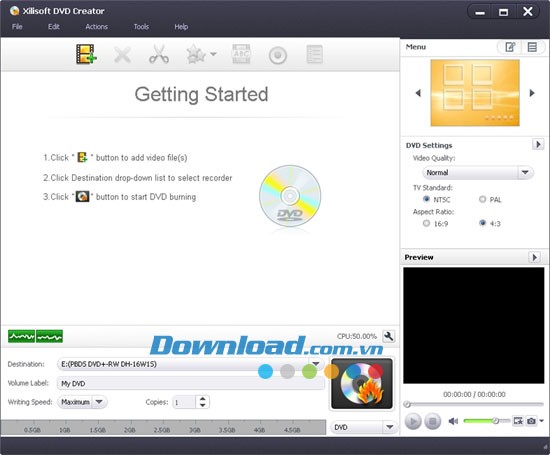
Sau khi quá trình cài đặt hoàn tất, hãy khởi chạy phần mềm. Giao diện chính sẽ được hiển thị.
Bước 2: Thêm Tập tin
Nhấn vào nút "Add Video File(s)..." trên thanh công cụ. Trong hộp thoại "Add Video File(s)" hiện ra, chọn một hoặc nhiều tập tin, sau đó click "Open" để tải các tập tin đã chọn vào danh sách của chương trình.
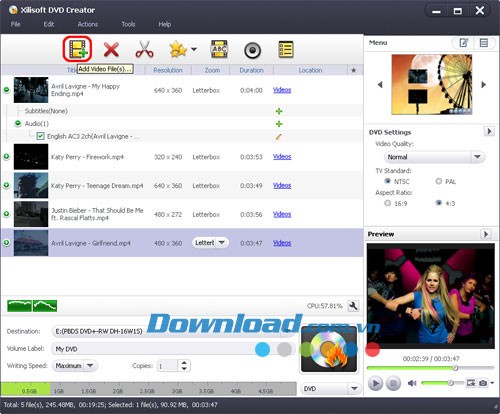
Lưu ý: Bạn cũng có thể chọn "File > Add Video File(s)..." hoặc "File > Add Video Folder..." từ menu chính để tải video.
Bước 3: Thêm Phụ đề và Track Âm thanh
Sau khi tải tập tin video, thông tin về phụ đề và track âm thanh của nó sẽ được liệt kê bên dưới node tập tin trong danh sách.
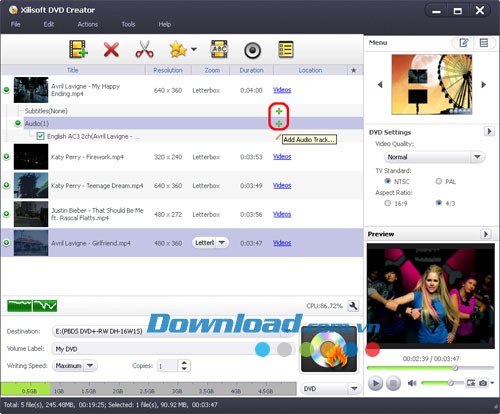
Để thêm phụ đề, click vào dấu "+" ("Add Subtitles...") bên cạnh mục phụ đề để tải tập tin phụ đề mong muốn từ máy tính của bạn.
Để thêm track âm thanh, click vào dấu "+" ("Add Audio Track...") bên cạnh mục track âm thanh để tải các track âm thanh mong muốn từ máy tính.
Bước 4: Tạo Menu DVD
Click nút "Templates" từ bảng "Menu" ở phía trên cùng bên phải cửa sổ và chọn template từ danh sách để nhanh chóng tạo ra menu DVD.
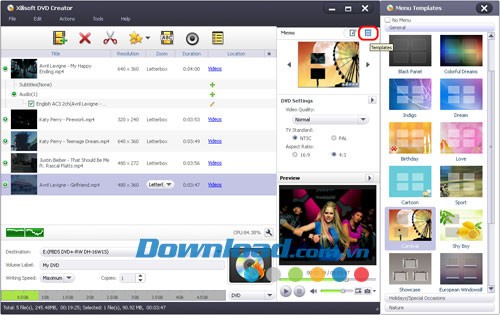
Lưu ý: Bạn có thể điều chỉnh các thiết lập DVD (ví dụ: "Video Quality", "TV Standard", "Aspect Ratio") trong bảng thiết lập bên phải. Click nút "Edit" để mở cửa sổ "Settings" và thay đổi các thiết lập.
Bước 5: Thiết lập Đầu ra
Click nút "Destination" xổ xuống từ cửa sổ chính, và chọn đĩa DVD, thư mục DVD, hoặc tập tin ISO từ danh sách xổ xuống làm kết quả đầu ra.
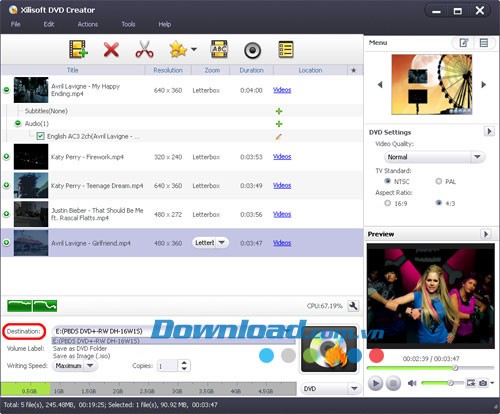
Lưu ý: Nếu bạn chọn thư mục DVD hoặc tập tin ISO làm đầu ra, bạn có thể thay đổi đường dẫn đầu ra để lưu trữ tập tin kết quả.
Bước 6: Thiết lập Tên DVD
Nhập tên vào trường "Volume Label" từ cửa sổ chính để đặt tên cho đĩa DVD, thư mục DVD, hoặc tập tin ISO đầu ra.
Bước 7: Bắt đầu Ghi
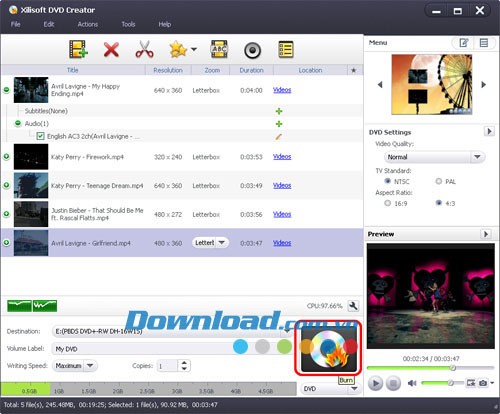
Chọn tốc độ ghi và số lượng bản copy mong muốn, sau đó click "Burn" để bắt đầu quá trình ghi.
Chỉnh sửa Phụ đề DVD
Sau khi thêm tập tin phụ đề, chương trình cho phép bạn chỉnh sửa nó theo nhu cầu.
Bước 1: Chọn tập tin từ danh sách, click nút "Subtitles" trên thanh công cụ để mở cửa sổ "Edit Subtitle".
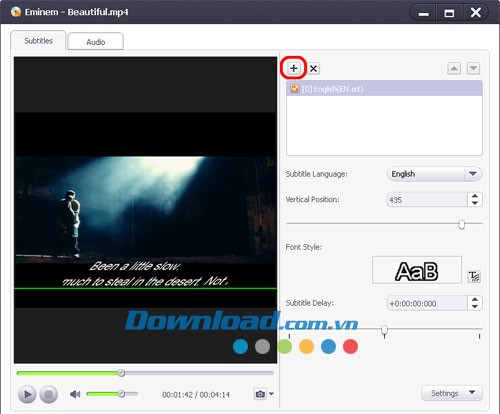
Bước 2: Chọn phụ đề bạn muốn chỉnh sửa từ danh sách và chọn ngôn ngữ tương ứng cho phụ đề đó từ danh sách "Subtitle Language" xổ xuống.
Bước 3: Click và kéo thanh trượt "Vertical Position" để thiết lập vị trí theo chiều dọc của phụ đề đã chọn. Bạn có thể kiểm tra những thay đổi trong thời gian thực bằng cách sử dụng trình phát ở bên trái. Sử dụng chức năng xem trước trong thời gian thực để có được vị trí phụ đề tốt nhất.
Lưu ý: Bạn cũng có thể nhập giá trị trong hộp văn bản vị trí theo chiều dọc trực tiếp hoặc điều chỉnh giá trị vị trí đó bằng phím mũi tên.
Bước 4: Click lên dấu "T" ("Font Style…") để thiết lập kiểu và kích thước phông chữ trong hộp thoại thiết lập phông chữ hiện ra.
Bước 5: Nếu thấy độ trễ giữa phụ đề và video, click và kéo thanh trượt "Subtitle Delay" để chỉnh sửa phụ đề cho phù hợp với video.
Bước 6: Sau khi hoàn tất các bước trên, click "Apply" sau đó "Close" để quay trở lại cửa sổ chính.
Lưu ý: Click nút "Settings" xổ xuống, và chọn "Restore Defaults", "Save As Defaults" hoặc "Restore Factory Defaults" nếu cần. Chọn tùy chọn "Apply to All Items" để áp dụng các thiết lập trên cho toàn bộ các video.
Chỉnh sửa Track Âm thanh DVD
Chương trình còn hỗ trợ bạn chỉnh sửa track âm thanh DVD dễ dàng qua các bước sau:
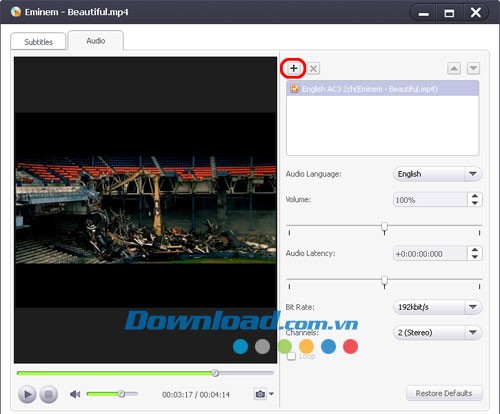
Bước 1: Click "Audio" trên thanh công cụ để mở cửa sổ "Edit Audio Track", và sau đó chọn track âm thanh bạn muốn chỉnh sửa trong danh sách track âm thanh.
Bước 2: Click và kéo thanh trượt điều chỉnh "Volume" để điều chỉnh âm lượng của track âm thanh đã chọn. Bạn có thể kiểm tra những thay đổi về âm lượng trong thời gian thực thông qua trình phát bên trái. Chức năng này sẽ giúp bạn thiết lập đúng mức âm lượng mong muốn.
Lưu ý: Bạn cũng có thể nhập giá trị vào hộp âm lượng trực tiếp hoặc điều chỉnh giá trị âm lượng bằng phím mũi tên.
Bước 3: Nếu phát hiện thấy độ trễ giữa track âm thanh và video, hãy click và kéo thanh trượt "Audio Latency" để căn chỉnh cho track âm thanh vừa với video.
Bước 4: Click nút "Bit Rate" xổ xuống để lựa chọn tốc độ bit.
Bước 5: Click nút "Channels" xổ xuống để lựa chọn các kênh mong muốn.
Bước 6: Sau khi hoàn tất các bước trên, click "Apply" và "Close" để quay trở lại cửa sổ chính.
Lưu ý: Click Click "Restore Defaults" để khôi phục các thiết lập mặc định.
Chỉnh sửa Menu DVD
Sử dụng chức năng chỉnh sửa menu DVD để tạo ra menu DVD riêng của bạn bằng cách thêm nhạc/ảnh nền, chủ đề menu, và phim đang mở.
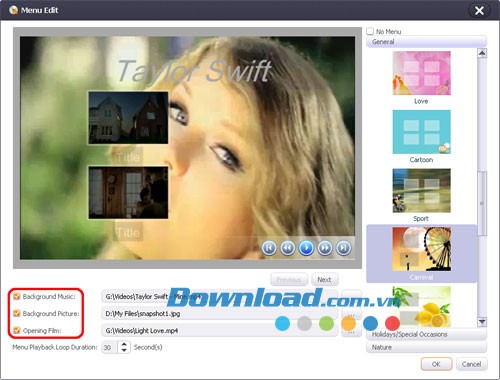
Bước 1: Click nút "Edit" trong bảng "Menu" ở góc trên cùng bên phải của cửa sổ chính để mở cửa sổ "Menu Edit".
Bước 2: Click đúp lên một trong các nhãn "Title" trong cửa sổ xem trước, và nhập văn bản vào hộp văn bản. Click lên văn bản một lần để thay đổi các thiết lập phông chữ như kiểu cách, kích thước, và màu sắc. Lặp lại chu trình này với các tiêu đề khác.
Đánh dấu hộp "Background Music", click nút "Select Background Music" ở bên phải, và chọn tập tin âm thanh từ máy tính làm nhạc nền trong hộp thoại hiện ra.
Đánh dấu hộp "Background Picture", click nút "Select Background Picture", và chọn tập tin hình ảnh từ máy tính làm ảnh nền menu trong hộp thoại hiện ra.
Đánh dấu hộp "Opening Film", click nút "Select Opening Film", và chọn video clip từ máy tính làm phim mở DVD trong hộp thoại hiện ra.
Lưu ý: Bạn có thể lấy template từ danh sách template ở bên phải để thiết lập template menu mong muốn.
Cắt Đoạn Video
Tính năng này cho phép bạn cắt các phân đoạn ưa thích từ video.
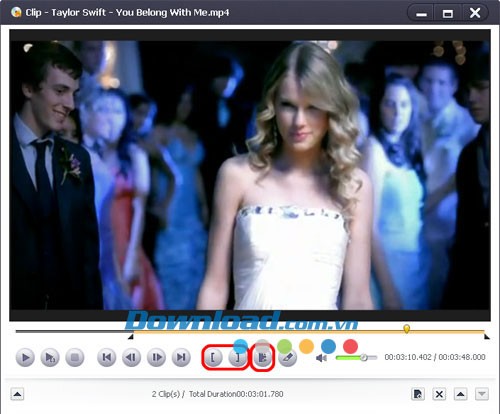
Bước 1: Chọn tập tin video trong danh sách, click nút "Clip" trên thanh công cụ để mở cửa sổ "Clip".
Bước 2: Click "Play" để phát tập tin đã chọn.
Bước 3: Click "Set Start Point" và "Set End Point" để thiết lập điểm bắt đầu và kết thúc cho đoạn video bạn muốn cắt.
Bước 4: Click "New Clip" và lặp lại bước 3 để cắt thêm đoạn mới.
Lưu ý: Bạn có thể kéo thanh trượt để điều chỉnh vị trí của điểm "Start" và "End".
Bước 5: Chọn phân đoạn từ danh sách và click "Delete Clip" để xóa nó. Để thay đổi thứ tự của danh sách phân đoạn, chọn phân đoạn bất kỳ và click "Move Up" hoặc "Move Down".
Bước 6: Sau khi hoàn tất các bước trên, click Apply" và "Close" để quay trở lại cửa sổ chính. Video mới với những thay đổi đã áp dụng sẽ được hiển thị trong danh sách tập tin thay cho video gốc.
Chỉnh sửa Hiệu ứng Video
Sử dụng các công cụ chỉnh sửa hiệu ứng video để crop kích thước khung hình, chỉnh sửa hiệu ứng, và thêm hình mờ cho video của bạn.
Thêm Hiệu ứng
Chọn tập tin bạn muốn chỉnh sửa trong danh sách, click "Effect" trên thanh công cụ để mở cửa sổ "Effect", và sau đó click tab "Effect" để mở bảng thiết lập hiệu ứng.
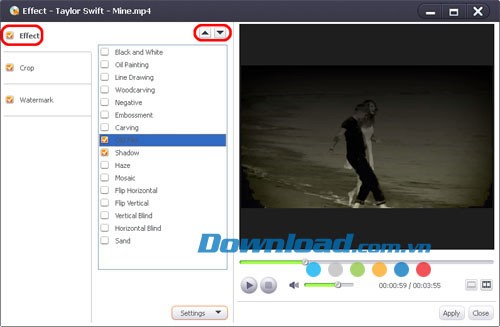
Đánh dấu vào một hay nhiều hiệu ứng trong danh sách và kiểm tra hiệu ứng trong thời gian thực qua cửa sổ xem trước bên phải. Click nút "Move Up" và "Move Down" để thay đổi thứ tự các hiệu ứng.
Crop Kích thước Video
Chọn tập tin bạn muốn crop, click "Effect" trên thanh công cụ để mở cửa sổ "Effect", và sau đó click tab "Crop" để mở bảng thiết lập crop.
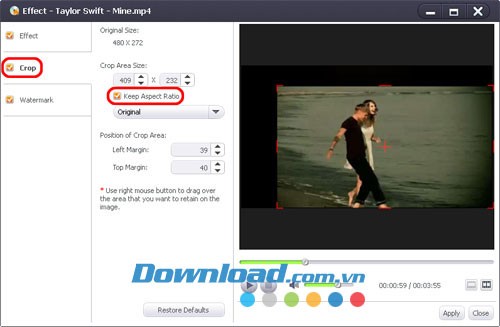
Thiết lập kích thước khu vực crop: điều chỉnh chiều cao và chiều rộng của khu vực crop trong hộp văn bản tương ứng.
Thiết lập vị trí crop: nhập giá trị của "Left Margin" và "Top Margin" trong hộp văn bản tương ứng để điều chỉnh vị trí khu vực crop.
Tạo Hình mờ cho Video
Chọn tập tin bạn muốn crop, click "Effect" trên thanh công cụ để mở cửa sổ "Effect", và sau đó click tab "Watermark" để mở bảng thiết lập Watermark.
Thêm Hình mờ Văn bản
Click "Add Text Watermark" gần phía trên cùng của bảng và nhập văn bản hình mờ vào hộp văn bản.
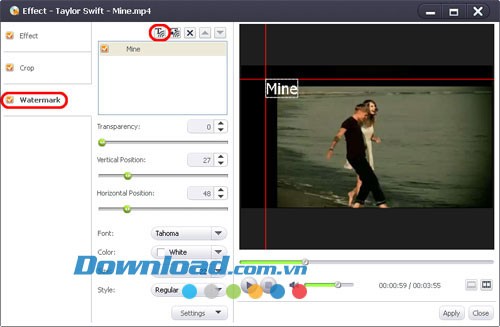
Bạn có thể điều chỉnh hình mờ như sau:
Thiết lập độ trong suốt: click và kéo thanh trượt "Transparency", nhập giá trị vào trong hộp văn bản "Transparency", hoặc sử dụng phím mũi tên đi lên và đi xuống để thiết lập độ trong suốt của hình mờ.
Thiết lập vị trí hình mờ theo chiều dọc: click và kéo thanh trượt "Vertical Position", nhập giá trị vào trong hộp văn bản "Vertical Position", hoặc sử dụng phím mũi tên đi lên và đi xuống để thiết lập vị trí của hình mờ.
Thiết lập vị trí hình mờ theo chiều ngang: click và kéo thanh trượt "Horizontal Position", nhập giá trị vào trong hộp văn bản "Horizontal Position", hoặc sử dụng phím mũi tên đi lên và đi xuống để thiết lập vị trí của hình mờ.
Thiết lập kiểu phông chữ: click nút "Font" xổ xuống để lựa chọn phông chữ; click nút "Color" để lựa chọn màu sắc phông chữ; click nút "Size" để lựa chọn kích thước phông chữ; click nút "Style" để lựa chọn kiểu văn bản.
Thêm Hình mờ Ảnh
Click "Add Picture Watermark" gần phía trên cùng của bảng và chọn tập tin hình ảnh làm hình mờ trong hộp thoại hiện ra.
Xem thêm: Xilisoft DVD Creator 7.0.1 - Download & Review .



















