
 Windows
 Nghe nhạc - Cắt nhạc
 Chuyển định dạng nhạc
Chuyển đổi Video FLV YouTube sang 3GP với Xilisoft FLV to 3GP Converter
Nếu bạn là một người thường xuyên xem video định dạng FLV trên YouTube, Xilisoft FLV to 3GP Converter sẽ là một công cụ hữu ích. Phần mềm này cho phép bạn thưởng thức những video yêu thích trên các thiết bị di động hỗ trợ 3GP, bất cứ khi nào và ở đâu.
Xilisoft FLV to 3GP Converter thực hiện việc chuyển đổi hàng loạt file FLV sang định dạng 3GP/3G2 với tốc độ nhanh chóng, tận dụng tối đa sức mạnh của bộ vi xử lý đa lõi.
Người dùng có thể tùy chỉnh các thiết lập mặc định để phù hợp với từng loại điện thoại di động. Các tùy chọn bao gồm chia nhỏ file lớn, điều chỉnh kích thước file đầu ra, trích xuất các đoạn video cụ thể và tinh chỉnh các thông số nâng cao khác.
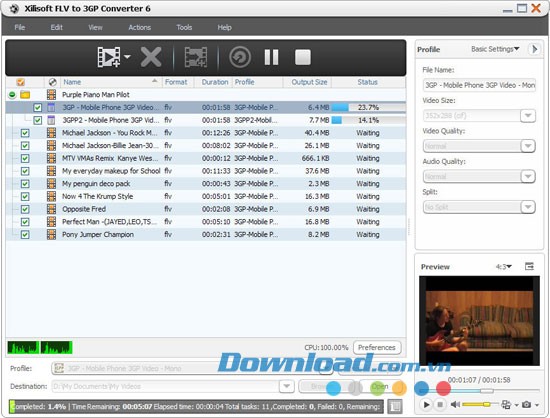
Với Xilisoft FLV to 3GP Converter, việc xem video FLV trên điện thoại di động 3GP trở nên dễ dàng và tiện lợi hơn bao giờ hết. Bạn có thể tận hưởng những nội dung giải trí yêu thích mà không bị giới hạn bởi định dạng file.
Tính năng:
Công cụ chuyển đổi FLV sang 3GP/3G2
Chuyển đổi FLV sang video 3GP
Khả năng chuyển đổi định dạng FLV sang video 3GP và 3G2 đã được tích hợp, cho phép người dùng dễ dàng xem các video này trên các thiết bị di động hỗ trợ 3GP.
Hỗ trợ CPU đa lõi, tốc độ chuyển đổi cao
Tốc độ xử lý chuyển đổi FLV sang 3GP được tối ưu hóa nhờ khả năng tận dụng sức mạnh của CPU đa lõi.
Chỉnh sửa tập tin đầu ra với thông số đa dạng
Phân chia video
Các tập tin video lớn có thể được chia nhỏ thành nhiều phần với kích thước hoặc thời lượng được xác định trước, giúp việc xem trên điện thoại di động trở nên thuận tiện hơn.
Xác định kích thước tập tin đầu ra
Công cụ tích hợp Bitrate Calculator giúp người dùng tính toán tốc độ bit phù hợp dựa trên kích thước tập tin mong muốn.
Cắt đoạn video
Người dùng có thể dễ dàng cắt các đoạn video theo thời gian bắt đầu và độ dài mong muốn trước khi chuyển đổi sang định dạng 3GP.
Điều chỉnh thông số đầu ra
Các thông số đầu ra như codec video, kích thước video, tốc độ bit, tốc độ khung hình, codec âm thanh và số kênh đều có thể được điều chỉnh một cách linh hoạt.
Đơn giản hóa và nâng cao chuyển đổi FLV sang 3GP
Chuyển đổi tập tin FLV sang 3GP theo nhóm
Hỗ trợ xử lý hàng loạt và đa luồng, cho phép chuyển đổi nhiều tập tin FLV sang 3GP đồng thời với tốc độ cao.
Chạy trong background và hành động sau chuyển đổi
Công cụ có thể chạy ẩn trong nền để tiết kiệm tài nguyên CPU và tự động thực hiện các hành động như tắt máy, ngủ đông hoặc chế độ chờ sau khi hoàn tất quá trình chuyển đổi.
Xem trước và chụp ảnh màn hình
Tích hợp trình phát video cho phép xem trước tập tin gốc với khả năng thay đổi kích thước và hỗ trợ tỷ lệ khung hình 4:3 và 16:9, đồng thời có thể chụp ảnh màn hình trong quá trình xem.
Quản lý điện năng
Công cụ cung cấp khả năng quản lý điện năng hệ thống trong quá trình hoạt động.
Ngôn ngữ giao diện
Giao diện người dùng hỗ trợ nhiều ngôn ngữ khác nhau, bao gồm tiếng Anh, Nhật Bản, Đức, Tây Ban Nha, Pháp và Trung Quốc.
Yêu cầu về cấu hình hệ thống:
Để đảm bảo chương trình hoạt động ổn định và hiệu quả, hệ thống cần đáp ứng một số yêu cầu tối thiểu về phần cứng.
- Bộ xử lý trung tâm (CPU): Tốc độ xử lý tối thiểu 1GHz, có thể là Intel hoặc AMD.
- Bộ nhớ truy cập ngẫu nhiên (RAM): Dung lượng RAM khuyến nghị từ 512 MB trở lên, mặc dù yêu cầu tối thiểu là 256 MB.
- Dung lượng ổ cứng trống: Cần ít nhất 100 MB dung lượng trống trên ổ đĩa cứng để thực hiện việc cài đặt chương trình.
- Card đồ họa: Yêu cầu card đồ họa có khả năng hiển thị Super VGA với độ phân giải tối thiểu 800x600 và hỗ trợ màu 16 bit.
Việc đáp ứng các yêu cầu này sẽ giúp đảm bảo trải nghiệm sử dụng tốt nhất cho người dùng.
Nếu hệ thống vượt trội hơn các thông số kỹ thuật được đề xuất, hiệu suất của chương trình có thể được cải thiện đáng kể.
Hỗ trợ các định dạng tập tin:
Các định dạng được chấp nhận làm đầu vào
Chương trình hỗ trợ chuyển đổi từ định dạng video FLV.
Các định dạng tập tin đầu ra khả dụng
Sau khi chuyển đổi, bạn có thể lựa chọn các định dạng sau đây:
- Video: 3GP, 3G2.
- Hình ảnh: BMP, JPEG, GIF, PNG.
Việc hỗ trợ đa dạng các định dạng đầu ra giúp người dùng linh hoạt trong việc sử dụng kết quả chuyển đổi cho nhiều mục đích khác nhau.
Hướng dẫn sử dụng Xilisoft FLV to 3GP Converter
Phần mềm Xilisoft FLV to 3GP Converter được phát triển nhằm hỗ trợ người dùng thiết bị di động 3GP trong việc chuyển đổi các video FLV tải về từ YouTube sang định dạng 3GP. Bài hướng dẫn này sẽ cung cấp cho bạn các bước thực hiện chuyển đổi video FLV sang 3GP một cách chi tiết bằng chương trình này.
Đầu tiên, bạn cần tải về, cài đặt và khởi động chương trình Xilisoft FLV to 3GP Converter.
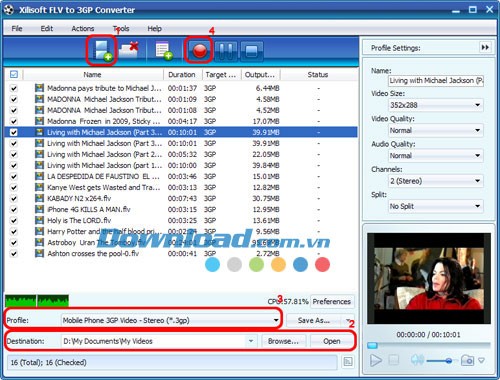
Bước 1: Thêm tập tin FLV
Nhấn vào nút "Add File(s)" trên thanh công cụ hoặc chọn "File -> Add File(s)" để thêm các tập tin video cần chuyển đổi.
Ngoài ra, bạn có thể chọn "File -> Add Folder" để chọn một thư mục, toàn bộ các tập tin trong thư mục đó sẽ được tự động thêm vào danh sách.
Lưu ý: Bạn có thể nhấp đúp vào bất kỳ tập tin nào trong danh sách để xem các thông tin chi tiết của tập tin đó.
Bước 2: Chọn thư mục đích
Click vào nút "Browse" để chọn thư mục mà bạn muốn lưu trữ các tập tin đã chuyển đổi.
Lưu ý: Sau khi quá trình chuyển đổi hoàn tất, bạn có thể sử dụng nút "Open" cạnh nút "Browse" để mở thư mục chứa các tập tin đầu ra và kiểm tra kết quả.
Bước 3: Chọn định dạng đầu ra
Chọn tập tin cần chuyển đổi, sau đó nhấp để mở danh sách "Profile" thả xuống trong cột "Target Profile" hoặc ở phía dưới giao diện chính, và chọn định dạng mong muốn.
Thủ thuật:
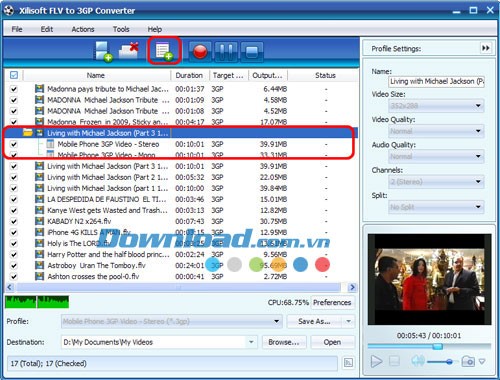
Thêm nhiều profile cho một tập tin nguồn
Chọn tập tin và nhấn nút "Add Profile" để thêm một profile mặc định bên dưới tập tin đó. Sau đó, chọn profile bạn muốn từ danh sách "Profile" thả xuống. Lặp lại quá trình này để thêm nhiều profile cho cùng một tập tin nguồn. Nhờ đó, bạn có thể thực hiện chuyển đổi với nhiều định dạng chỉ bằng một lần nhấp chuột.
Tùy chỉnh kích thước tập tin đầu ra bằng công cụ Bitrate Calculator
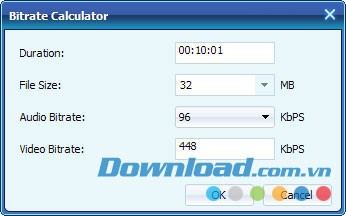
Để điều chỉnh kích thước của tập tin đầu ra, chọn tập tin video và nhấp "Tools -> Bitrate Calculator". Nhập kích thước tập tin mong muốn, tốc độ bit video sẽ được tự động tính toán. Nhấn nút "OK", kích thước bạn đã nhập sẽ được hiển thị trong cột "Output Size".
Cấu hình các thông số đầu ra
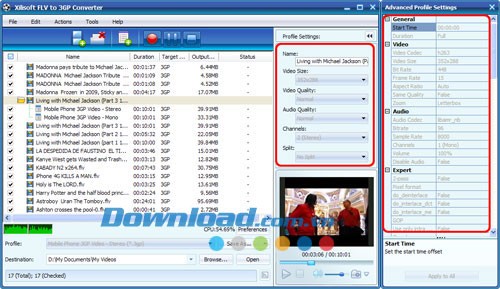
Trên bảng "Profile Settings", bạn có thể điều chỉnh các thông số như: tên, kích thước video, chất lượng video, chất lượng âm thanh, số kênh,… Nhấn nút "Show Advanced Profile Settings" để mở rộng các tùy chọn cấu hình nâng cao, cho phép bạn tinh chỉnh nhiều thông số hơn để đáp ứng các yêu cầu cụ thể.
Chụp ảnh màn hình
Nhấn nút "Snapshot" nằm dưới cửa sổ xem trước ở góc dưới bên phải giao diện chính để chụp ảnh màn hình trong khi xem video và lưu trữ dưới dạng tập tin JPG, GIF, PNG, hoặc BMP.
Bước 4: Bắt đầu chuyển đổi
Sau khi đã hoàn tất tất cả các thiết lập, nhấn nút "Convert" trên thanh công cụ để bắt đầu quá trình chuyển đổi. Bạn có thể tạm dừng, tiếp tục hoặc dừng quá trình chuyển đổi bất kỳ lúc nào.
Xem thêm: Xilisoft FLV to 3GP Converter 6.5.2 - Chuyển đổi FLV sang 3GP .



















