

 Windows
 Dữ liệu - File
 Nén - Giải nén
Xilisoft ISO Maker: Giải Pháp Sao Lưu và Chuyển Đổi Đĩa CD/DVD Hiệu Quả
Xilisoft ISO Maker là một ứng dụng mạnh mẽ, được thiết kế để hỗ trợ người dùng sao chép và chuyển đổi nội dung từ đĩa CD/DVD sang định dạng tập tin ISO. Việc này cho phép bạn lưu trữ bản sao lưu của các đĩa CD/DVD quan trọng trên máy tính, ổ cứng di động hoặc các thiết bị lưu trữ khác.
Phần mềm này có khả năng xử lý cả dữ liệu CD/DVD thông thường và các video DVD, đảm bảo quá trình chuyển đổi sang tập tin ảnh ISO diễn ra nhanh chóng và hiệu quả.
Xilisoft ISO Maker cung cấp tính năng tự động cập nhật, giúp bạn luôn sử dụng phiên bản mới nhất với các cải tiến và sửa lỗi. Bên cạnh đó, ứng dụng hỗ trợ đa dạng ngôn ngữ, mang đến trải nghiệm sử dụng linh hoạt và thân thiện.
Với giao diện đơn giản và trực quan, Xilisoft ISO Maker giúp bạn tạo tập tin ISO từ đĩa CD/DVD một cách dễ dàng, không đòi hỏi kiến thức chuyên môn phức tạp hay tốn nhiều thời gian.
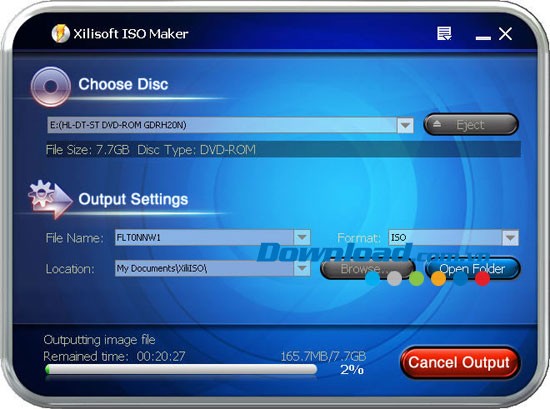
Tóm lại, Xilisoft ISO Maker là một công cụ hữu ích cho bất kỳ ai muốn bảo vệ dữ liệu của mình bằng cách tạo bản sao lưu đáng tin cậy từ các đĩa CD/DVD.
Tính năng chính:
Tốc độ hoạt động nhanh, khả năng tương thích cao
Tạo tập tin hình ảnh ISO từ đĩa CD/DVD, video/âm thanh DVD với tốc độ cao
Quá trình tạo tập tin ISO từ đĩa CD/DVD, cũng như từ các nội dung video và âm thanh DVD, được thực hiện với tốc độ vượt trội.
Chất lượng cao trong việc chuyển đổi CD/DVD thành định dạng ISO được đảm bảo, đồng thời hỗ trợ sao chép và sao lưu dữ liệu từ đĩa CD/DVD sang máy tính hoặc các thiết bị lưu trữ khác một cách nhanh chóng.
Khả năng tương thích cao
Xilisoft ISO Maker cho phép rip dữ liệu từ CD/DVD hoặc video DVD và tạo ra các tập tin hình ảnh ISO tương thích.
Tạo tập tin ISO chuyên nghiệp
Việc tạo ISO từ CD/DVD trở nên đơn giản và dễ dàng, không đòi hỏi nhiều thao tác phức tạp.
Thiết lập hành động, chuyển đổi tập tin log
Thiết lập hành động sau khi thực hiện xong chuyển đổi
Người dùng không cần phải chờ đợi quá trình chuyển đổi hoàn tất mà có thể thiết lập trước các hành động như thoát chương trình, tắt máy, chuyển sang chế độ chờ hoặc ngủ đông.
Check tập tin log
Một tập tin log sẽ được tạo ra trong quá trình chuyển đổi CD/DVD sang định dạng ISO.
Tự động check để cập nhật
Chương trình tự động kiểm tra và cập nhật phiên bản mới nhất sau khi khởi động, giúp người dùng luôn được trải nghiệm những tính năng mới nhất.
Tùy chọn ngôn ngữ giao diện
Xilisoft ISO Maker hỗ trợ nhiều ngôn ngữ giao diện khác nhau, bao gồm tiếng Anh, tiếng Đức, tiếng Nhật và tiếng Trung Quốc truyền thống, đáp ứng nhu cầu đa dạng của người dùng.
Yêu cầu về cấu hình hệ thống:
Để đảm bảo phần mềm hoạt động ổn định và hiệu quả, hệ thống cần đáp ứng một số yêu cầu tối thiểu về phần cứng.
- Bộ xử lý trung tâm (CPU): Tốc độ xử lý tối thiểu 1 GHz, có thể là dòng Intel hoặc AMD.
- Bộ nhớ truy cập ngẫu nhiên (RAM): Dung lượng RAM khuyến nghị là 512 MB, mặc dù hệ thống vẫn có thể chạy với 256 MB.
- Dung lượng ổ cứng trống: Cần tối thiểu 30 MB dung lượng trống trên ổ cứng để hoàn tất quá trình cài đặt.
- Card đồ họa: Yêu cầu card đồ họa Super VGA, hỗ trợ độ phân giải tối thiểu 800x600 và có khả năng hiển thị màu 16 bit trở lên.
- Ổ đĩa quang: Cần có ổ DVD có khả năng ghi dữ liệu.
Việc đáp ứng các yêu cầu này sẽ giúp đảm bảo trải nghiệm sử dụng phần mềm được tốt nhất.
Nếu hệ thống vượt trội hơn các thông số kỹ thuật được đề xuất, hiệu suất của phần mềm có thể được cải thiện đáng kể.
Hướng dẫn tạo file ảnh ISO từ đĩa CD/DVD để sao chép và sao lưu
Bước 1: Chuẩn bị đĩa CD/DVD hợp lệ
Khởi động phần mềm Xilisoft ISO Maker và đưa đĩa CD/DVD cần sao chép vào ổ đĩa.
Lưu ý: Sau khi đĩa được nhận diện, bạn có thể chọn ổ đĩa lưu trữ để đảm bảo an toàn. Thông tin chi tiết về dung lượng và loại đĩa sẽ được hiển thị trực tiếp trên giao diện chương trình.
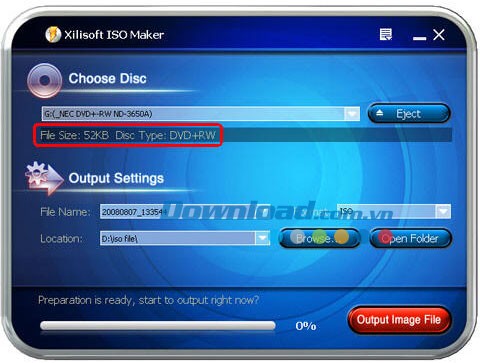
Bước 2: Cấu hình các tùy chọn đầu ra
Đặt tên cho file ISO đầu ra và chọn thư mục lưu trữ mong muốn bằng cách sử dụng các danh sách thả xuống tại mục "File Name" và "Location".
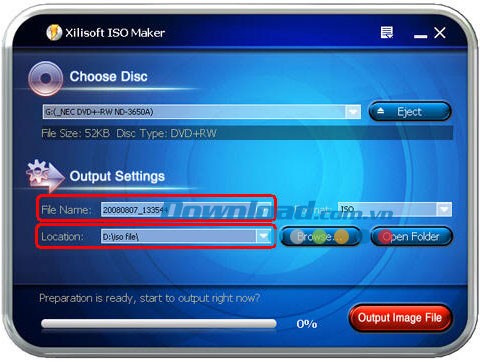
Bước 3: Tiến hành tạo file ISO
Nhấn vào nút "Output Image File" để bắt đầu quá trình tạo file ISO. Phần mềm sẽ thông báo khi quá trình hoàn tất.
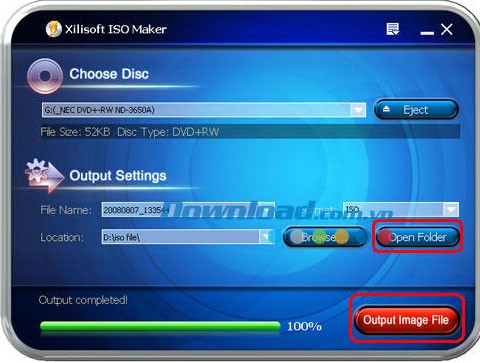
Mẹo nhỏ: Sau khi quá trình trích xuất kết thúc, bạn có thể sử dụng tùy chọn "Open Folder" để nhanh chóng tìm đến vị trí lưu trữ file ISO đã tạo.
Tính năng Bổ sung
Kiểm tra Nhật ký Hoạt động
Từ giao diện chính, lựa chọn mục "Log File" để truy cập và xem thông tin chi tiết liên quan đến quy trình tạo ISO.
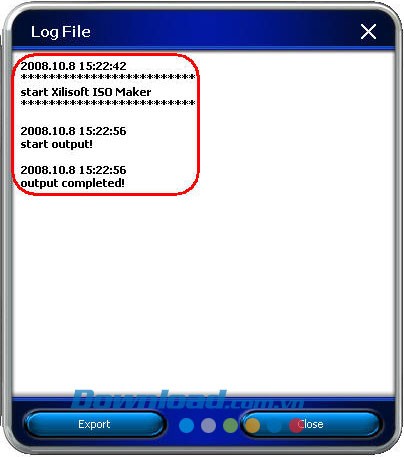
Thông tin được ghi lại trong nhật ký sẽ cung cấp cái nhìn tổng quan về các bước đã thực hiện và bất kỳ vấn đề nào có thể xảy ra trong quá trình trích xuất.
Xem thêm: Xilisoft ISO Maker 1.0.0 - Tạo File ISO Dễ Dàng .



















