
 Windows
 Trình duyệt
 Dữ liệu duyệt Web
Xmarks: Giải Pháp Đồng Bộ Bookmark Liên Trình Duyệt Trên Google Chrome
Xmarks là một tiện ích hữu ích, cho phép chia sẻ và đồng bộ hóa dấu trang (bookmark) giữa các trình duyệt web khác nhau. Tuy nhiên, ban đầu Xmarks chỉ tương thích với Internet Explorer, Safari và Firefox. Hướng dẫn sau đây sẽ cung cấp cách thức cài đặt và sử dụng Xmarks trên trình duyệt Google Chrome.
Cài Đặt Beta Channel – Bước Tiên Quyết
Beta channel là một ứng dụng dành cho Google Chrome, giúp thay đổi cấu hình trình duyệt để kích hoạt các tính năng nâng cao, đặc biệt hữu ích cho các nhà phát triển ứng dụng Chrome. Để cài đặt Beta channel, hãy truy cập đường dẫn http://tinyurl.com/lcl2c9 và chọn "Chấp nhận và Cài đặt" để thêm công cụ này vào trình duyệt của bạn.
Nếu quá trình cài đặt gặp sự cố, bạn có thể tải Beta channel từ địa chỉ http://tinyurl.com/ylfwxte . Sau khi hoàn tất, nhấn "Đóng". Tiếp theo, tải công cụ Channel Changer từ http://tinyurl.com/ygmhebv và mở chương trình.
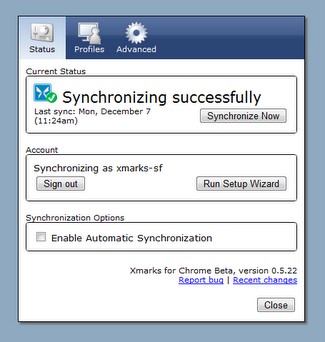
Trong cửa sổ Channel Changer, bạn sẽ thấy dòng You are currently on the Beta channel. Choose a different channel and click Update, or click Close to stay on this channel. Hãy chọn Beta: More stable releases (~ monthly updates) và nhấn Update để xác nhận.
Cài Đặt và Thiết Lập Xmarks for Chrome
Sau khi đã cài đặt Beta channel, hãy mở Google Chrome và tải chương trình Xmarks for Chrome về máy. Kéo thả chương trình vào cửa sổ làm việc của Chrome để bắt đầu quá trình cài đặt.
Trong khung hiển thị ở góc dưới bên trái, nhấn Save > Install để cài đặt tiện ích. Biểu tượng 
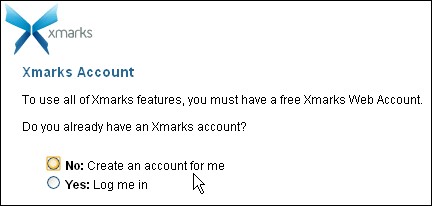
Nếu bạn chưa có tài khoản Xmarks, hãy chọn No: Create an account for me > Next. Điền thông tin cần thiết vào các trường: Username, Email Address, Password và Confirm Password. Nhấn Next > Next > Synchronize để Xmarks tiến hành tải lên các bookmark từ Google Chrome lên tài khoản của bạn.
Cuối cùng, nhấn OK để hoàn tất.
Đăng Nhập và Đồng Bộ Bookmark (Nếu Đã Có Tài Khoản)
Nếu bạn đã sở hữu tài khoản Xmarks, hãy chọn Yes: Log me in > Next trong cửa sổ đầu tiên và nhập thông tin đăng nhập của bạn vào các trường tương ứng. Sau khi điền xong, nhấn Next > Next.
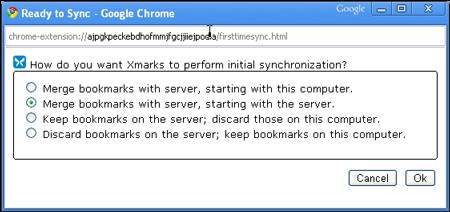
Để tải các bookmark từ trình duyệt lên mạng, nhấn Change Sync Settings và chọn Merge bookmarks with server, starting with this computer > OK > Synchronize. Để tải bookmark từ mạng về Google Chrome, nhấn Change Sync Settings, chọn Merge bookmarks with server, starting with the server > OK > Synchronize > OK.
Tùy Chọn Nâng Cao và Bảo Mật
Xmarks cung cấp thêm hai tính năng hữu ích. Nếu bạn muốn xóa toàn bộ bookmark trên mạng, hãy chọn Discard bookmarks on the server; keep bookmarks on this computer. Điều này sẽ chỉ giữ lại một bản sao bookmark trên máy tính của bạn, bảo vệ chúng khỏi bị xóa hoặc truy cập trái phép.
Nếu bạn sử dụng máy tính tạm, hãy chọn Keep bookmarks on the server; discard those on this computer sau khi tải bookmark từ server của Xmarks về. Điều này sẽ xóa các bookmark trong Google Chrome trên máy tính tạm, ngăn người khác truy cập vào dấu trang của bạn.
Cấu Hình Xmarks để Tối Ưu Hóa
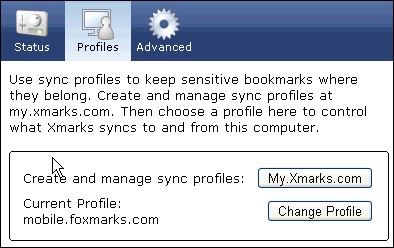
Để nâng cao hiệu suất của Xmarks, hãy quay lại chương trình Xmarks trong trình duyệt web. Trong thẻ Profiles, nhấn Change Profile, nhập mật khẩu bảo vệ Xmarks và nhấn Log In. Trong pop-up hiện ra, chọn mobile.foxmarks.com trong mục Select profile và nhấn OK > OK.
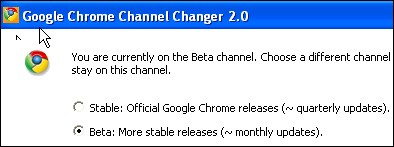
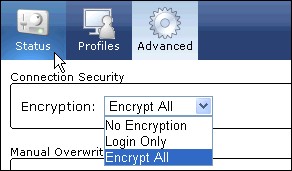
Tiếp theo, trong thẻ Status, đánh dấu chọn Enable Automatic Synchronization để Xmarks tự động cập nhật bookmark mới khi bạn thay đổi chúng trong Google Chrome. Trong thẻ Advanced, mục Connection Security, chọn Encrypt AII để mã hóa các bookmark trong trình duyệt. Cuối cùng, nhấn Close để lưu các thay đổi.
Quản Lý Bookmark Trên Web
Để quản lý và xem các bookmark của mình trên server, mở thẻ Profiles và nhấn My.Xmarks.com. Trong trang web được mở, nhấn Cancel, sau đó nhấn Tools và chọn Export Bookmarks to HTML... để xuất bookmark ra file HTML và lưu trữ.
Xmarks cũng hỗ trợ các trình duyệt khác như Firefox, Safari và Internet Explorer với quy trình thiết lập tương tự. Bằng cách sử dụng Xmarks, bạn có thể truy cập các bookmark yêu thích của mình trên bất kỳ trình duyệt nào, ở bất kỳ đâu.
Xem thêm: Xmarks for Chrome - Đồng bộ Bookmark đa nền tảng .



















