
 Windows
 Trình duyệt
 Tiện ích khác
Xây Dựng Hệ Thống Giám Sát An Ninh Bằng Webcam Logitech và Thông Báo Qua Tin Nhắn
Trong bối cảnh an ninh và bảo mật ngày càng được đề cao, việc trang bị hệ thống giám sát trở nên vô cùng cần thiết. Bên cạnh lực lượng an ninh chuyên nghiệp, các nhà quản lý có thể tận dụng các nguồn lực sẵn có từ hệ thống máy tính để tăng cường khả năng bảo vệ. Đặc biệt, có những khu vực hoặc tình huống mà việc canh gác trực tiếp là không khả thi, do đó, các hệ thống giám sát từ xa đóng vai trò quan trọng.
Bài viết này sẽ hướng dẫn bạn cách thiết lập một hệ thống theo dõi và quan sát từ xa, sử dụng webcam làm thiết bị ngoại vi chính và phần mềm hỗ trợ để xử lý. Yêu cầu tối thiểu là một máy tính chạy hệ điều hành Microsoft Windows, một hoặc nhiều camera IP, phần mềm tương thích và một chương trình chuyển đổi tin nhắn văn bản thành SMS để gửi cảnh báo.
Lựa Chọn Phần Mềm và Thiết Bị
Chúng tôi sử dụng webcam Logitech trong hướng dẫn này, kết hợp với các phần mềm điều khiển camera phổ biến như webcamXP, webcam7, Webcam Monitor, Netcam Watcher Pro… Các phần mềm này cung cấp các tính năng như gửi email, kích hoạt chương trình, tải dữ liệu lên FTP hoặc tự động chụp ảnh khi phát hiện chuyển động.
Phần mềm được chọn để minh họa là Yawcam (Yet Another Webcam Software). Yawcam không chỉ có các tính năng cơ bản mà còn hỗ trợ gửi email bảo mật qua SSL, tiêu thụ ít tài nguyên hệ thống, và cung cấp cơ chế bảo mật nhiều lớp với mật khẩu trực tuyến. Được xây dựng trên nền tảng Java, Yawcam cho phép người dùng dễ dàng tùy chỉnh để tự động bật hoặc tắt camera.
Cấu Hình Yawcam
- Sau khi cài đặt Yawcam thành công, bạn có thể bỏ qua thông báo hiển thị và chọn Settings > Device (none) > Change to để chọn đúng thiết bị webcam từ danh sách.

- Tiếp theo, nhấn vào Windows trên thanh công cụ và chọn Motion detection. Trong thẻ Action, bạn sẽ thấy danh sách các hành động được thực hiện khi phát hiện chuyển động. Bạn có thể tùy chọn:
- Lưu ảnh vào thư mục mặc định.
- Tải ảnh lên tài khoản FTP.
- Gửi báo cáo kèm ảnh qua email.
- Kích hoạt file bảo vệ.
- Phát âm thanh cảnh báo.
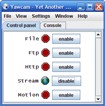
- Để chuyển đổi giữa chế độ phát hiện chuyển động tự động và thủ công, chỉ cần tích vào ô “Enable” trong bảng Control Panel điều khiển chính.

Kết Nối Với Dịch Vụ Gửi Tin Nhắn SMS
Để nhận thông báo cảnh báo qua tin nhắn SMS, bạn cần đăng ký tài khoản World-Text tại đây . Hãy đảm bảo điền đầy đủ và chính xác các thông tin theo yêu cầu.
Sau khi đăng ký, hãy kiểm tra hòm thư điện tử để kích hoạt tài khoản. Bạn sẽ nhận được một tin nhắn chứa mã số gồm 5 chữ số, sử dụng mã này để xác minh và kích hoạt tài khoản liên kết với số điện thoại di động của bạn.
Đăng nhập vào tài khoản World-Text và chọn “Email Gateway Configuration”. Sau đó, chọn “Send SMS Using A Password” và “Current Secure ID” tại đây .
Cấu Hình Gửi Email Trong Yawcam
- Trong giao diện chính của Yawcam, chọn Window > Motion detection.
- Tại thẻ Actions > Settings, tùy chỉnh chức năng gửi thư điện tử và điền đầy đủ thông tin tài khoản:

To: Số điện thoại của bạn theo định dạng quốc tế (ví dụ: +84 cho Việt Nam, +44 cho UK). Tham khảo hướng dẫn chi tiết tại đây .
From: Địa chỉ email của bạn (ví dụ: Gmail).
Subject: Mã số Secure ID của World-Text.
Tích vào ô Attach Image.
SMTP Server = smtp.gmail.com
Port = 25
Tích vào ô Use encryption connection. (SSL).
Tích vào ô Password required.
Username và Password: Thông tin tài khoản email của bạn.
Tại mục flood control, kích hoạt chức năng Activate và đặt thời gian trung bình là 60 giây để kiểm soát tần suất gửi tin nhắn.
Chọn OK và đảm bảo kích hoạt chức năng Enable trong cửa sổ.
Bây giờ, hãy kiểm tra hòm thư Gmail thường xuyên để theo dõi các báo cáo an ninh từ Yawcam.
Xem thêm: Yawcam 0.3.3 - Download & Review .



















