
 Windows
 Ứng dụng văn phòng
 Phần mềm soạn thảo
Yodot DOC Repair: Giải Pháp Phục Hồi Tài Liệu Word Hiệu Quả
Yodot DOC Repair là một giải pháp chuyên biệt, được phát triển nhằm hỗ trợ người dùng khắc phục và khôi phục các tập tin DOC bị lỗi hoặc không thể mở. Công cụ này hoạt động bằng cách trích xuất dữ liệu, sau đó tạo ra một tập tin Word hoàn toàn mới.
Không chỉ nội dung, các thuộc tính quan trọng của tài liệu như định dạng văn bản, các liên kết siêu văn bản, biểu đồ, bảng biểu và nhiều yếu tố khác cũng có thể được phục hồi một cách tối ưu.
Có rất nhiều nguyên nhân có thể dẫn đến tình trạng file Word bị hỏng hoặc không thể truy cập, gây ra nguy cơ mất mát dữ liệu nghiêm trọng. Yodot DOC Repair được thiết kế để giúp bạn sửa chữa ngay cả những tập tin DOC bị hư hỏng nặng nề chỉ trong thời gian ngắn.
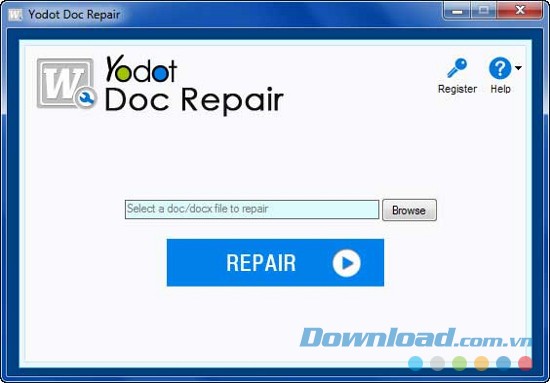
Phần mềm này sở hữu giao diện đơn giản, dễ sử dụng, nhưng lại mang đến khả năng phục hồi dữ liệu vô cùng hiệu quả.
5 Lý Do Nên Chọn Yodot DOC Repair
Yodot DOC Repair là lựa chọn hàng đầu để khôi phục dữ liệu của bạn bởi những lý do sau:
- Phần mềm sử dụng thuật toán tiên tiến để quét các tài liệu bị hỏng, phục hồi không chỉ văn bản mà còn cả định dạng, bao gồm phông chữ, tiêu đề, chân trang, bảng biểu, biểu đồ, hình ảnh minh họa, siêu liên kết và các đối tượng OLE nhúng.
- Công cụ này dễ dàng khắc phục các tập tin Word không thể mở, thường đi kèm với thông báo lỗi như "Word không thể mở tài liệu".
- Khả năng sửa chữa và khôi phục tài liệu Word bị lỗi do lỗi CRC hoặc các thay đổi không mong muốn.
- Quy trình sửa chữa và xem trước file DOC bị hỏng được thực hiện chỉ với vài thao tác đơn giản.
- Hỗ trợ phục hồi tài liệu Word từ bất kỳ ổ đĩa nào có thể truy cập trên hệ điều hành Windows.
Tính năng nổi bật:
Công cụ này được thiết kế để khắc phục các vấn đề thường gặp với các tập tin DOC hoặc DOCX. Mọi file Word thuộc định dạng DOC hoặc DOCX đều có thể được sửa chữa một cách dễ dàng.
Khả năng phục hồi dữ liệu mạnh mẽ:
Phần mềm có thể xử lý và sửa chữa ngay cả những file Word bị lỗi, không thể mở do các lỗi CRC hoặc các nguyên nhân không xác định khác.
Phục hồi toàn diện cấu trúc file:
Không chỉ giới hạn ở việc sửa chữa nội dung văn bản, phần mềm còn đảm bảo phục hồi và sửa chữa cả định dạng, bao gồm bảng biểu, biểu đồ, các liên kết siêu văn bản (hyperlink) và các đối tượng OLE.
Tương thích rộng rãi:
Công cụ tương thích với tất cả các phiên bản của Microsoft Word, từ MS Office 2000, 2002, 2003, 2007 đến 2010.
Cập nhật liên tục:
Bạn sẽ luôn được hưởng lợi từ các bản cập nhật mới nhất, được cung cấp tự động thông qua máy chủ cập nhật từ xa.
Xem trước kết quả:
Tính năng xem trước cho phép bạn kiểm tra file Word đã được sửa chữa trước khi lưu.
Linh hoạt trong lưu trữ:
Các file Word sau khi sửa chữa có thể được lưu trữ vào bất kỳ ổ đĩa nào mà bạn có quyền truy cập.
Hỗ trợ khách hàng tận tâm:
Dịch vụ hỗ trợ kỹ thuật 24x7 luôn sẵn sàng giải đáp mọi thắc mắc của bạn.
Dùng thử miễn phí:
Bạn có thể trải nghiệm phiên bản dùng thử miễn phí của phần mềm.
Hỗ trợ hệ thống tập tin:
Công cụ hỗ trợ nhiều hệ thống tập tin khác nhau, bao gồm FAT16, FAT32, NTFS, NTFS5 và exFAT.
Hỗ trợ định dạng file:
Phần mềm hỗ trợ đầy đủ các định dạng file DOC và DOCX.
Nguyên nhân dẫn đến tình trạng file Word bị lỗi và cách khắc phục
Có nhiều yếu tố có thể gây ra tình trạng hỏng file Word, ảnh hưởng đến quá trình làm việc và lưu trữ dữ liệu. Việc hiểu rõ các nguyên nhân này sẽ giúp người dùng có biện pháp phòng ngừa và khắc phục hiệu quả.
Lỗi CRC và sự thay đổi ngẫu nhiên trong tài liệu
Một trong những nguyên nhân phổ biến là sự thay đổi không mong muốn trong cấu trúc tài liệu do lỗi kiểm tra dư thừa theo chu kỳ (CRC). Lỗi này có thể dẫn đến việc file Word bị hỏng hoặc không thể mở được.
Ảnh hưởng từ việc nâng cấp Microsoft Word
Quá trình nâng cấp phần mềm Microsoft Word đôi khi có thể gây ra các vấn đề về tương thích, dẫn đến file Word bị lỗi hoặc không thể truy cập. Điều này đặc biệt xảy ra khi sử dụng các phiên bản Word cũ với các định dạng file mới.
Tác động của việc cài đặt lại hệ điều hành
Việc cài đặt lại hệ điều hành có thể ảnh hưởng đến các file Word, đặc biệt nếu quá trình cài đặt không được thực hiện cẩn thận hoặc có lỗi xảy ra. Điều này có thể dẫn đến mất mát dữ liệu hoặc file bị hỏng.
Mối đe dọa từ virus và phần mềm độc hại
Virus và các phần mềm độc hại có khả năng chèn các đoạn mã không mong muốn vào file Word, gây ảnh hưởng đến cấu trúc và nội dung gốc của tài liệu. Việc sử dụng phần mềm diệt virus là cần thiết để bảo vệ dữ liệu.
Sự cố khi hệ thống tắt đột ngột
Khi hệ thống máy tính tắt đột ngột trong khi đang xử lý file Word, dữ liệu có thể không được lưu đầy đủ, dẫn đến file bị hỏng. Do đó, việc lưu trữ công việc thường xuyên là một biện pháp phòng ngừa quan trọng.
Rủi ro khi di chuyển hoặc sao chép file
Việc di chuyển file Word từ thư mục này sang thư mục khác trên ổ cứng, hoặc giữa các thiết bị lưu trữ khác nhau, cũng có thể gây ra lỗi nếu quá trình sao chép bị gián đoạn hoặc xảy ra lỗi trong quá trình truyền dữ liệu.
Yêu cầu hệ thống:
- Dung lượng RAM tối thiểu: 1GB
- Dung lượng ổ đĩa trống: 50 MB
Bước 1: Tiến hành tải xuống và cài đặt bản dùng thử miễn phí của phần mềm Yodot DOC Repair.
Thao tác này cho phép bạn trải nghiệm các tính năng của phần mềm trước khi quyết định mua bản quyền.
Bước 2: Khởi động phần mềm sau khi cài đặt và chọn tập tin Word bị lỗi cần được khắc phục.
Việc lựa chọn đúng tập tin là yếu tố quan trọng để đảm bảo quá trình sửa chữa diễn ra hiệu quả.
Bước 3: Phần mềm sẽ tự động quét toàn bộ tập tin .doc hoặc .docx bị hỏng nhằm xác định và sửa chữa các lỗi.
Quá trình quét này có thể mất một khoảng thời gian tùy thuộc vào mức độ nghiêm trọng của lỗi và kích thước tập tin.
Bước 4: Khi quá trình sửa chữa hoàn tất, một thông báo xác nhận sẽ được hiển thị trên giao diện phần mềm.
Thông báo này cho biết tập tin đã được sửa chữa thành công và sẵn sàng để sử dụng.
Bước 5: Kiểm tra trước tài liệu Word đã được sửa chữa để đánh giá kết quả và đảm bảo mọi nội dung đều hiển thị chính xác.
Việc xem trước giúp bạn phát hiện sớm các vấn đề tiềm ẩn và thực hiện các điều chỉnh cần thiết.
Bước 6: Chọn thư mục lưu trữ mong muốn để lưu tập tin DOC đã được khôi phục.
Hãy đảm bảo chọn một vị trí an toàn và dễ dàng truy cập để tránh mất mát dữ liệu.
Xem thêm: Yodot DOC Repair - Sửa chữa file Word bị hỏng .



















