

 Android
 Quản lý điện thoại
 Lối sống
YooSee cho Android: Giải pháp giám sát và điều khiển camera WiFi
YooSee cho Android là ứng dụng chuyên dụng, hỗ trợ người dùng trong việc điều khiển và theo dõi các camera WiFi YooSee thông qua các thiết bị di động như điện thoại và máy tính bảng.
Ứng dụng này được xem là một ứng dụng cá nhân hoàn toàn miễn phí, được phát triển đặc biệt để tương thích với các thiết bị gia dụng thông minh hiện đại.
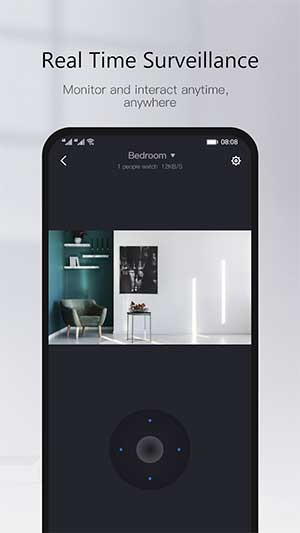
YooSee tích hợp công nghệ truyền dẫn mạng Cloudlink P2P tiên tiến, mang đến khả năng giám sát từ xa hiệu quả. Nhờ đó, người dùng có thể dễ dàng theo dõi các hoạt động diễn ra tại nhà, cũng như tình hình của người thân và bạn bè ở bất kỳ đâu, bất cứ khi nào.
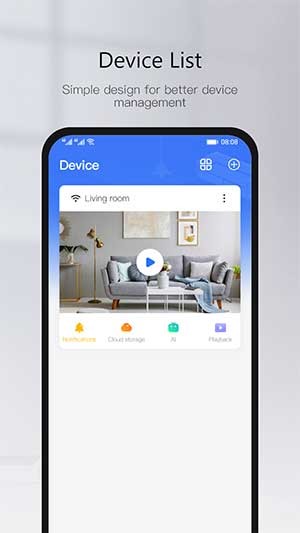
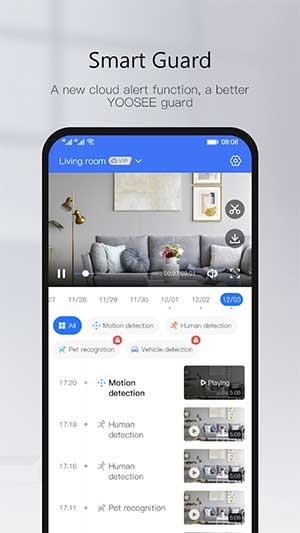
Với YooSee, việc đảm bảo an ninh và an toàn cho gia đình trở nên đơn giản và tiện lợi hơn bao giờ hết.
Tính năng vượt trội của ứng dụng Yoosee trên nền tảng Android
Chất lượng hình ảnh HD
Ứng dụng mang đến khả năng hiển thị video với độ phân giải HD 720p hoặc 1080p, đảm bảo hình ảnh chân thực và sắc nét đến mức đáng kinh ngạc. Người dùng có thể theo dõi video trực tiếp trên điện thoại thông minh thông qua kết nối P2P, cho phép xem mọi lúc, mọi nơi.
Cài đặt WiFi dễ dàng
Việc thiết lập kết nối WiFi cho Yoosee cho Android được thực hiện một cách đơn giản và thuận tiện. Người dùng không cần phải sử dụng cáp mạng, mà vẫn có thể cài đặt trực tiếp với sự hỗ trợ của hướng dẫn từ xa. Hơn nữa, ứng dụng còn tích hợp SoundLink để hỗ trợ quá trình thiết lập WiFi.
Đa dạng chế độ ghi hình
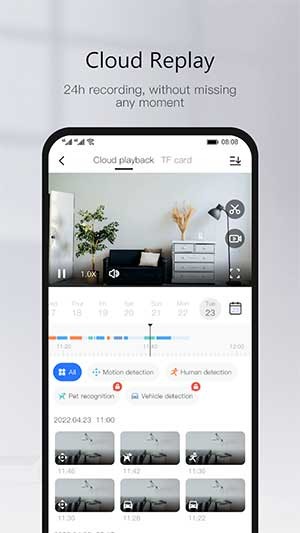
Ứng dụng cung cấp nhiều tùy chọn ghi hình khác nhau, bao gồm ghi liên tục 24 giờ, ghi theo lịch trình định sẵn, hoặc ghi khi có báo động. Điều này mang đến một giải pháp giám sát linh hoạt, hỗ trợ lưu trữ trên thẻ TF, điện thoại thông minh, hoặc máy tính.
Khả năng phát hiện thông minh
Yoosee tích hợp nhiều tính năng cảnh báo phát hiện thông minh, cho phép kích hoạt hoặc hủy kích hoạt báo động một cách dễ dàng. Khi phát hiện sự kiện, ứng dụng sẽ gửi thông báo đẩy và email đính kèm ảnh chụp nhanh đến nhiều người dùng.
Chế độ nhìn đêm tiên tiến
Ứng dụng được trang bị đèn chiếu sáng hồng ngoại, cho phép quan sát rõ ràng mọi vật thể xung quanh ngay cả trong điều kiện thiếu sáng. Hình ảnh hiển thị trên Yoosee vẫn đảm bảo độ phân giải cao ngay cả trong bóng tối.
Điều khiển góc nhìn từ xa
Với góc nhìn rộng, ứng dụng đảm bảo không bỏ lỡ bất kỳ chi tiết nào. Người dùng có thể điều khiển từ xa chuyển động xoay/nghiêng của camera Yoosee một cách dễ dàng.
Lưu trữ video linh hoạt
Ứng dụng hỗ trợ thẻ nhớ TF với dung lượng tối đa lên đến 32/128GB, cho phép quay video trực tiếp trên Smartphone, PC hoặc NVR.
Độ phân giải Full HD 1080P/720P
Yoosee Android cung cấp chất lượng hình ảnh video Full HD 1080p sắc nét, vượt trội gấp 4 lần so với các camera IP thông thường.
Giao tiếp hai chiều, giảm thiểu tạp âm
Người dùng có thể thực hiện cuộc trò chuyện hai chiều thông qua thiết bị. Âm thanh truyền tải rõ ràng, mượt mà và ít bị trễ, đặc biệt trên các phiên bản camera mới được trang bị micro kép.
Cảnh báo tức thời
Nhận thông báo ngay lập tức khi phát hiện chuyển động hoặc âm thanh bất thường.
Bảo vệ tối đa quyền riêng tư
Chỉ cần nhấn phím "Quyền riêng tư" trên điều khiển từ xa, bạn có thể tạm dừng truyền phát video bất cứ lúc nào để đảm bảo sự riêng tư cá nhân.
Hệ thống giám sát báo động toàn diện
Ứng dụng hỗ trợ kết nối tới 64 thiết bị dò an ninh không dây, cung cấp một công cụ hữu ích trong việc phòng chống trộm cắp.
Phần mềm quản lý CMS Client
Ứng dụng đi kèm với phần mềm quản lý video miễn phí (dành cho hệ điều hành Windows), cho phép quản lý đồng thời nhiều camera.
Tuân thủ tiêu chuẩn ONVIF
Yoosee Android được thiết kế tuân thủ theo tiêu chuẩn ONVIF, cho phép tích hợp với các đầu ghi hình camera NVR/VMS của bên thứ ba và các hệ thống an ninh khác.
Những Ưu Điểm Nổi Bật của Camera Yoosee
Dịch Vụ Lưu Trữ Đám Mây Miễn Phí
Yoosee cung cấp khả năng xem lại video đã ghi trên nền tảng đám mây hoàn toàn miễn phí, với thời gian lưu trữ từ 3 đến 7 ngày tùy thuộc vào từng dòng sản phẩm. Điều này giúp người dùng tiết kiệm chi phí so với việc phải đăng ký các gói dịch vụ Cloud VIP như một số thương hiệu khác trên thị trường.
Một số model camera Yoosee còn có khả năng tự động đồng bộ dữ liệu với máy chủ đám mây của hãng mà không đòi hỏi bất kỳ cài đặt bổ sung nào.
Khả Năng Kết Nối Mạng LAN Nội Bộ, Không Yêu Cầu Internet
Người dùng có thể dễ dàng quan sát hình ảnh trực tiếp từ camera Yoosee thông qua mạng WiFi nội bộ, ngay cả khi không có kết nối Internet hoặc router đang hoạt động. Tính năng này đặc biệt hữu ích trong các môi trường thiếu mạng như công trường xây dựng, khu vườn, hoặc nhà kho.
Khác với một số ứng dụng khác như Hik-Connect hay EZVIZ, Yoosee không bắt buộc phải có kết nối Internet để xem camera.
Chia Sẻ Quyền Truy Cập Linh Hoạt, Không Giới Hạn Số Lượng Thiết Bị
Yoosee cho phép người dùng chia sẻ quyền truy cập camera cho nhiều tài khoản khác nhau cùng một lúc. Việc quản lý các thiết bị trong một nhóm trở nên đơn giản và hiệu quả, phù hợp cho cả gia đình và môi trường văn phòng.
Nhiều ứng dụng khác thường giới hạn số lượng người dùng được chia sẻ hoặc yêu cầu nâng cấp lên gói VIP để mở rộng quyền hạn.
Tùy Chỉnh Vùng Cảnh Báo Chuyển Động Chi Tiết
Bạn hoàn toàn có thể tự vẽ các vùng cảnh báo chuyển động một cách tỉ mỉ, hoặc thiết lập các khoảng thời gian cụ thể để kích hoạt báo động.
So với các ứng dụng có giá thành thấp hơn, Yoosee mang đến khả năng tùy chỉnh sâu và giao diện sử dụng thân thiện hơn.
Xem Nhiều Camera Đồng Thời Trên Phần Mềm PC Client
Phần mềm Yoosee CMS dành cho máy tính cho phép bạn theo dõi đồng thời nhiều khung hình (4/9/16 view) mà không cần trải qua quá trình cấu hình phức tạp như một số phần mềm NVR chuyên dụng.
Cập Nhật Phiên Bản Yoosee Mới Nhất cho Android v6.32.4
- Quy trình kết nối mạng đã được tối ưu hóa, giúp việc quét mã QR và thêm thiết bị trở nên dễ dàng hơn.
- Hỗ trợ thêm các loại camera mới, đặc biệt là các camera tuân thủ chuẩn AOV.
- Hiệu suất tổng thể được cải thiện và một số lỗi nhỏ đã được khắc phục để mang lại trải nghiệm sử dụng mượt mà hơn.
Nếu bạn đang sở hữu các camera AOV mới, việc nâng cấp lên phiên bản này là cần thiết để đảm bảo ứng dụng có thể nhận diện và kết nối ổn định.
Hướng dẫn sử dụng ứng dụng Yoosee
Thêm camera vào hệ thống
Có ba phương pháp chính để tích hợp camera vào ứng dụng (tất cả đều cho phép giám sát từ xa, nghĩa là bạn có thể theo dõi ngay cả khi không ở gần).
Phương pháp 1: Kết nối qua điểm phát sóng (Hotspot)
Cách này không đòi hỏi kết nối camera trực tiếp với mạng bằng cáp.
- Mở ứng dụng Yoosee và tiến hành đăng ký tài khoản, sau đó đăng nhập. Việc đăng ký có thể thực hiện bằng số điện thoại hoặc địa chỉ email.
- Chọn biểu tượng '+', tiếp theo chọn 'Add a hotspot' và xác nhận trạng thái hiện tại của camera.
- Chọn mạng WiFi bạn đang sử dụng tại nhà và nhập mật khẩu chính xác, sau đó nhấn 'Next' để tiếp tục quá trình.
- Nhấn vào nút 'Connect Wi-Fi started with GW_' và kết nối điện thoại với mạng WiFi có tên bắt đầu bằng 'GW_AP'. Sau khi kết nối thành công, quay trở lại ứng dụng Yoosee.
- Chờ camera kết nối với mạng WiFi. Khi kết nối hoàn tất, hãy đặt tên cho thiết bị và bắt đầu sử dụng.
Lưu ý quan trọng: Nếu quá trình kết nối WiFi không thành công, hãy kiểm tra lại mật khẩu WiFi hoặc xác minh xem mạng hiện tại có phải là mạng 5GHz hay không. Đảm bảo tên và mật khẩu WiFi chính xác, sau đó thử reset camera và kết nối lại.
Phương pháp 2: Thêm camera thông minh (Smart addition)
- Chọn biểu tượng '+', sau đó chọn 'Smart addition' và xác nhận trạng thái hiện tại của camera.
- Nhập mật khẩu WiFi của bạn và cho phép camera quét mã QR (khoảng cách quét lý tưởng là 10-30cm).
- Sau khi kết nối thành công, hãy đặt tên cho thiết bị và bắt đầu xem camera.
Phương pháp 3: Thêm camera trực tuyến (Add online)
Kết nối camera với cổng LAN của bộ định tuyến (router) bằng cáp Ethernet và đảm bảo điện thoại di động của bạn đang kết nối với cùng mạng WiFi với bộ định tuyến.
- Chọn biểu tượng '+', sau đó chọn 'Add online' và xác nhận trạng thái hiện tại của camera.
- Chọn camera từ danh sách các thiết bị được tìm thấy, đặt tên cho thiết bị và bắt đầu sử dụng ứng dụng.
Chia sẻ quyền truy cập camera
Nhấn vào biểu tượng "Share" để chia sẻ quyền truy cập camera với người khác.
Lưu ý:
- Người nhận quyền chia sẻ cần tải xuống và cài đặt ứng dụng Yoosee để có thể xem camera.
- Bạn có thể chia sẻ camera bằng cách nhập tài khoản người dùng Yoosee của họ hoặc bằng cách chia sẻ mã QR.
Cấu hình tính năng Phát hiện Chuyển động (Motion Detect)
- Nhấp vào biểu tượng tương ứng để kích hoạt Hệ thống báo động (Alarm System).
- Để cấu hình việc ghi hình khi phát hiện chuyển động, hãy truy cập phần cài đặt Record.
- Trong phần cài đặt Alarm, bạn có thể điều chỉnh độ nhạy của cảm biến, thiết lập thông báo cảnh báo gửi đến email và kích hoạt âm thanh cảnh báo.
- Chức năng Theo dõi đối tượng: Khi được bật, camera sẽ tự động theo dõi các vật thể chuyển động trong tầm nhìn (tính năng này có thể không khả dụng trên tất cả các mẫu camera).
Cài đặt Ghi hình (Record)
- Chế độ Ghi hình cả ngày (All day record) được kích hoạt mặc định. Bạn có thể lựa chọn các chế độ ghi hình khác nhau, bao gồm:
- Ghi hình liên tục (All day record).
- Ghi hình khi phát hiện chuyển động (Alarm record).
- Ghi hình theo lịch trình (Schedule record).
- Chọn "Playback" và chọn thẻ TF để xem lại các video đã được ghi lại.
Ưu điểm khi sử dụng Yoosee trên hệ điều hành Android
Việc liên kết camera Yoosee với mạng WiFi và truy cập từ các thiết bị di động như điện thoại thông minh, máy tính bảng, hay laptop, mang đến sự an tâm cho người dùng trong việc quan sát con nhỏ, người thân đang ốm ở phòng khác, hoặc theo dõi thú cưng khi bạn không ở tại nhà.
Yoosee giúp bạn cảm thấy yên tâm hơn khi biết mọi thứ vẫn diễn ra tốt đẹp trong lúc bạn bận công việc hoặc đi xa.
Khả năng theo dõi, giám sát của thiết bị này sẽ nâng cao chất lượng cuộc sống của bạn và những người thân yêu.
Các bà mẹ thường xuyên kiểm tra giấc ngủ của con vào ban đêm có thể thực hiện việc này một cách dễ dàng thông qua điện thoại, thay vì phải liên tục bước vào phòng con, điều này có thể gây ảnh hưởng đến giấc ngủ của bé.
Chức năng đàm thoại hai chiều của Yoosee cho phép người dùng tương tác với những người ở phía camera, bao gồm việc xem, nghe và nói chuyện.
Yoosee còn là một thiết bị gia dụng thông minh, có khả năng nhận diện các chuyển động và âm thanh bất thường.
Khi phát hiện các hoạt động đáng ngờ, camera Yoosee sẽ tự động ghi lại và gửi thông báo cảnh báo đến điện thoại của bạn.
Các câu hỏi thường gặp
Vì sao tôi không nhận được mã xác thực khi đăng ký Yoosee bằng số điện thoại hoặc địa chỉ email?
- Trong khoảng thời gian 24 giờ, hệ thống chỉ cho phép nhận tối đa hai mã xác thực.
- Hãy kiểm tra và đảm bảo rằng tính năng lọc tin nhắn SMS (spam filter) trên thiết bị di động của bạn đã được tắt đi.
- Rà soát lại hộp thư đến, bao gồm cả thư mục thư rác (spam), để xem mã xác thực có được gửi vào đó hay không.
Nguyên nhân khiến màn hình camera không hoạt động?
Tình trạng này có thể xảy ra do camera hiện đang ngoại tuyến. Dưới đây là một số giải pháp bạn có thể thử:
- Tháo rời thẻ nhớ, tắt nguồn camera và khởi động lại cả bộ định tuyến (router) và camera. Sau khi hoàn tất, hãy kiểm tra xem camera đã kết nối lại được hay chưa. Việc này không yêu cầu bạn phải thực hiện cài đặt lại từ đầu.
- Nếu vấn đề vẫn chưa được giải quyết, hãy xóa tất cả các camera đã được thêm vào trong ứng dụng, tiến hành đặt lại camera về trạng thái ban đầu và thêm lại camera vào ứng dụng.
- Đảm bảo rằng ứng dụng và phần mềm của camera đang được sử dụng là phiên bản mới nhất.
Xin lưu ý: Nếu trong mục Cập nhật chương trình cơ sở (Firmware Update) xuất hiện dấu chấm màu đỏ, điều này cho thấy chương trình cơ sở của camera có thể được nâng cấp.
Hướng dẫn thiết lập lại camera
Giữ nút Reset trên camera trong khoảng thời gian từ 5 đến 10 giây. Khi quá trình reset thành công, camera sẽ phát ra âm thanh thông báo “Reset successful” hoặc một tiếng ồn lớn. Trong trường hợp bạn đã thử reset nhiều lần mà vẫn không nhận được phản hồi, vui lòng liên hệ với nhà cung cấp để được hỗ trợ sửa chữa hoặc gửi trả về nhà máy.
Cách thay đổi mật khẩu đăng nhập ứng dụng
- Nếu bạn vẫn nhớ mật khẩu hiện tại, hãy tìm đến mục Me trong ứng dụng, chọn vào ảnh đại diện để truy cập thông tin tài khoản và tiến hành thay đổi mật khẩu.
- Nếu bạn đã quên mật khẩu, hãy đăng xuất khỏi tài khoản và chọn vào liên kết “Forget password?” trên màn hình đăng nhập. Sau đó, hãy làm theo các hướng dẫn để đặt lại mật khẩu mới.
Lưu ý quan trọng: Các phương pháp trên chỉ áp dụng cho những người dùng đã đăng ký tài khoản bằng số điện thoại hoặc địa chỉ email.
Xem thêm: Yoosee 6.37.1 Android: Ứng dụng giám sát camera WiFi .



















