
 Android
 Ứng dụng giải trí
YouTube Vanced: Nâng tầm trải nghiệm xem video trên Android
YouTube Vanced được biết đến như một ứng dụng xem video dành cho hệ điều hành Android , được xây dựng dựa trên nền tảng YouTube . Tuy nhiên, ứng dụng này mang lại những tiện ích vượt trội, giúp tối ưu hóa trải nghiệm của người dùng.
Điểm nổi bật của Vanced nằm ở những tính năng độc đáo mà nó cung cấp. Trong đó, khả năng chặn quảng cáo là một lợi thế lớn, giúp người xem không bị làm phiền trong quá trình thưởng thức video. Bên cạnh đó, chế độ tối Amoled thực sự cũng góp phần bảo vệ mắt và tiết kiệm pin.
Một tính năng đặc biệt khác của Vanced là khả năng phát video Youtube ngay cả khi ứng dụng bị đưa về chế độ nền. Điều này có nghĩa là bạn vẫn có thể nghe nhạc hoặc podcast từ Youtube ngay cả khi tắt màn hình điện thoại.
Với những ưu điểm vượt trội, YouTube Vanced đã trở thành lựa chọn hàng đầu của nhiều người dùng Android muốn tận hưởng trải nghiệm xem video Youtube một cách trọn vẹn và không bị gián đoạn.
Giới thiệu về YouTube Vanced
YouTube hiện đang là một nền tảng mạng xã hội video phổ biến, cho phép người dùng xem nội dung qua trình duyệt web hoặc ứng dụng di động trên hệ điều hành Android và iOS. Mặc dù sở hữu nhiều ưu điểm, YouTube vẫn tồn tại một số hạn chế nhất định. Điển hình như sự xuất hiện của quảng cáo, không chỉ trên giao diện mà còn trong quá trình xem video, cũng như việc không hỗ trợ phát video nền khi sử dụng các ứng dụng khác hoặc khi thiết bị bị khóa.
YouTube Vanced ra đời như một giải pháp tối ưu cho những vấn đề trên. Ứng dụng này là một phiên bản tùy biến dựa trên ứng dụng YouTube chính thức, với giao diện tương tự.
Vanced là ứng dụng đã được điều chỉnh để phát các video từ YouTube, đi kèm với nhiều cải tiến và tính năng mới. Người dùng có thể tận hưởng trải nghiệm xem video ở chế độ Picture-in-Picture (PiP) ngay cả khi đang sử dụng các ứng dụng khác. Đồng thời, ứng dụng còn cho phép nghe âm thanh video khi màn hình điện thoại tắt.
Một trong những điểm thu hút lớn nhất của YouTube Vanced chính là khả năng chặn toàn bộ quảng cáo. Điều này giúp người xem có thể thưởng thức video một cách liền mạch, không bị gián đoạn bởi các quảng cáo gây phiền toái, pop-up xuất hiện thường xuyên như trên YouTube thông thường. YouTube Vanced thậm chí còn có khả năng chặn quảng cáo nâng cao, tự động bỏ qua các đoạn quảng cáo được nhúng trong video.
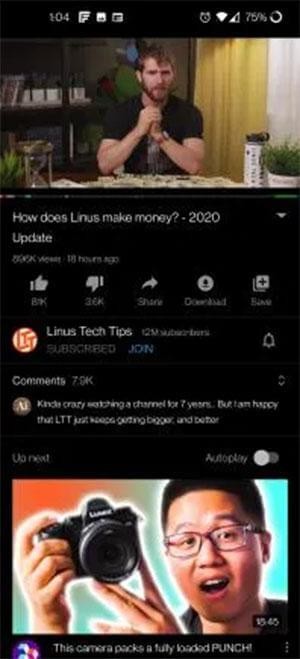
Bên cạnh đó, Vanced còn mang đến tính năng hiển thị số lượt không thích (dislike) của video. YouTube đã gỡ bỏ tính năng này, nhưng với Vanced, người dùng có thể xem số lượt dislike để đánh giá chất lượng nội dung, từ đó tiết kiệm thời gian và tránh xem những video không phù hợp.
Về khả năng điều khiển quá trình phát video, YouTube Vanced cung cấp thêm nhiều tùy chọn tiện lợi. Ví dụ, người dùng có thể điều chỉnh âm lượng và độ sáng màn hình bằng cách vuốt tay trên màn hình. Ứng dụng cũng cho phép đặt độ phân giải video lên mức cao nhất có thể, bao gồm cả 4K, ngay cả khi thiết bị không hỗ trợ.
Khắc Phục Sự Cố YouTube Vanced
Hiện tại, ứng dụng YouTube Vanced đang đối mặt với tình trạng lỗi ở nhiều khu vực trên toàn cầu, trong đó có Việt Nam. Tình trạng này có thể xuất phát từ các biện pháp ngăn chặn được áp dụng bởi YouTube, hoặc do sự gia tăng số lượng người dùng lựa chọn YouTube Premium.
Dưới đây là một số nguyên nhân chính dẫn đến việc YouTube Vanced gặp lỗi:
- YouTube đã tiến hành cập nhật API (giao diện lập trình ứng dụng). Việc này có thể gây ra lỗi cho YouTube Vanced nếu ứng dụng chưa được cập nhật để tương thích với những thay đổi mới.
- Phiên bản hệ điều hành Android đang sử dụng có thể quá cũ hoặc quá mới, khiến YouTube Vanced không còn được hỗ trợ hoặc cần phải điều chỉnh để đảm bảo tính tương thích.
- Google đã tăng cường các biện pháp bảo mật nhằm phát hiện và chặn các ứng dụng không chính thức như YouTube Vanced, dẫn đến việc tài khoản người dùng bị hạn chế truy cập.
Hướng Dẫn Sửa Lỗi YouTube Vanced
- Sử dụng tài khoản Gmail khác để đăng nhập: Trong trường hợp gặp phải lỗi nội dung không hiển thị, hãy thử đăng nhập bằng một tài khoản Gmail khác để khắc phục sự cố. Nguyên nhân có thể do Google đang kiểm tra và chặn các tài khoản Gmail truy cập vào các ứng dụng không chính thức như YouTube Vanced. Tuy nhiên, đây chỉ là giải pháp tạm thời, vì tài khoản mới của bạn cũng có thể bị chặn sau khi bị quét.
- Kích hoạt chế độ ẩn danh: Phương pháp này có nhược điểm là lịch sử xem video và lịch sử tìm kiếm sẽ không được lưu lại.
- Xóa bộ nhớ cache và dữ liệu ứng dụng: Nếu bạn gặp lỗi không thể kết nối, hãy thử xóa bộ nhớ cache và dữ liệu của ứng dụng để khôi phục lại cài đặt ban đầu và loại bỏ các lỗi hiện có. Tuy nhiên, đôi khi cách này không hoàn toàn giải quyết được vấn đề.
- Cài đặt phiên bản YouTube Vanced mới nhất: Hãy gỡ cài đặt phiên bản hiện tại và tìm kiếm, tải xuống phiên bản YouTube Vanced mới nhất. Các nhà phát triển liên tục cập nhật để sửa lỗi YouTube Vanced, cải thiện hiệu suất và mang lại trải nghiệm tốt hơn cho người dùng. Một lựa chọn khác là YouTube Revanced, một phiên bản nâng cấp. Bạn có thể truy cập trang chủ YouTube Vanced để tải phiên bản mới nhất hoặc thử nghiệm YouTube Revanced khi phiên bản này được phát hành.
- Cuối cùng, nếu các biện pháp trên không hiệu quả, bạn có thể cân nhắc việc tìm kiếm các ứng dụng thay thế YouTube Vanced, ví dụ như Pure Tuber, Upbeat, Newpipe, Vanced Tuber,...
Hướng dẫn tải và cài đặt YouTube Vanced cho Android
Dịch vụ YouTube Vanced đã chính thức ngừng hoạt động từ ngày 13 tháng 3 năm 2022. Tuy nhiên, hiện tại vẫn còn hai phương pháp để cài đặt ứng dụng này:
Phương pháp 1: Sử dụng Vanced Manager
Đội ngũ phát triển YouTube Vanced đã cung cấp một giải pháp mới, đơn giản hơn để tải YouTube Vanced, thiết lập và vận hành. Người dùng chỉ cần tiến hành cài đặt ứng dụng Vanced Manager, và ứng dụng này sẽ hỗ trợ quá trình cài đặt cũng như cập nhật MicroG và YouTube Vanced một cách thuận tiện. Ứng dụng này còn cho phép bạn lựa chọn giao diện (theme) yêu thích và cài đặt các bản cập nhật trong tương lai.
Hướng dẫn tải Vanced Manager:
Bạn có thể tải phiên bản Vanced Manager mới nhất cho thiết bị Android của mình bằng cách nhấp vào nút Tải về ở trên, chọn liên kết tải Vanced Manager, hoặc truy cập trang chủ YouTube Vanced, hoặc tìm kiếm trên Google.
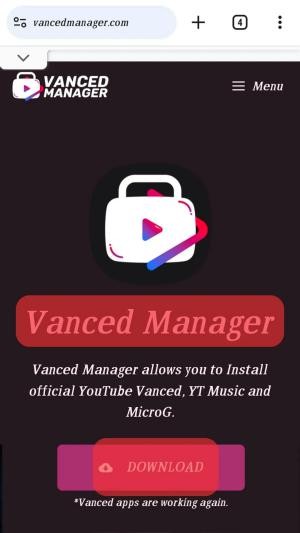
Tiến hành cài đặt ứng dụng và mở file vừa tải.
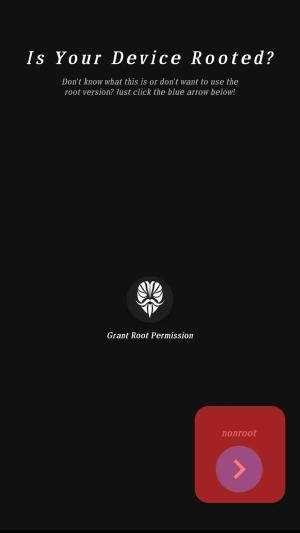
Trong trình hướng dẫn cấu hình ban đầu, hãy đảm bảo chọn tùy chọn "non-root".
Nhấn vào "Install" ngay cạnh mục MicroG.
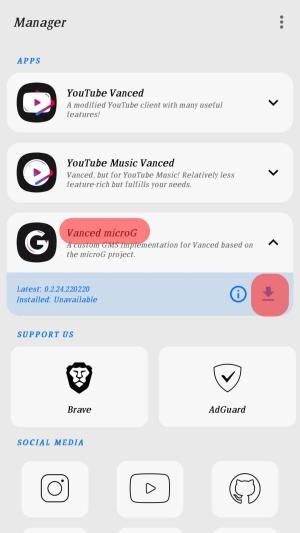
Thực hiện theo các hướng dẫn để cấp quyền cài đặt cho các ứng dụng không rõ nguồn gốc.
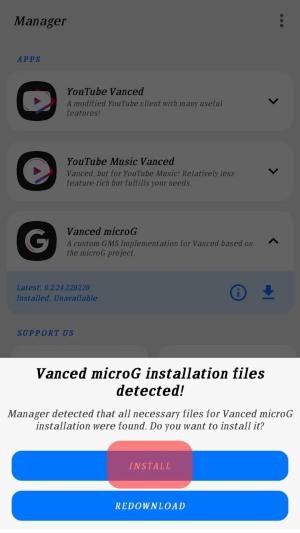
MicroG sẽ bắt đầu tải xuống, sau đó bạn nhấn "Install" khi quá trình tải hoàn tất.
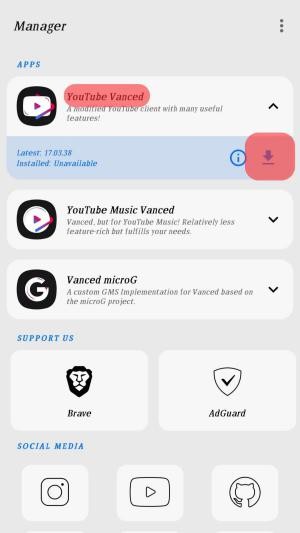
Tiếp theo, nhấn "Install" bên cạnh mục Vanced.
Chọn giao diện (theme) mà bạn yêu thích và nhấn "NEXT".
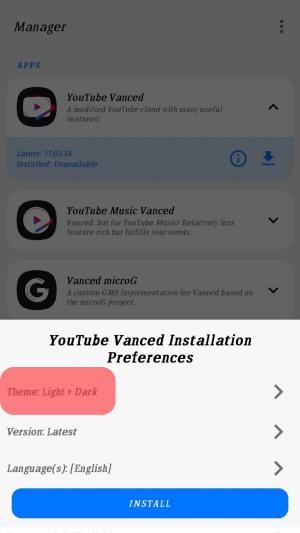
Chọn ngôn ngữ bạn muốn sử dụng và nhấn "FINISH".
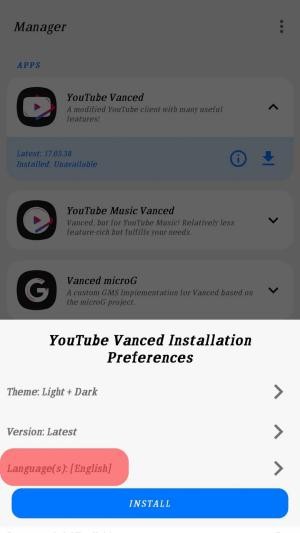
Vanced sẽ được tải xuống, và bạn nhấn "Install" khi quá trình tải hoàn tất.
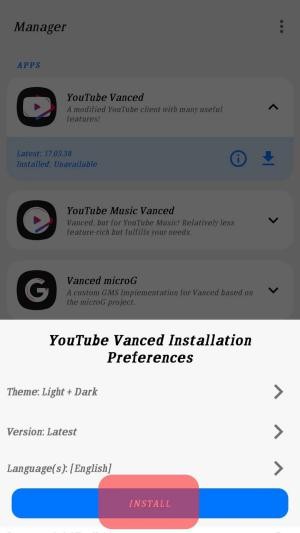
Phương pháp 2: Tải YouTube Vanced APK
Ngay cả khi bạn không sử dụng Vanced Manager, bạn vẫn có thể cài đặt YouTube Vanced bằng cách tải xuống và cài đặt file YouTube Vanced APK.
- Nhấn vào nút Tải về ở trên và chọn tải file APK Vanced MicroG.
- Nhấn vào nút Tải về ở trên và chọn tải file YouTube Vanced APK.
- Cài đặt Trình cài đặt APK phân tách (SAI).
Quá trình cài đặt đã hoàn tất, ứng dụng sẽ được cài đặt trên điện thoại của bạn và bạn có thể tận hưởng các nội dung video. Lưu ý rằng, các bước trên không đảm bảo thành công do Vanced đã ngừng hoạt động. Tuy nhiên, bạn có thể thử và kiểm tra xem mình có may mắn cài đặt được ứng dụng hay không.
Sau khi cài đặt thành công, cách sử dụng YouTube Vanced tương tự như ứng dụng YouTube chính thức. Mở ứng dụng YouTube Vanced và trải nghiệm việc sử dụng nó giống như bạn sử dụng ứng dụng YouTube thông thường để xem video và tương tác. Ưu điểm chính mà bạn nhận được là các tính năng bổ sung mà ứng dụng cung cấp miễn phí. Một số tính năng này, ví dụ như chặn quảng cáo, thường chỉ có trên YouTube Premium và yêu cầu trả phí.

So sánh YouTube, YouTube Premium và YouTube Vanced
| YouTube | YouTube Premium | YouTube Vanced |
| Đây là phiên bản YouTube chính thức và được cung cấp miễn phí cho người dùng. | YouTube Premium là phiên bản trả phí chính thức của YouTube (chi phí khoảng $11.99/tháng tùy theo khu vực). | YouTube Vanced là một phiên bản YouTube đã được tùy chỉnh (mod), không chính thức và hoàn toàn miễn phí. |
| Người dùng có thể xem video và tiếp cận phần lớn nội dung có trên nền tảng YouTube. | Cho phép xem tất cả nội dung. Trải nghiệm xem video được cải thiện, không bị gián đoạn bởi quảng cáo. | Ứng dụng này cung cấp các tính năng tương tự như YouTube Premium, đồng thời bổ sung thêm nhiều tùy chọn khác như chế độ tối, phát video nền, chặn quảng cáo và khả năng tùy chỉnh giao diện. Việc sử dụng ứng dụng không bắt buộc tài khoản Google, tuy nhiên nếu muốn đăng nhập, bạn cần sử dụng microG – một công cụ không chính thức của Google. |
| Chế độ phát video chỉ hoạt động khi ứng dụng đang mở, không hỗ trợ phát video nền (background play). | Hỗ trợ chế độ phát video trong nền, cho phép video tiếp tục phát ngay cả khi màn hình tắt hoặc bạn đang sử dụng ứng dụng khác. | Tính năng phát video trong nền hoạt động tương tự như YouTube Premium. |
| Không hỗ trợ tải video để xem offline. | Cho phép tải video về thiết bị di động để xem offline. | Không tích hợp tính năng tải video trực tiếp, nhưng người dùng có thể tải video thông qua các công cụ hỗ trợ bên ngoài. |
| Không cung cấp miễn phí các tính năng của YouTube Music hoặc YouTube Originals. | Truy cập YouTube Music Premium, cho phép nghe nhạc không quảng cáo và tải nhạc về. Hưởng lợi từ các nội dung YouTube Originals độc quyền dành cho người dùng Premium. | |
| Video hiển thị quảng cáo. | Loại bỏ hoàn toàn quảng cáo trong video. | Chặn quảng cáo toàn diện trong các video. |
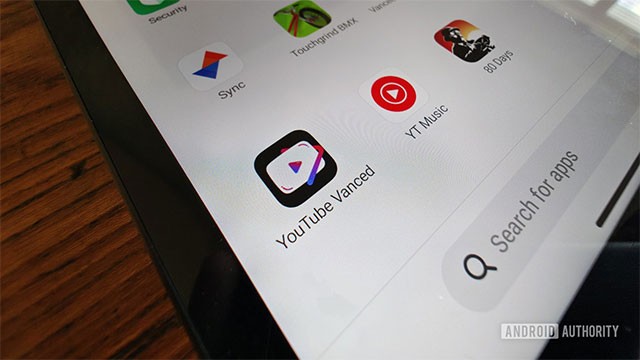
Những Ưu Điểm Vượt Trội của Ứng Dụng Vanced trên Hệ Điều Hành Android
Các Tính Năng then chốt
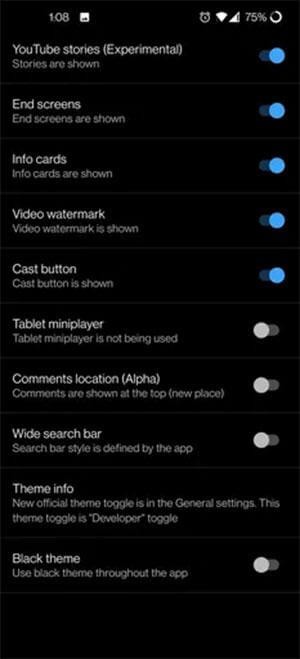
- Ứng dụng cung cấp tùy chọn giao diện tối màu AMOLED, giúp giảm thiểu sự mỏi mắt và kéo dài thời lượng sử dụng pin.
- Khả năng chặn toàn bộ quảng cáo video, đồng thời hỗ trợ phát video nền hoặc chế độ PiP (Picture-in-Picture) trên các thiết bị Android phiên bản 8.0 trở lên.
- Hệ thống điều khiển bằng thao tác vuốt trực quan, cho phép người dùng dễ dàng điều chỉnh độ sáng và âm lượng, tương tự như các trình phát video chuyên dụng như VLC hoặc MX Player (với khả năng tùy chỉnh khoảng cách vuốt).
- Chế độ phát lại tự động cải tiến, mang đến trải nghiệm liền mạch khi thưởng thức các video ngắn trên TikTok, Vine hoặc lặp lại một bản nhạc yêu thích.
- Người dùng có thể chuyển đổi sang giao diện máy tính bảng nếu không muốn hiển thị phần bình luận hoặc trình phát video thu nhỏ.
Tùy Biến Cài Đặt Nâng Cao
- Cho phép ghi đè các tùy chọn codec, ví dụ như lựa chọn chuẩn nén H264 cho các thiết bị đời cũ hoặc VP9. Điều này giúp người dùng có thể ép buộc việc phát lại video với chuẩn nén HDR hoặc tắt chế độ 60FPS để tận hưởng trải nghiệm xem phim điện ảnh chân thực hơn.
- Khả năng tùy chỉnh độ phân giải video mặc định theo sở thích cá nhân, thậm chí vượt qua giới hạn độ phân giải màn hình để phát video 4K sắc nét trên mọi thiết bị. Đồng thời, ứng dụng cũng cho phép điều chỉnh tốc độ phát mặc định từ 0.25x đến 2x.
- Tùy chọn bật/tắt quảng cáo trên trang chủ, giao diện người dùng, quảng cáo sản phẩm, bài đăng cộng đồng, banner thông tin, bình luận, kệ phim…
Chặn Quảng Cáo Hiệu Quả
- Loại bỏ triệt để những quảng cáo gây phiền toái trong quá trình xem video.
- Bỏ qua các phần không mong muốn như phần giới thiệu, phần kết thúc và các thông báo đăng ký kênh.
- Tận dụng API để thu thập thêm thông tin về cơ chế hoạt động của việc chặn quảng cáo, đồng thời chia sẻ dữ liệu phân tích để đóng góp cho cộng đồng người dùng.
- Người dùng có thể kiểm soát việc tự động bỏ qua một danh mục quảng cáo cụ thể, hiển thị nút bỏ qua hoặc không bỏ qua.
- Phân loại các đoạn quảng cáo bằng màu sắc khác nhau dựa trên danh mục của chúng trong dòng thời gian phát lại.
Khôi Phục Nút Dislike trên YouTube
- Đưa trở lại bộ đếm số lượt không thích, giúp người dùng đánh giá chính xác hơn về nội dung video.
- Ứng dụng sử dụng tiện ích mở rộng và cơ sở dữ liệu người dùng để thu thập thông tin về lượt không thích, từ đó ước tính tổng số lượt không thích trên các video mới và lưu trữ dữ liệu không thích cho các video cũ.
Đăng Nhập Trực Tiếp bằng Tài Khoản Google
Thông thường, các phiên bản Youtube đã được tùy chỉnh hoặc ứng dụng của bên thứ ba khác thường không hỗ trợ đăng nhập bằng tài khoản Google của người dùng. Tuy nhiên, Youtube Vanced đã giải quyết vấn đề này một cách triệt để.
Bây giờ, bạn hoàn toàn có thể sử dụng tài khoản Google của mình với Youtube Vanced. Điều này đồng nghĩa với việc tất cả các kênh và đề xuất đã đăng ký của bạn sẽ được đồng bộ hóa, giống như khi bạn sử dụng ứng dụng YouTube chính thức.
Youtube Vanced tích hợp ứng dụng MicroG, cho phép bạn đăng nhập tài khoản Google một cách dễ dàng và liền mạch. Sau đó, bạn có thể sử dụng tài khoản Google của mình với Youtube Vanced.
Thiết Lập Độ Phân Giải Video Mặc Định Tùy Ý
Với tính năng này, bạn có thể tùy chỉnh chất lượng video cố định cho tất cả các video. Ví dụ, nếu bạn đặt chất lượng video mặc định là 1080p, tất cả các video sẽ được phát ở độ phân giải 1080p.
Trong trường hợp một video không hỗ trợ chất lượng 1080p, nó sẽ tự động phát ở độ phân giải 720p hoặc bất kỳ độ phân giải cao nhất có sẵn gần với 1080p.
Ép Buộc Tùy Chọn Mã Hóa – Ưu Tiên H.264 hoặc VP9 cho Thiết Bị Cũ
Một số video có thể hiển thị chất lượng kém trên các thiết bị mới hơn do các thiết bị cũ sử dụng phiên bản codec cũ hơn.
Trên YouTube Vanced, bạn có thể kích hoạt tùy chọn này để ép buộc sử dụng H.264 hoặc VP9 cho các thiết bị cũ hơn, từ đó cải thiện chất lượng video đầu ra.
Những tiện ích đáng chú ý của YouTube Vanced có thể bạn chưa khám phá
Chế độ tối Dark Mode là một tính năng được thiết kế để bảo vệ thị lực của người dùng trong quá trình xem video kéo dài. Để kích hoạt chế độ này, bạn hãy truy cập vào Avatar tài khoản người dùng (ở góc trên cùng bên phải) > Cài đặt < Chung > Giao diện > Giao diện tối.
Nếu bạn thường xuyên gặp khó khăn trong việc kiểm soát thời gian xem, tính năng Nhắc dừng xem sẽ là một giải pháp hữu ích. YouTube Vanced sẽ nhắc nhở bạn tạm dừng khi bạn đã xem quá lâu. Cách kích hoạt: Biểu tượng avatar profile > Cài đặt > Chung > Bật "Nhắc tôi đừng xem" > Chọn tần suất nhắc nhở.
Đừng để việc xem video ảnh hưởng đến giấc ngủ của bạn. Hãy sử dụng tính năng Nhắc đến giờ ngủ để đặt thời gian nhắc nhở, giúp bạn tránh xem quá khuya. Truy cập Biểu tượng avatar profile > Cài đặt > Chung > Bật "Nhắc tôi khi đến giờ ngủ" > Đặt thời gian cụ thể.
Tùy chỉnh tốc độ tua video
Thông thường, mỗi lần nhấp đúp vào hai bên màn hình, bạn có thể tua video ngược hoặc tiến 5 hoặc 10 giây. YouTube Vanced cho phép bạn thay đổi tốc độ tua video mỗi lần nhấp trong khoảng từ 5 đến 60 giây. Biểu tượng avatar profile > Cài đặt > Chung > Nhấp đúp để tua > Chọn thời gian tua mong muốn.
Trải nghiệm xem video liền mạch
Tính năng Tự động phát video tiếp theo giúp bạn không bỏ lỡ bất kỳ nội dung thú vị nào. Khi một video kết thúc, video khác từ mục đề xuất sẽ tự động phát. Bạn có thể bật tính năng này bằng cách vào Cài đặt > Tự động phát > Bật tự động phát video tiếp theo.
Với YouTube Vanced, bạn có thể tận hưởng trải nghiệm xem video sắc nét hơn bao giờ hết với tính năng Xem video chất lượng 4K. Thực hiện các bước sau: Cài đặt > Cài đặt Vanced > Cài đặt video > Bật "Độ phân giải tối đa" > Sau đó, chọn độ phân giải 2160p khi sử dụng Wifi.
Nếu bạn muốn nghe một bài hát yêu thích lặp đi lặp lại, tính năng Phát video lặp lại của YouTube Vanced sẽ giúp bạn thực hiện điều đó một cách dễ dàng. Truy cập Cài đặt > Cài đặt Vanced > Khác > Bật "Tự động lặp lại".
Một số câu hỏi thường gặp
YouTube Vanced là gì?
YouTube Vanced là một phiên bản được điều chỉnh từ ứng dụng YouTube chính thức, được trang bị thêm nhiều tính năng hữu ích nhằm nâng cao trải nghiệm xem YouTube của bạn. Những tính năng đó bao gồm:
- Phát video trong nền
- Chế độ hình trong hình (PiP)
- Giao diện chủ đề AMOLED đen
- Khả năng chặn quảng cáo (cần được kích hoạt)
- Tùy chỉnh độ phân giải tối đa (cho phép phát video với chất lượng cao hơn so với màn hình thiết bị)
- Và còn nhiều tính năng khác nữa!
Vanced có sẵn trên Google Play Store không?
Google không cho phép các phiên bản đã được sửa đổi của ứng dụng chính thức của họ được đăng tải trên Play Store. Do đó, bạn sẽ không tìm thấy ứng dụng này trên Google Play Store. Các ứng dụng bạn tìm thấy ở đó có thể là giả mạo.
Cách duy nhất để tải xuống và cài đặt Vanced là thông qua ứng dụng Vanced Manager, sử dụng liên kết tải xuống được cung cấp trong bài viết này.
Có thể tải xuống video YouTube bằng ứng dụng này không?
Không, tuy nhiên, tính năng tải video ngoại tuyến chính thức của YouTube hiện đã khả dụng ở một số quốc gia nhất định. Ngoài ra, bạn có thể thử sử dụng Pure Tuber, một giải pháp thay thế cho YouTube Vanced, cho phép bạn tải video xuống.
Ứng dụng này có tương đương với YouTube Premium không?
YouTube Vanced không phải là YouTube Premium. Đây là một phiên bản được sửa đổi của ứng dụng YouTube gốc, cung cấp nhiều tính năng tương tự như chặn quảng cáo và phát video trong nền.
Tại sao thao tác vuốt không hoạt động như mong đợi?
Nếu phần bình luận đang hiển thị ở cuối màn hình (vị trí mặc định) trong cài đặt Vanced (Vanced Settings > Layout Settings), hãy tắt tùy chọn đó và khởi động lại ứng dụng.
Nếu giải pháp này không hiệu quả, hãy thử buộc dừng ứng dụng YouTube Vanced và xóa dữ liệu của ứng dụng.
YouTube Vanced có tự động cập nhật không?
Không. Tuy nhiên, Vanced Manager sẽ thông báo cho bạn mỗi khi có bản cập nhật mới.
Làm thế nào để ẩn tự động bố cục trình phát?
Bạn có thể cấu hình trong Vanced Settings > Accessibility. Nếu cài đặt không hoạt động, hãy truy cập cài đặt trợ năng của thiết bị và tắt các tính năng như bộ khuếch đại âm thanh, chuyển đổi quyền truy cập và phụ đề trực tiếp.
Làm thế nào để kích hoạt các cài đặt ẩn?
Trong menu Vanced Settings, hãy chạm liên tục vào phần "About" từ 6 đến 7 lần để kích hoạt. Thao tác này chỉ kích hoạt các cài đặt codec video bổ sung.
Làm thế nào để ẩn thông báo từ microG?
Để ẩn thông báo microG:
- Bạn có thể tắt tính năng tối ưu hóa pin cho Vanced microG và khởi động lại thiết bị.
- Nếu phương pháp trên không hiệu quả, hãy tắt thông báo microG bằng cách giữ thông báo, tắt nó và nhấn Save.
Cách tắt thông báo ứng dụng có thể khác nhau tùy thuộc vào phiên bản Android bạn đang sử dụng. Nếu bạn không chắc chắn cách thực hiện, hãy tìm kiếm trên Google hướng dẫn tắt thông báo cho Android.
Xem thêm: YouTube Vanced Android 18.21.34: Xem YouTube nền, chặn quảng cáo .



















