
 Windows
 Phần mềm Hệ thống
 Camera - Quay video
ZD Soft Screen Recorder 11.2.1: Giải Pháp Quay Màn Hình Toàn Diện
ZD Soft Screen Recorder 11.2.1, trước đây được biết đến với tên gọi ZD Soft Game Recorder, là một ứng dụng tích hợp cả chức năng quay video màn hình máy tính và ghi âm, xuất ra một file video duy nhất. Phần mềm này đặc biệt được cộng đồng game thủ ưa chuộng để ghi lại những khoảnh khắc gameplay ấn tượng, phát trực tiếp các trận đấu kịch tính, và phục vụ nhiều mục đích sử dụng khác.

Lịch Sử Phát Triển và Những Cải Tiến
Khởi nguồn từ năm 2005, trải qua hơn một thập kỷ cải tiến và hoàn thiện, phiên bản mới nhất là ZD Soft Screen Recorder đã trở thành một ứng dụng quay phim màn hình lý tưởng, sở hữu nhiều tính năng vượt trội.
Công Nghệ Ghi Hình GPU Tiên Tiến
Khác với nhiều phần mềm ghi màn hình khác sử dụng phương pháp chụp màn hình GDI – vốn tiêu tốn tài nguyên CPU và gây ra hiện tượng giật lag – ZD Soft Screen Recorder ứng dụng công nghệ ghi hình GPU hiện đại. Điều này cho phép quay video màn hình mượt mà ngay cả trên các thiết bị có cấu hình thấp.
Khả Năng Tương Thích Với DirectX và OpenGL
Việc thu hình màn hình game máy tính sử dụng DirectX hoặc OpenGL thường gặp khó khăn với công nghệ GDI, dẫn đến tình trạng màn hình bị đen. Tuy nhiên, ZD Soft Screen Recorder đã giải quyết triệt để vấn đề này, mang đến trải nghiệm quay video liền mạch. Ứng dụng sử dụng codec H.264 và AAC để quay video và thu âm trực tiếp với thời lượng không giới hạn.
Ứng Dụng Đa Dạng
Với phiên bản ZD Soft Screen Recorder Full, người dùng có thể dễ dàng quay video màn hình để trình diễn phần mềm mới, chia sẻ video trực tuyến, hoặc ghi lại quá trình chơi game. Ưu điểm nổi bật của ứng dụng này là giao diện thân thiện, dễ sử dụng, phù hợp với cả người mới bắt đầu và những người dùng có kinh nghiệm.
Điểm mạnh của ZD Soft Screen Recorder
- Phần mềm sử dụng công nghệ quay màn hình dựa trên GPU, giúp giảm thiểu tình trạng giật lag và tiết kiệm tài nguyên hệ thống.
- Khả năng đồng bộ hóa hình ảnh và âm thanh một cách hoàn hảo, mang đến trải nghiệm xem liền mạch.
- Hỗ trợ ghi lại màn hình các trò chơi sử dụng DirectX/OpenGL.
- Tích hợp hiệu ứng zoom độc đáo, giúp tập trung sự chú ý của người xem vào những chi tiết quan trọng. Hiệu ứng này có thể được kích hoạt bằng phím nóng Zoom.
- Cho phép phát video trực tiếp lên các nền tảng trực tuyến như Twitch, YouTube hoặc thông qua mạng LAN.
- Hỗ trợ đa dạng các định dạng video phổ biến như MP4, FLV, AVI, cùng với các codec H.264 và AAC.
- Khả năng quay màn hình liên tục với thời lượng tối đa lên đến 48 giờ.
- Cung cấp nhiều tùy chọn tùy chỉnh để đáp ứng các nhu cầu quay màn hình khác nhau.
- Giao diện người dùng thân thiện, dễ dàng thao tác.
Ghi lại video hướng dẫn
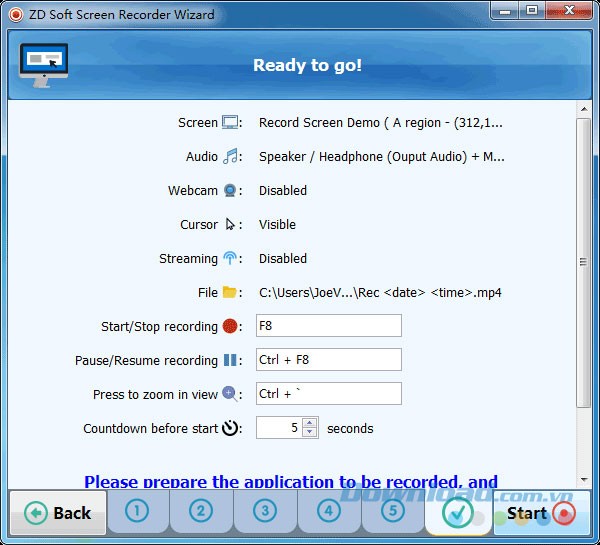
Tính năng quay Demo của ZD Soft Screen Recorder được thiết kế để tạo ra các video hướng dẫn, thuyết trình hoặc đào tạo chuyên nghiệp. Tải ZD Soft Screen Recorder miễn phí để ghi lại màn hình phần mềm mới và giới thiệu các tính năng của nó đến người xem một cách trực quan. Quá trình quay và chia sẻ video trở nên nhanh chóng và đơn giản chỉ với một vài thao tác.
Phát trực tiếp video
Phần mềm cho phép bạn quay lại các khóa học trực tuyến, hội thảo trực tuyến (webinar), cuộc họp và phát trực tiếp chúng. Bạn có thể lựa chọn quay video theo thời gian thực hoặc lên lịch trước, tạm dừng khi cần thiết và phát trực tuyến trên các kênh chia sẻ khác nhau hoặc qua mạng LAN.
Ghi lại màn hình chơi game
Bạn muốn chia sẻ những khoảnh khắc chơi game ấn tượng của mình với bạn bè hoặc cộng đồng game thủ toàn cầu? Với ZD Soft Screen Recorder Free, người dùng có thể dễ dàng phát trực tiếp gameplay với chất lượng hình ảnh tốt nhất.
Cấu hình hệ thống yêu cầu:
- Hệ điều hành: Microsoft Windows XP, Vista, 7, 8, 8.1 và 10.
- Bộ xử lý: Intel AMD 1.5 GHz trở lên, CPU đa lõi.
- RAM: Tối thiểu 1GB.
- Dung lượng ổ cứng trống: 15MB để cài đặt phần mềm.
- Card/chip đồ họa: NVIDIA, ATI, AMD, Intel.
- Windows Media Player , VLC Player hoặc PotPlayer .
Hướng dẫn sử dụng ZD Soft Screen Recorder để ghi lại màn hình gameplay
Trong giao diện chính của ZD Soft Screen Recorder (ZR), ở tab Video > Save To, bạn nhấn vào nút Change. Trong cửa sổ hiện ra, hãy chọn thư mục mà tất cả các file video thu được từ game sẽ được lưu trữ (thường mặc định là C:Game Recordings).
Bên dưới, lựa chọn định dạng video mong muốn, có thể là AVI hoặc WMV. Tiếp theo, chọn bộ nén phù hợp để tối ưu hóa chất lượng và dung lượng của file video sau khi trích xuất (mặc định là Microsoft MPEG-4 VKI Codec V2, một lựa chọn cân bằng tốt giữa chất lượng hình ảnh và kích thước file).
Cấu hình chất lượng video
Trường này cho phép bạn điều chỉnh kích thước khung hình của video. Nếu máy tính có cấu hình mạnh, chúng tôi khuyến nghị bạn chọn Full Screen Size để đảm bảo chất lượng hình ảnh rõ nét nhất cho các video được tạo ra.
Nếu không, bạn có thể giữ nguyên lựa chọn ¼ Screen Size hoặc tùy chỉnh kích thước khung hình theo ý muốn thông qua tùy chọn Custom Size.
Điều chỉnh tốc độ khung hình
Tại trường S, bạn nhấp vào mũi tên thả xuống và chọn số khung hình trên giây (FPS) phù hợp cho file video của mình.
Thiết lập phím nóng
Hai trường được cung cấp để hiển thị các phím nóng mặc định: F9 để bắt đầu/dừng việc thu hình trong game và Ctrl + F9 để tạm dừng/tiếp tục quá trình thu hình. Bạn hoàn toàn có thể thay đổi các phím nóng này theo sở thích cá nhân.
Nếu bạn không muốn chương trình ghi lại con trỏ chuột trong quá trình chơi game, hãy bỏ chọn mục Enabled ở trường tương ứng.
Cấu hình âm thanh
Chuyển sang tab Audio > Audio Recording, hãy đảm bảo tùy chọn Record audio along with video được chọn để chương trình thu lại âm thanh trong game.
Tiếp theo, chọn thiết bị thu âm phù hợp tại trường e, sau đó kéo thanh trượt Volume lên mức cao nhất để có được chất lượng âm thanh trung thực nhất.
Cuối cùng, điều chỉnh chất lượng âm thanh thông qua hai thông số Sample Rate và Quality.
Thông tin video và chụp ảnh màn hình
Nếu bạn đã chọn định dạng video là WMV, hãy chuyển sang tab Info để nhập thêm các thông tin thuộc tính của file video, chẳng hạn như tiêu đề, tác giả, nội dung bản quyền và mô tả.
Tương tự như tab Video, tại tab Screenshot, bạn có thể thiết lập phím nóng để chụp ảnh màn hình trong game (Screenshot Hotkey), kích thước ảnh (Screenshot Size), định dạng ảnh (hỗ trợ BMP, PNG, JPG) và thư mục lưu trữ ảnh (Save To).
Tùy chọn nâng cao
Tại tab Options, bạn có thể tùy chỉnh thêm một số thiết lập mở rộng khác, bao gồm:
- Run program automatically when Windows starts (khởi động chương trình cùng Windows)
- Set program window always on top of all windows (luôn hiển thị giao diện ZR trên cùng)
- Show game FPS when recording starts (hiển thị chỉ số FPS khi bắt đầu ghi hình)
Bắt đầu ghi hình
Sau khi hoàn tất các thiết lập, hãy mở game yêu thích của bạn và nhấn phím F9 để bắt đầu ghi hình. Quá trình ghi hình sẽ dừng lại khi bạn đóng cửa sổ game.
Xem thêm: ZD Soft Screen Recorder 11.2.1 - Phần mềm quay video màn hình game .



















