
 Windows
Lựa chọn phần mềm phù hợp và giải pháp gỡ cài đặt triệt để
Khi đối diện với vô vàn ứng dụng, việc chọn lựa những chương trình tối ưu nhất cho nhu cầu cá nhân là một thách thức. Giải pháp hiệu quả nhất là trải nghiệm trực tiếp các phần mềm hoặc tham khảo đánh giá từ những người dùng khác. Sự tương thích của ứng dụng có thể khác biệt tùy theo từng cá nhân.
Tuy nhiên, điều gì sẽ xảy ra nếu bạn vô tình cài đặt một phần mềm không cần thiết? Cách xử lý đơn giản nhất là gỡ bỏ nó khỏi hệ thống.
Nhưng việc gỡ cài đặt thông thường bằng công cụ tích hợp sẵn của Windows thường không loại bỏ hoàn toàn các tệp tin và registry liên quan. Những "dấu vết" này có thể tích tụ và gây chậm trễ cho hệ thống. Do đó, việc xóa sạch một ứng dụng không mong muốn trong Windows phức tạp hơn nhiều so với suy nghĩ của nhiều người.
Để giải quyết vấn đề này, bạn cần đến sự hỗ trợ của các phần mềm chuyên dụng, và ZSoft Uninstaller là một lựa chọn đáng cân nhắc.
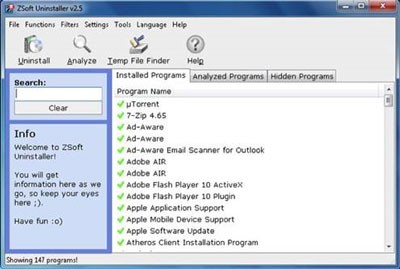
Giao diện của ZSoft Uninstaller được thiết kế đơn giản, trực quan. Nó bao gồm một hộp tìm kiếm để nhanh chóng xác định các ứng dụng đã cài đặt và danh sách hiển thị các chương trình hiện có trên hệ thống. Các tính năng chính bao gồm “Analyze installation” – phân tích quá trình cài đặt, và “Temp File Finder” – tìm kiếm và xóa các tệp tin tạm.
Để gỡ bỏ một chương trình không cần thiết, bạn chỉ cần chọn ứng dụng từ danh sách (hoặc sử dụng chức năng tìm kiếm) và nhấn vào nút “Uninstall”.
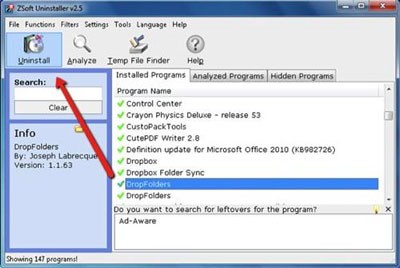
ZSoft Uninstaller sẽ tiến hành phân tích ứng dụng trước khi gỡ cài đặt. Nó có thể mở giao diện gỡ cài đặt mặc định của ứng dụng hoặc trực tiếp thực hiện việc gỡ bỏ nếu không có chương trình gỡ cài đặt riêng.
Sau đó, ZSoft Uninstaller sẽ hiển thị danh sách các ứng dụng đã gỡ cài đặt và hỏi bạn có muốn tìm kiếm các tệp tin còn sót lại hay không.
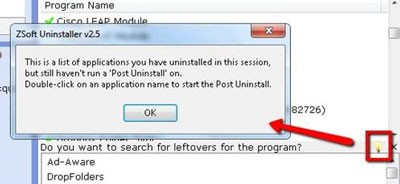
Nhấn đúp vào một ứng dụng trong danh sách và chọn "next", ZSoft Uninstaller sẽ quét ổ cứng để tìm các phần còn lại của ứng dụng (thường là các mục trong registry hoặc tệp tin hệ thống). Tiếp theo, bạn chọn các dữ liệu cần xóa và nhấn “Remove”.
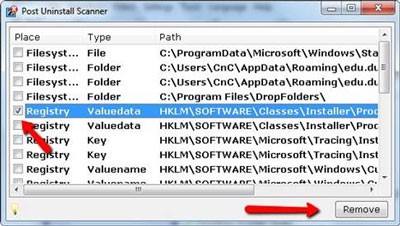
Tuy nhiên, cần lưu ý rằng việc xóa hoặc chỉnh sửa registry và tệp tin hệ thống không phải lúc nào cũng thành công. Nếu thực hiện sai, hệ thống có thể gặp sự cố. Do đó, bạn cần hiểu rõ những gì mình đang làm và nên sao lưu Registry trước khi thực hiện bất kỳ thay đổi nào. Quá trình sao lưu Registry rất nhanh chóng và dễ dàng. Mở Run, nhập lệnh "regedit" để mở Registry Editor. Chọn File – Export để sao lưu.
Hãy lưu tệp tin sao lưu của Registry ở một vị trí dễ tìm để có thể khôi phục khi cần thiết.
Cách an toàn nhất để gỡ cài đặt sạch sẽ một ứng dụng là sử dụng dữ liệu từ quá trình cài đặt đã được theo dõi. Nếu quá trình cài đặt diễn ra suôn sẻ, sự khác biệt về không gian ổ cứng trước và sau khi cài đặt chỉ là việc thêm các thành phần mới vào hệ thống. Do đó, việc gỡ cài đặt chỉ đơn giản là loại bỏ những thay đổi này.
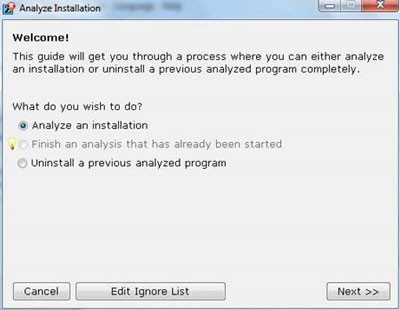
ZSoft Uninstaller cung cấp tính năng theo dõi cài đặt “Analyze Installation”. Bạn nên sử dụng tính năng này trước khi cài đặt bất kỳ ứng dụng nào. Chọn ổ cứng cài đặt, nhấn “Before Installation”. “Analyze Installation” sẽ quét và ghi lại kết quả phân tích. Sau khi cài đặt ứng dụng, nhấn “After Installation” để quét lại ổ cứng và lưu kết quả.
Đặt tên cho quá trình cài đặt, tốt nhất là sử dụng tên của ứng dụng. Sau đó, quá trình phân tích sẽ hoàn tất.
Khi cần gỡ cài đặt, chỉ cần nhấn đúp vào ứng dụng trong danh sách “Analyzed Programs”, tích vào các mục cần xóa và nhấn “Uninstall”. Tất cả các tệp tin và registry liên quan đến ứng dụng sẽ được xóa sạch.
Các Tính Năng Bổ Sung
ZSoft Uninstaller được tích hợp thêm nhiều chức năng hữu ích, điển hình là "TMP File Searcher". Công cụ này hỗ trợ tìm kiếm các tập tin tạm thời còn sót lại trên ổ cứng và cho phép người dùng lựa chọn xóa bỏ chúng.
Bên cạnh đó, trong mục "Tools" của phần mềm, bạn có thể khám phá thêm một số tiện ích khác.
Phần mềm cũng cung cấp tính năng "Empty Folders Finder" để xác định và loại bỏ các thư mục trống, giúp giải phóng dung lượng ổ đĩa.
Hơn nữa, "Startup Manager" cho phép người dùng quản lý các chương trình tự khởi động cùng Windows, bằng cách vô hiệu hóa hoặc gỡ bỏ chúng.
Đối với những ai thường xuyên cài đặt và gỡ bỏ phần mềm, ZSoft Uninstaller sẽ là một công cụ đắc lực, góp phần duy trì sự ổn định và hiệu suất của hệ thống.
Xem thêm: ZSoft Uninstaller - Gỡ bỏ phần mềm rác hiệu quả .



















