 Lưu trữ - Đồng bộ - Chia sẻ
 Windows
 Trình duyệt
4shared Desktop: Giải Pháp Mở Rộng Khả Năng Sử Dụng 4shared
4shared Desktop là ứng dụng hoàn toàn miễn phí, được thiết kế để mở rộng các tính năng của 4shared trên các hệ điều hành Windows, Linux và Mac. Ứng dụng này giúp tăng tốc đáng kể quá trình tải lên hàng loạt tập tin vào tài khoản của bạn, đồng thời đơn giản hóa quy trình thực hiện.
Giao diện thân thiện, dễ làm quen và tính tiện dụng cao của 4shared Desktop sẽ góp phần nâng cao hiệu suất công việc và giảm thiểu sự phức tạp trong các tác vụ quản lý tập tin.
Các Tính Năng Nổi Bật của 4shared Desktop
Tải Lên Đa Tập Tin: 4shared Desktop giúp giảm thiểu thời gian cần thiết để tải lên nhiều tập tin, đồng thời cải thiện tốc độ tải lên. Chỉ với vài thao tác đơn giản, bạn có thể chọn các tập tin cần tải và để 4shared tự động tải chúng lên tài khoản của bạn.
Tải Xuống Đa Tập Tin: Tương tự như tải lên, 4shared Desktop cũng tối ưu hóa quá trình tải xuống nhiều tập tin, giúp bạn tiết kiệm thời gian. Việc chọn tập tin và tải chúng về máy tính trở nên dễ dàng hơn bao giờ hết.
- Hỗ trợ tiếp tục tải xuống/tải lên khi kết nối bị gián đoạn.
- Cung cấp thống kê chi tiết về quá trình tải lên/tải xuống.
- Trình quản lý tập tin trực quan, thân thiện với người dùng.
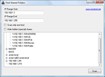
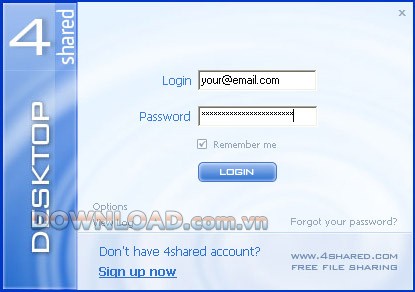
Trên cửa sổ đăng nhập, bạn cần nhập thông tin tài khoản và mật khẩu đã sử dụng khi đăng ký dịch vụ 4shared. Nếu chưa có tài khoản, hãy nhấp vào liên kết "Đăng ký bây giờ" ở cuối trang để tạo một tài khoản mới.
Để ứng dụng ghi nhớ thông tin đăng nhập, hãy chọn ô "Nhớ thông tin đăng nhập của tôi". Điều này giúp bạn tự động đăng nhập vào tài khoản mỗi khi khởi động ứng dụng.
Sau khi điền đầy đủ thông tin, nhấp vào nút "Đăng nhập" để truy cập tài khoản. Nếu thông tin đăng nhập không chính xác, bạn sẽ vẫn ở lại màn hình này. Trong trường hợp quên mật khẩu, hãy nhấp vào liên kết "Quên mật khẩu của bạn?" ở góc dưới bên phải.
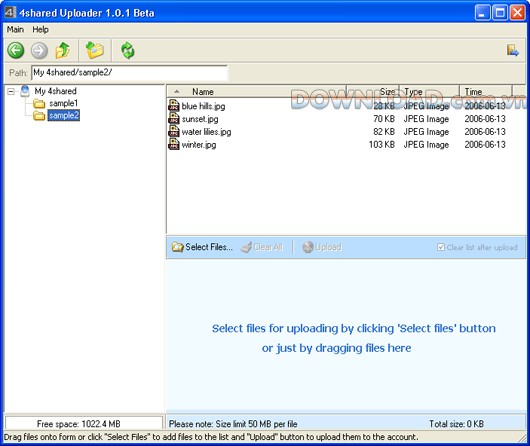
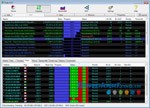
Sau khi đăng nhập thành công, cửa sổ chính sẽ hiển thị với các thành phần chính sau:
1. Cây Thư Mục (hiển thị cấu trúc thư mục tài khoản của bạn).
2. Danh sách tập tin và thư mục (hiển thị nội dung của thư mục được chọn).
3. Danh sách tập tin để tải lên (chứa các tập tin bạn muốn tải lên).
Chọn thư mục bạn muốn tải lên tập tin bằng cách nhấp vào nó trong cây thư mục (1) hoặc nhấp đúp vào nó trong danh sách tập tin và thư mục (2).
Quá trình tải lên giờ đây đã trở nên dễ dàng! Nếu quá trình tải lên bị gián đoạn, bạn có thể tiếp tục bằng cách nhấp vào nút "Khôi phục" thay vì "Tải lên".
Lưu ý: Bạn cũng có thể sử dụng trình đơn "Chính" để chọn hoặc tải tập tin lên.
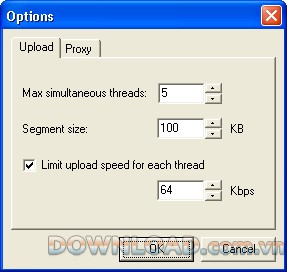
Cửa sổ này bao gồm hai tab chính: Tải lên và Proxy.
Tab "Tải lên" cho phép bạn tùy chỉnh các cài đặt tải lên như:
* Số lượng luồng tải lên đồng thời (tăng tốc độ tải lên).
* Kích thước đoạn tập tin (cho phép tải lên theo đoạn và tiếp tục tải lên).
* Giới hạn tốc độ tải lên (nếu cần).
Tab "Proxy" cho phép bạn cấu hình cài đặt proxy để sử dụng với 4shared Desktop.
Cửa sổ ghi nhật ký hiển thị danh sách các lỗi phát sinh, giúp bạn và đội ngũ hỗ trợ xác định nguyên nhân và cách khắc phục. Bạn có thể sử dụng nút "Gửi để Hỗ trợ" để gửi nhật ký này đến Nhóm Hỗ trợ 4shared.
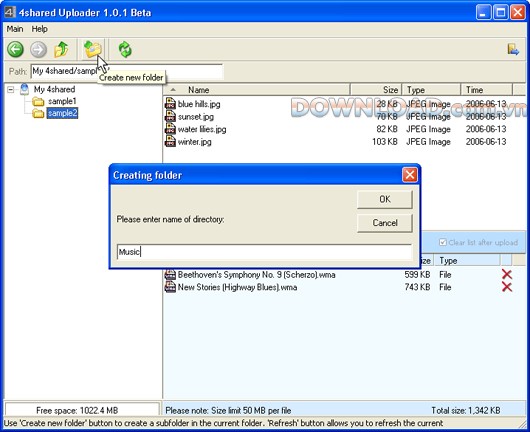
Chọn thư mục bạn muốn tạo thư mục mới. Bạn có thể nhấp vào thư mục trong cây thư mục hoặc nhấp đúp vào nó trong danh sách tập tin và thư mục.
Nhấp vào nút "Tạo thư mục mới" trên thanh công cụ. Nhập tên cho thư mục mới và nhấp vào nút "OK" để hoàn tất.
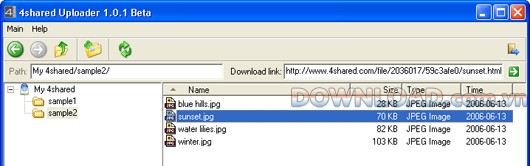
Chỉ cần nhấp vào tập tin trong danh sách tập tin và thư mục để xem liên kết tải xuống. Nhấp vào nút "Đi đến" để mở trang tải xuống của tập tin trong trình duyệt web của bạn.
Xem thêm: 4shared Desktop for Linux - Download & Upload Files .