

 Mac
Mac Video - Nghe nhạc
Adobe Presenter Video Express for Mac: Giải pháp quay và chỉnh sửa video đơn giản
Adobe Presenter Video Express for Mac là một phần mềm hoàn toàn miễn phí, được thiết kế để hỗ trợ người dùng Mac ghi lại và chỉnh sửa video một cách dễ dàng, chỉ bằng webcam tích hợp sẵn.
Việc sử dụng phần mềm này giúp tiết kiệm đáng kể thời gian, công sức và chi phí liên quan đến quá trình sản xuất video. Adobe Presenter Video Express for Mac cho phép người dùng tạo ra những video chuyên nghiệp mà không cần phải trải qua quá trình đào tạo bài bản hay đầu tư vào các thiết bị quay phim phức tạp.
Ứng dụng cung cấp khả năng ghi hình đồng thời cả video màn hình và video từ webcam, cho phép kết hợp hai nguồn này để tạo ra những video phù hợp với nhiều mục đích khác nhau.
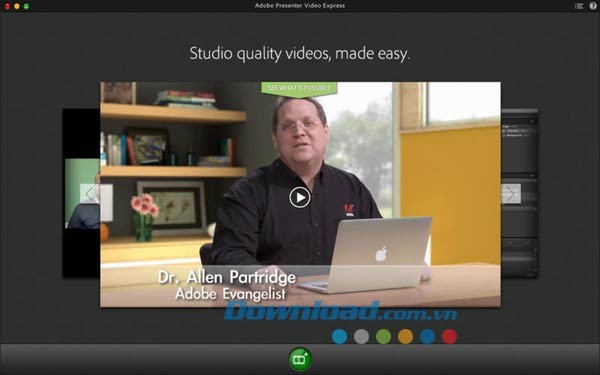
Giao diện trực quan và dễ sử dụng
Adobe Presenter Video Express for Mac sở hữu một giao diện người dùng trực quan, tối ưu hóa trải nghiệm cho người sử dụng. Bạn có thể dễ dàng xem lại và chỉnh sửa video vừa quay thông qua giao diện tối giản, chỉ với bốn nút điều khiển chính.
Các tính năng chỉnh sửa cơ bản như thu nhỏ, cắt, mở rộng và phóng to khung hình được hỗ trợ một cách dễ dàng thông qua timeline trực quan.
Đồng thời, các bộ lọc âm thanh và video tiên tiến của Adobe sẽ tự động hoạt động trong nền, đảm bảo chất lượng video đầu ra tốt nhất.
Chuyên nghiệp hóa video của bạn
Phần mềm còn hỗ trợ chuyên nghiệp hóa video tự quay bằng cách thêm các đoạn clip mở đầu và kết thúc, cũng như tùy chỉnh bố cục nền. Bạn có thể lựa chọn các theme chủ đề có sẵn hoặc thêm logo thương hiệu của mình.
Ngoài ra, người dùng có thể dễ dàng thêm tiêu đề cho video và chèn các tệp âm thanh minh họa nội dung.
Adobe Presenter Video Express for Mac được xây dựng trên nền tảng công nghệ xử lý đám mây, giúp giảm thiểu tối đa việc sử dụng tài nguyên hệ thống, mang lại trải nghiệm mượt mà cho người dùng.
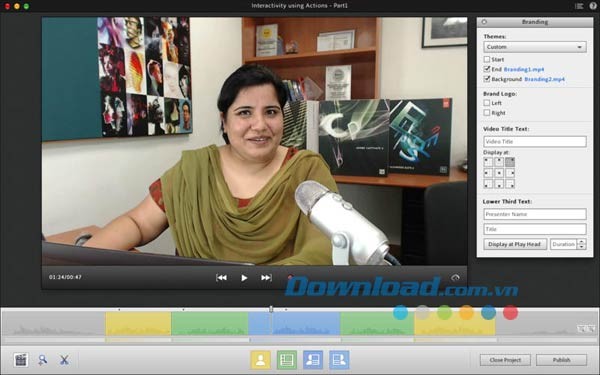
Tính năng Closed Captions
Một tính năng nổi bật của chương trình là Closed Captions. Adobe Presenter Video Express for Mac có khả năng nhận dạng ngôn ngữ trong video và tự động chuyển đổi thành văn bản, hiển thị dưới dạng phụ đề. Điều này đặc biệt hữu ích khi video được xem bởi đối tượng khán giả không phải là người bản xứ.
Sau khi hoàn tất quá trình chỉnh sửa, bạn có thể lưu video về bộ nhớ Mac hoặc chia sẻ trực tiếp lên các nền tảng như YouTube hoặc Dropbox . Phiên bản miễn phí của chương trình sẽ thêm dấu watermark Created in Adobe Presenter Video Express vào video đầu ra. Để loại bỏ dấu watermark này, bạn có thể mua thêm tính năng Video Publish với mức giá $1.99.
Nếu bạn đang tìm kiếm một giải pháp quay và chỉnh sửa video miễn phí, đơn giản và hiệu quả, thì Adobe Presenter Video Express for Mac chắc chắn là một lựa chọn đáng cân nhắc.
Cấu hình hệ thống đề xuất:
Để đảm bảo trải nghiệm sử dụng tốt nhất, hệ thống cần đáp ứng một số yêu cầu về phần cứng nhất định.
Bộ xử lý (CPU):
Máy tính cần được trang bị bộ xử lý Intel Core2 Duo hoặc AMD Phenom II. Tuy nhiên, để đạt hiệu suất tối ưu, việc sử dụng bộ xử lý Intel Core i3 được khuyến khích.
Màn hình:
Độ phân giải màn hình tối thiểu cần đạt là 1280 x 720 pixel. Điều này đảm bảo hiển thị rõ ràng và chi tiết các nội dung trực quan.
Dung lượng ổ cứng:
Ổ cứng cần có ít nhất 5 GB dung lượng trống để cài đặt và vận hành phần mềm một cách suôn sẻ.
Bộ nhớ RAM:
Dung lượng RAM tối thiểu là 2 GB. Mặc dù vậy, việc nâng cấp lên 4 GB RAM sẽ cải thiện đáng kể tốc độ xử lý và khả năng đa nhiệm của hệ thống.
Kết nối mạng:
Để tận dụng tính năng Closed Captions, máy tính cần có kết nối Internet ổn định.
Những Cải Tiến Mới Nhất trong Adobe Presenter Video Express for Mac 1.2.1:
Phiên bản cập nhật 1.2.1 của Adobe Presenter Video Express for Mac mang đến khả năng lưu trữ video trực tiếp trên máy Mac của bạn.
Một thay đổi đáng chú ý là việc loại bỏ giới hạn thời lượng quay video trước đây là 1 phút. Người dùng hiện có thể tạo các video với thời lượng không giới hạn.
Tuy nhiên, cần lưu ý rằng các video xuất ra với thời lượng vượt quá giới hạn cũ sẽ được thêm một watermark.
Để trải nghiệm tính năng Video Publish hoàn toàn miễn phí, bạn có thể mời bạn bè cùng sử dụng Adobe Presenter Video Express for Mac.
Bên cạnh đó, tính năng đăng video cũng đã được nâng cấp, mang lại trải nghiệm mượt mà và hiệu quả hơn.
Nhà phát triển cũng đã bổ sung thêm một tùy chọn tiện lợi, cho phép người dùng liên hệ trực tiếp với họ ngay trong giao diện của chương trình để phản hồi hoặc yêu cầu hỗ trợ.
Hướng dẫn sử dụng Adobe Presenter Video Express for Mac:
Bước 1: Tiến hành tải và cài đặt Adobe Presenter Video Express for Mac. Khi khởi chạy chương trình lần đầu, một cửa sổ sẽ xuất hiện như hình minh họa sau:
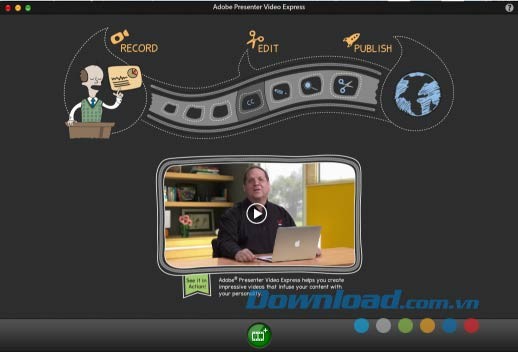
Bước 2: Bấm vào nút màu xanh lam ở trung tâm màn hình để bắt đầu quá trình quay video. Độ phân giải màn hình có thể thay đổi tùy thuộc vào cấu hình thiết bị của bạn.
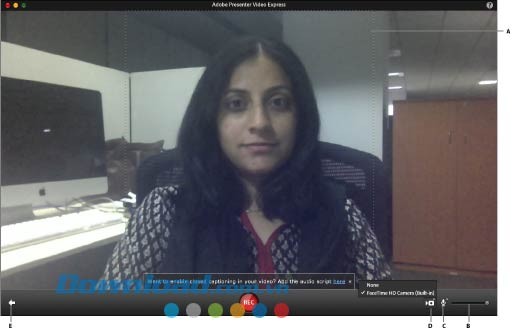
Bước 3: Chọn camera mong muốn để quay video bằng cách nhấn vào nút có biểu tượng máy quay.
Bước 4: Lựa chọn micro phù hợp để thu âm thanh cho video bằng cách nhấn vào biểu tượng micro.
Bước 5: Điều chỉnh âm lượng ghi âm bằng cách sử dụng thanh trượt.
Bước 6: Nhấn nút Rec màu đỏ để bắt đầu quay video. Adobe Presenter Video Express for Mac sẽ cung cấp cho người dùng 5 giây để chuẩn bị trước khi quá trình quay chính thức diễn ra.
Bước 7: Thực hiện theo các hướng dẫn hiển thị trên màn hình trong suốt quá trình minh họa cho video.
Ứng dụng này hỗ trợ quay đồng thời video màn hình và ghi âm giọng thuyết minh. Sau khi hoàn tất, người dùng có thể chọn hiển thị riêng video màn hình, video người thuyết trình hoặc kết hợp cả hai trong cùng một video.
Bước 8: Thực hiện một trong các thao tác sau:
- Để tạm dừng quá trình ghi hình, sử dụng tổ hợp phím Alt + Command + P hoặc nhấp chuột phải vào biểu tượng Adobe Presenter Video Express trên thanh menu và chọn Pause Recording. Màn hình Adobe Presenter Video Express for Mac sẽ hiển thị biểu tượng tạm dừng. Nhấn nút Rec để tiếp tục hoặc biểu tượng Edit để dừng và bắt đầu chỉnh sửa.
- Để kết thúc quá trình ghi hình, sử dụng tổ hợp phím Alt + Command + X hoặc nhấp chuột phải vào biểu tượng Adobe Presenter Video Express và chọn End Recording.
Để xem trước video vừa quay, nhấn nút Play. Đồ thị dạng sóng của âm thanh video sẽ được hiển thị trên timeline.
Phần mở đầu và kết thúc của video sẽ sử dụng các thiết lập mặc định của chương trình. Bạn có thể thay thế các đoạn clip này bằng video của riêng mình.
Bước 9: Sau khi ghi hình video, người dùng có thể thực hiện một trong các hoạt động sau:
- Nhấn nút Publish: Đăng tải video lên YouTube hoặc Dropbox.
- Lưu video về máy tính: Nhấn nút Close Project và đặt tên cho dự án.
Bước 1: Trong giao diện chính của chương trình, nhấp đúp vào một video đã lưu để thêm video hỗ trợ.
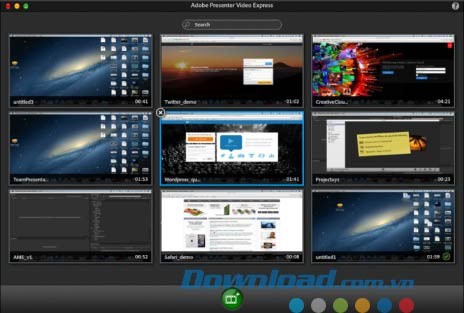
Bước 2: Nhấn nút Play để phát video, sau đó nhấn Play một lần nữa để tạm dừng tại vị trí muốn chèn video hỗ trợ.
Bước 3: Nhấn nút Record trong thanh công cụ.
Bước 4: Nhấn tổ hợp Alt + Command + X để dừng ghi hình hoặc Alt + Command + P để tạm dừng. Hoặc nhấp chuột phải vào biểu tượng Adobe Presenter Video Express và chọn Stop/Pause Recording.
Thay đổi tên dự án:
Theo mặc định, các dự án sẽ được đặt tên là Untitled + số thứ tự. Để thay đổi tên, nhấp vào tên dự án trong cửa sổ Adobe Presenter Video Express for Mac và nhập tên mới.
Thay đổi bố cục:
- Nhấn nút Play để phát video.
- Tại vị trí muốn thay đổi bố cục, nhấp vào một trong các tùy chọn sau:
- Presenter Only: Nhấn vào biểu tượng đầu người để chỉ hiển thị video người thuyết trình.
- Presentation Only: Nhấn nút hình máy chiếu để chỉ hiển thị video màn hình.
- Both (Presenter On Left): Nhấn nút hình đầu người bên trái để hiển thị cả hai video, với webcam bên trái.
- Both (Presenter On Right): Nhấn nút hình đầu người bên phải để hiển thị cả hai video, với webcam bên phải.
Các bố cục khác nhau sẽ được hiển thị bằng mã màu khác nhau trên timeline.
Thêm hiệu ứng pan và zoom:
- Nhấn nút Play để phát video, sau đó nhấn Play một lần nữa để tạm dừng tại điểm muốn áp dụng hiệu ứng Pan và Zoom.
- Nhấn nút Add Pan And Zoom (biểu tượng kính lúp).
- Nhấp chuột và kéo thả thanh di chuyển để chọn vùng muốn mở rộng.
Cắt video:
- Phát video và tạm dừng tại vị trí muốn cắt.
- Nhấn nút Trim (biểu tượng cái kéo) và chọn Set Inpoint.
- Phát tiếp video và tạm dừng tại vị trí kết thúc. Nhấn Set Outpoint.
- Kéo thả phần đánh dấu để điều chỉnh độ dài đoạn cắt.
- Để xóa đoạn video đã cắt, di con trỏ chuột vào phần đó và nhấn nút Delete.
- Thực hiện một trong các thao tác sau:
- Nhấn vào biểu tượng cắt video để chỉnh sửa tiếp.
- Thêm các điểm Pan và Zoom.
- Chỉnh sửa thiết lập branding.
- Nhấn Publish để đăng tải video.
Undo và Redo thao tác chỉnh sửa:
- Nhấn tổ hợp Command + Z để hoàn tác thao tác trước đó. Nhấn lại tổ hợp phím để thực hiện lại.
- Chương trình không hỗ trợ hoàn tác nhiều thao tác cùng lúc.
- Người dùng có thể sử dụng Redo và Undo trong các tình huống sau:
- Khi cắt video.
- Khi Pan và Zoom video.
- Chỉnh sửa bố cục (layout).
Xem thêm: Adobe Presenter Video Express 1.2.1 for Mac - Free Video Editor .



















