

 Windows
 Ứng dụng văn phòng
 Tạo & Sửa PDF

Adobe Reader: Giải pháp đọc và tương tác PDF hàng đầu
Adobe Reader là ứng dụng được ưa chuộng, cung cấp khả năng đọc và làm việc với các tài liệu PDF một cách miễn phí trên nhiều hệ điều hành và thiết bị khác nhau. Đặc biệt, phiên bản Adobe Reader Touch được phát triển dành riêng cho Windows 10 Touch, sở hữu giao diện cảm ứng đa điểm trực quan, giúp người dùng dễ dàng tạo, chỉnh sửa, lưu trữ và chia sẻ các tập tin PDF một cách nhanh chóng trên máy tính bảng Windows 10.
Mặc dù hỗ trợ cả bàn phím và chuột, việc cài đặt phiên bản Adobe Reader XI trên máy tính cá nhân sẽ giúp bạn khai thác tối đa mọi tính năng mà ứng dụng mang lại.
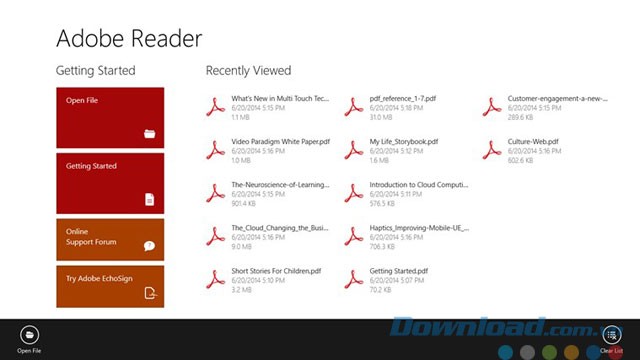
Adobe và Foxit vẫn luôn là hai tên tuổi lớn trên thị trường phần mềm đọc file PDF. Trên Windows Store, cạnh tranh giữa hai công ty này thể hiện qua các ứng dụng như Foxit MobilePDF và Adobe Reader Touch. Trong khi Foxit MobilePDF tương thích với cả máy tính và điện thoại, thì ứng dụng của Adobe được thiết kế riêng cho các thiết bị Windows.
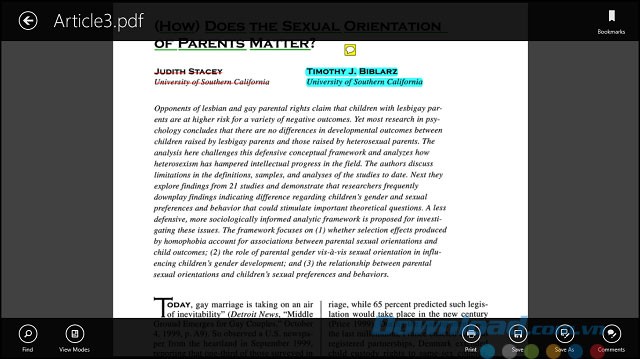
Được thiết kế đặc biệt để tối ưu hóa trải nghiệm trên máy tính bảng, sản phẩm này nhắm đến đối tượng người dùng tương tự như Evernote Touch . Bạn hoàn toàn có thể cài đặt và sử dụng Adobe Reader Touch trên máy tính Windows, đồng thời tận dụng chuột và bàn phím, tuy nhiên, phiên bản cài đặt đầy đủ có thể mang lại sự tiện lợi cao hơn.
Adobe Reader Touch cung cấp một giao diện đơn giản, cùng với các chế độ xem quen thuộc như xem từng trang hoặc cuộn trang liên tục. Thao tác pinch trên máy tính bảng cho phép bạn phóng to và thu nhỏ để xem toàn bộ trang một cách dễ dàng. Các tùy chọn như chế độ xem, tìm kiếm văn bản, in ấn và lưu trữ đều không có nhiều thay đổi so với các phiên bản trước.
Nút Bookmarks ở góc phải màn hình là một công cụ hữu ích để đánh dấu các trang quan trọng.
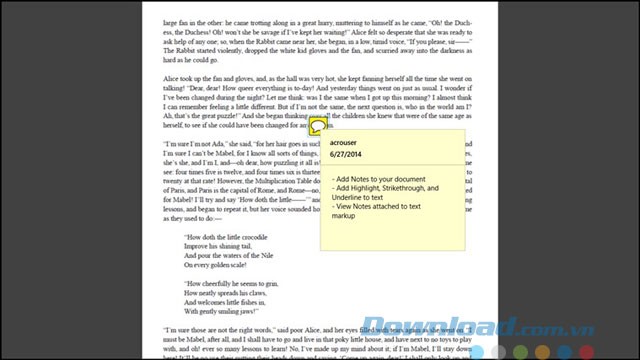
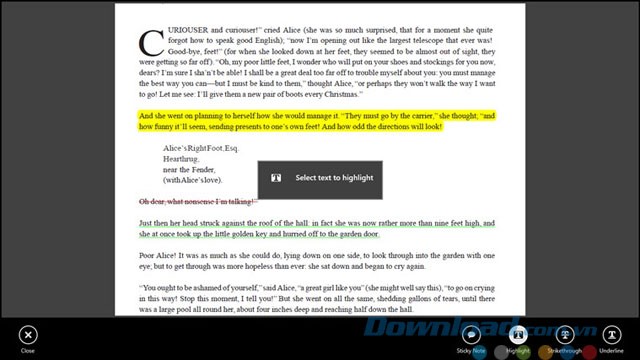
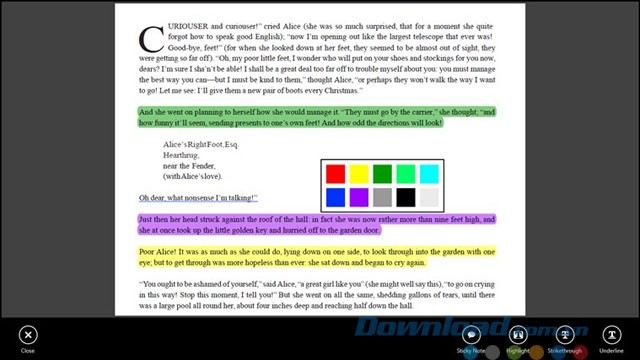
Điểm nổi bật của ứng dụng là khả năng chèn ghi chú trực tiếp vào tài liệu PDF. Các lựa chọn đa dạng bao gồm thêm văn bản, đánh dấu (highlight), gạch chân hoặc gạch ngang. Tất cả các tùy chọn này đều nằm trong mục Comments ở phía dưới giao diện. Bạn có thể tùy chỉnh màu sắc và độ trong suốt của các ghi chú. Các ghi chú đã tạo sẽ được hiển thị trong một ô màu vàng, có thể di chuyển đến bất kỳ vị trí nào trên tài liệu.
Một cửa sổ notepad sẽ xuất hiện giữa màn hình, hiển thị tên và ngày tháng tạo ghi chú khi bạn mở nó.
Khám phá các Tính năng Nổi bật của Phần mềm Đọc File PDF Adobe Reader Touch trên Windows 10
- Khả năng mở các tập tin PDF một cách dễ dàng từ nhiều nguồn khác nhau, bao gồm email, trang web hoặc bất kỳ thư mục nào trên thiết bị của bạn.
- Việc tìm kiếm các tập tin PDF đã mở gần đây trở nên đơn giản và nhanh chóng hơn bao giờ hết.
- Hỗ trợ xem các tập tin PDF được bảo vệ bằng mật khẩu, đảm bảo an toàn cho dữ liệu cá nhân và công việc.
- Cho phép người dùng xem và thêm các ghi chú trực tiếp vào văn bản, hỗ trợ quá trình làm việc và học tập hiệu quả.
- Cung cấp các công cụ đánh dấu, gạch ngang hoặc gạch chân văn bản, giúp làm nổi bật những thông tin quan trọng.
- Tích hợp chức năng tìm kiếm mạnh mẽ, cho phép bạn nhanh chóng định vị các từ khóa hoặc cụm từ cụ thể trong file.
- Lựa chọn giữa hai chế độ xem linh hoạt: xem từng trang hoặc cuộn liên tục, tùy theo sở thích và nhu cầu của người dùng.
- Dễ dàng phóng to văn bản hoặc hình ảnh để có được kích thước hiển thị phù hợp nhất, cải thiện trải nghiệm đọc.
- Khả năng di chuyển đến bất kỳ trang nào trong tài liệu bằng cách sử dụng tính năng chọn số trang (Page Number).
- Sử dụng đánh dấu trang (bookmarks) để nhanh chóng truy cập các phần khác nhau trong file PDF.
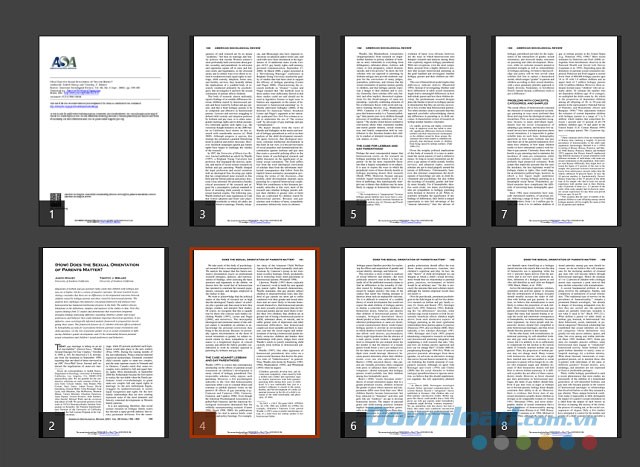
- Công cụ xem thumbnail Semantic Zoom giúp điều hướng trang nhanh chóng trên các file PDF có kích thước lớn.
- Chạm trực tiếp vào các liên kết (links) trong file PDF để mở các trang web liên quan.
- Chia sẻ file PDF một cách dễ dàng với các ứng dụng khác trên thiết bị.
- Gửi file PDF dưới dạng file đính kèm qua email hoặc các ứng dụng nhắn tin khác.
- In file PDF trực tiếp từ bên trong trình đọc, tiết kiệm thời gian và công sức.
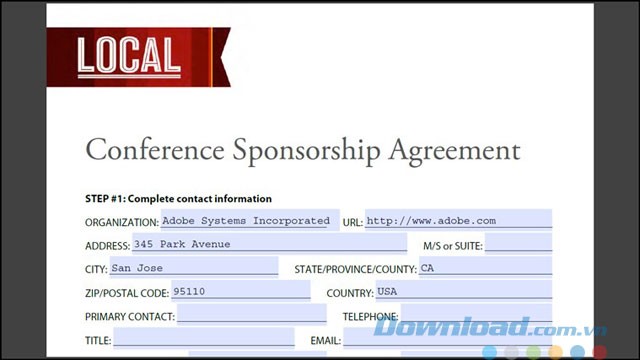
- Hỗ trợ điền và lưu trữ các bảng biểu, biểu mẫu trực tiếp trong file PDF.
Adobe Reader Touch được thiết kế đặc biệt cho Windows 10 Touch, mang đến giao diện đa chạm tiện lợi, giúp bạn tạo, chỉnh sửa, lưu trữ và chia sẻ file PDF một cách nhanh chóng trên máy tính bảng Windows 10.
So sánh Adobe Reader Touch và Adobe Reader XI
Adobe Reader Touch được tối ưu hóa cho máy tính bảng Windows 10 với giao diện đa chạm trực quan. Trong khi đó, Adobe Reader XI là phiên bản cài đặt trên máy tính cá nhân, cung cấp đầy đủ hơn các tính năng chuyên sâu.
Khả năng tương thích của Adobe Reader Touch
Adobe Reader Touch chỉ hỗ trợ các thiết bị Windows, đặc biệt là Windows 10 Touch.
Thêm ghi chú vào file PDF với Adobe Reader Touch
Hoàn toàn có thể thêm ghi chú vào file PDF khi sử dụng Adobe Reader Touch. Bạn có thể chèn ghi chú dưới dạng văn bản, đánh dấu highlight, gạch ngang hoặc gạch chân văn bản, với nhiều tùy chọn màu sắc và độ trong suốt khác nhau.
Các tính năng chính của Adobe Reader Touch
Adobe Reader Touch hỗ trợ mở file PDF từ nhiều nguồn, tìm kiếm file gần đây, xem file PDF được bảo vệ mật khẩu, thêm ghi chú, đánh dấu văn bản, chuyển đổi giữa chế độ xem từng trang hoặc cuộn liên tục, phóng to văn bản, điều hướng trang nhanh, chia sẻ file, in ấn và điền biểu mẫu.
Sử dụng chuột và bàn phím với Adobe Reader Touch
Adobe Reader Touch hỗ trợ cả bàn phím và chuột, tuy nhiên phiên bản cài đặt Adobe Reader XI sẽ phù hợp hơn cho các thiết bị sử dụng chuột và bàn phím.
Thao tác phóng to trong Adobe Reader Touch
Người dùng có thể sử dụng thao tác pinch (chụm hoặc mở rộng) trên màn hình cảm ứng để phóng to hoặc thu nhỏ văn bản và hình ảnh trong file PDF.
In file PDF trực tiếp từ Adobe Reader Touch
Có, Adobe Reader Touch cho phép in file PDF ngay trong trình đọc.
Xử lý biểu mẫu trong file PDF với Adobe Reader Touch
Ứng dụng này cho phép điền và lưu trữ các bảng biểu, biểu mẫu trong file PDF một cách dễ dàng.
Các loại file PDF mà Adobe Reader Touch có thể mở
Adobe Reader Touch có thể mở file PDF từ email, trang web hoặc bất kỳ thư mục nào trên thiết bị.
Xem thêm: Adobe Reader Touch cho Windows 10 - Tải xuống miễn phí .



















