
 Mac
Mac Video - Nghe nhạc
Aimersoft DVD Ripper cho Mac: Giải pháp Rip DVD đa năng
Aimersoft DVD Ripper cho Mac được đánh giá là một công cụ hỗ trợ đắc lực cho những ai thường xuyên làm việc với đĩa DVD. Ứng dụng này cho phép người dùng rip đĩa DVD sang hơn 200 định dạng video phổ biến một cách nhanh chóng.
Quá trình chuyển đổi dữ liệu từ đĩa DVD sang các định dạng khác được thực hiện trong thời gian ngắn, đồng thời đảm bảo giữ nguyên chất lượng hình ảnh và âm thanh gốc.
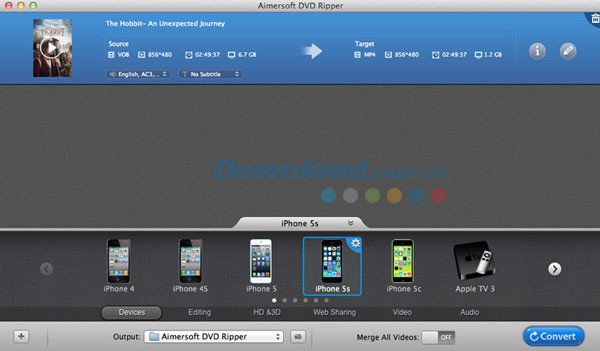
Với khả năng tương thích rộng rãi, Aimersoft DVD Ripper cho Mac đáp ứng nhu cầu đa dạng của người sử dụng trong việc lưu trữ và chia sẻ nội dung DVD.
Một số tính năng nổi bật:
Rip phim DVD nhanh chóng với chất lượng cao
Khả năng tương thích rộng rãi với các đĩa DVD
Aimersoft DVD Ripper cho Mac tương thích với hầu hết các loại đĩa DVD hiện có và thường xuyên được cập nhật. Phần mềm này được đánh giá là một trong những lựa chọn tốt nhất để rip đĩa DVD trên các hệ điều hành Mountain Lion và Mavericks.
Loại bỏ bảo vệ đĩa DVD dễ dàng
Aimersoft DVD Ripper cho Mac là một giải pháp toàn diện để chuyển đổi DVD. Nó cho phép bạn rip và chuyển đổi DVD sang nhiều định dạng như MP4, MOV, WMV, AVI, WMA, MP3, và nhiều định dạng khác, đồng thời vượt qua các biện pháp bảo vệ chống sao chép. Tốc độ xử lý nhanh và chất lượng hình ảnh cao sẽ giúp bạn tận hưởng những bộ phim yêu thích mọi lúc, mọi nơi.
Chuyển đổi DVD sang hơn 200 định dạng và thiết bị
Việc phát, chỉnh sửa và xem phim DVD ở bất kỳ đâu trở nên đơn giản hơn bao giờ hết. Công cụ này cho phép bạn chuyển đổi DVD sang bất kỳ định dạng video hoặc audio nào bạn mong muốn. Nếu bạn muốn chuyển đổi phim DVD trên Mac để xem trên các thiết bị di động, đây là một lựa chọn lý tưởng.
Chỉ cần chọn thiết bị làm định dạng đầu ra và rip DVD để đảm bảo khả năng tương thích mà không cần cài đặt thêm phần mềm. Hơn nữa, bạn có thể rip DVD trực tiếp để chỉnh sửa bằng các phần mềm chuyên nghiệp như iMovie hoặc Final Cut Pro.
Hỗ trợ hơn 150 cấu hình cài đặt sẵn cho thiết bị
Phần mềm cung cấp hơn 150 cấu hình cài đặt sẵn cho các thiết bị phổ biến như iPhone 5, iPhone 4S, iPhone 4, iPod touch, iPod nano, iPod classic, iPad, Apple TV, PSP, PS3, Xbox 360, Zune, Archos, Sandisk, iRiver, Creative Zen, PMP, máy nghe nhạc MP3, điện thoại hoặc máy tính bảng Android, v.v.
Rip DVD sang mọi định dạng âm thanh
Bạn có thể trích xuất âm thanh từ phim DVD sang các định dạng như MP3, AC3, M4A, WAV và nhiều định dạng âm thanh khác. Chất lượng âm thanh của các file nhạc được trích xuất sẽ hoàn toàn giống với bản gốc.
Chuyển đổi DVD sang các định dạng trực tuyến
Với Aimersoft DVD Ripper, bạn có thể rip phim DVD hoặc đĩa DVD ca nhạc sang các định dạng tập tin trực tuyến được hỗ trợ bởi YouTube, Vimeo, Yahoo, MTV, VEVO, Facebook, v.v.
Tự động tìm kiếm thông tin đĩa DVD
Aimersoft DVD Ripper cho Mac không chỉ hỗ trợ chuyển đổi phim DVD nhanh chóng và chất lượng cao mà còn cung cấp khả năng quản lý phim DVD trong iTunes một cách thuận tiện. Với tính năng này, bạn có thể:
- Tìm kiếm thông tin phim DVD từ các trang web trực tuyến
- Thêm siêu dữ liệu liên quan đến phim trong quá trình chuyển đổi
- Đồng bộ hóa phim DVD đã rip vào thư viện iTunes
Sau khi hoàn tất, mỗi phim DVD sẽ được bổ sung siêu dữ liệu đầy đủ, bao gồm đạo diễn, diễn viên, mô tả, tiêu đề, thể loại, ngày phát hành, poster, v.v. Bạn sẽ có một thư viện phim DVD được tổ chức tốt trong iTunes.
Chỉnh sửa và tùy biến DVD dễ dàng
Một chương trình chỉnh sửa video tích hợp sẵn cho phép bạn tùy chỉnh và cải thiện video một cách nhanh chóng. Bạn có thể cắt, ghép, xoay, thêm hiệu ứng, chèn watermark, thêm phụ đề, điều chỉnh các thông số video, v.v.
Hướng dẫn sử dụng chương trình:
Phần 1: Chuyển đổi DVD sang video/audio trên máy Mac
Bước 1: Nhập tập tin DVD
Đưa đĩa DVD vào ổ đĩa của máy Mac và khởi động chương trình. Tiếp theo, chọn mục "", sau đó chọn "". Phần mềm tương thích với các định dạng DVD-9/5, IFO và tập tin .dvdmedia.
Bạn cũng có thể kéo và thả trực tiếp tập tin DVD vào giao diện chương trình. Lưu ý, mặc định, chương trình chỉ đọc nội dung phim chính, bỏ qua menu DVD. Để bao gồm toàn bộ nội dung DVD, hãy truy cập "".
Bước 2: Chọn định dạng video/audio đầu ra
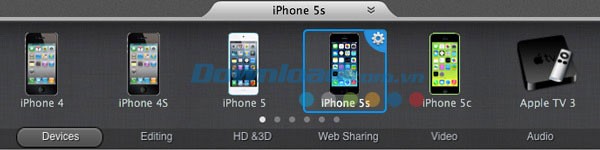
Nhấp vào biểu tượng hiển thị định dạng gốc ở phía bên phải của mỗi đoạn video. Một danh sách các định dạng sẽ hiện ra, cho phép bạn lựa chọn định dạng mong muốn từ danh sách Common Video.
Nếu bạn muốn chuyển đổi DVD để xem trên các thiết bị di động, hãy chọn biểu tượng tương ứng của thiết bị đó để chương trình tự động tối ưu hóa cài đặt đầu ra.
Chương trình cung cấp sẵn các thiết lập video tối ưu cho iPhone, iPad, PSP, iPod, Xbox 360, Zune và nhiều thiết bị khác.
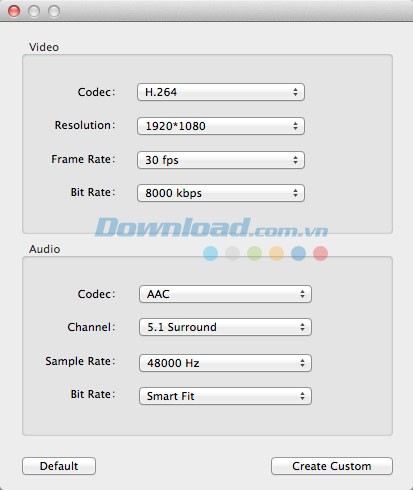
Để tùy chỉnh chất lượng video đầu ra, nhấn nút "" từ cửa sổ hiện lên. Tại đây, bạn có thể điều chỉnh độ phân giải, tốc độ khung hình, tốc độ bit, chất lượng âm thanh và các thông số khác.
Bước 3: Bắt đầu quá trình chuyển đổi
Sau khi đã hoàn tất các thiết lập theo ý muốn, nhấn nút "" để bắt đầu quá trình rip DVD. Khi quá trình hoàn thành, thư mục chứa các tập tin video đã chuyển đổi sẽ tự động mở.
Bây giờ bạn có thể thoải mái thưởng thức bộ phim ở bất cứ đâu.
Phần 2: Chỉnh sửa phim DVD trên Mac
Trước khi tiến hành chuyển đổi, bạn có thể thực hiện các chỉnh sửa và tùy chỉnh khác nhau cho phim DVD. Nhấn nút "" ở phía bên phải của mỗi đoạn video để mở cửa sổ chỉnh sửa video.
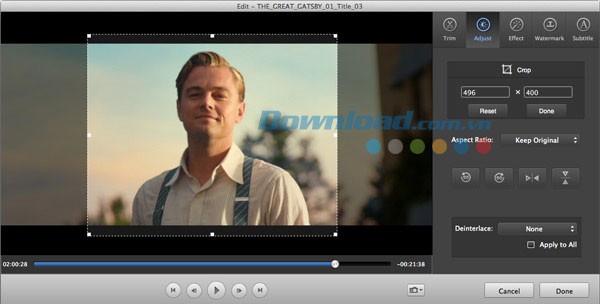
- Cắt (Trimming): Cho phép bạn trích xuất bất kỳ đoạn phim DVD nào bạn cần và điều chỉnh độ dài của video.
- Cắt xén (Cropping): Loại bỏ các viền đen không mong muốn khỏi phim. Bạn cũng có thể tùy chỉnh tỷ lệ khung hình video: Giữ nguyên, Toàn màn hình, 16:9, 4:3.
- Xoay (Rotation): Xoay video theo chiều ngang, dọc hoặc các góc độ khác.
- Điều chỉnh video (Video Adjustments): Tùy chỉnh độ sáng, độ bão hòa, độ tương phản, âm lượng và các hiệu ứng khác. Bạn cũng có thể áp dụng các bộ lọc phim như: "Emboss", "Negative", "Old Film" và "Gray".
- Phụ đề (Subtitles): Thêm các tập tin phụ đề .srt, .ssa, .ass vào video.
- Hình mờ (Watermark): Chèn hình ảnh hoặc văn bản vào video để tạo dấu bản quyền hoặc cá nhân hóa.
Xem thêm: Aimersoft DVD Ripper for Mac 4.0 - Rip DVD to Video .



















