

 Mac
Mac Video - Nghe nhạc
Aimersoft Music Recorder for Mac: Giải Pháp Thu Âm Hoàn Hảo
Dành riêng cho cộng đồng người dùng Mac, Aimersoft Music Recorder for Mac là một công cụ đắc lực, hỗ trợ ghi âm và tải xuống các bản nhạc chất lượng cao từ nhiều nguồn trực tuyến phổ biến.
Ứng dụng này cho phép bạn dễ dàng thu thập những giai điệu yêu thích từ các nền tảng chia sẻ âm nhạc như YouTube, Pandora, Spotify, Myspace và nhiều trang web khác.
Điểm nổi bật của Aimersoft Music Recorder for Mac là khả năng bảo toàn nguyên vẹn chất lượng âm thanh gốc, đồng thời loại bỏ hoàn toàn những quảng cáo gây gián đoạn trải nghiệm nghe nhạc của bạn.
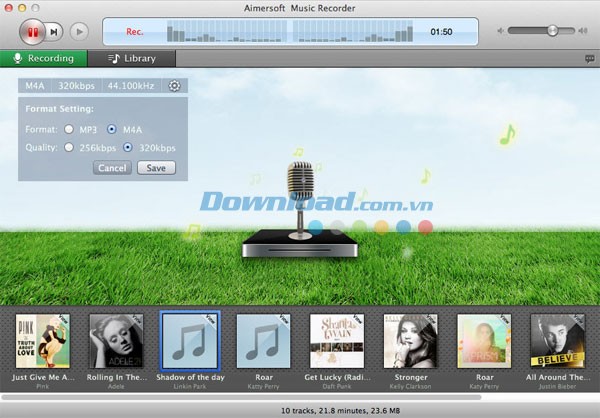
Với Aimersoft Music Recorder for Mac, việc xây dựng thư viện âm nhạc cá nhân trở nên đơn giản và hiệu quả hơn bao giờ hết.
Aimersoft Music Recorder for Mac mang đến sự tiện lợi và trải nghiệm nghe nhạc không bị làm phiền.
Một số tính năng nổi bật:
Ghi lại âm thanh một cách dễ dàng với tỷ lệ thành công cao
Aimersoft Music Recorder for Mac mang đến giải pháp đơn giản nhất để thu âm trực tuyến trên máy Mac, tương thích với OS X 10.8 Mavericks. Phần mềm này có khả năng lưu lại mọi tập tin audio với chất lượng 100% so với nguồn gốc, từ các đài phát thanh, trình phát nhạc trực tuyến đến các trang web chia sẻ video âm nhạc.
Bên cạnh đó, chương trình còn hỗ trợ tách track âm thanh và loại bỏ quảng cáo trong quá trình ghi. Hơn nữa, nó tự động nhận diện thông tin siêu dữ liệu của bản nhạc đã thu, giúp bạn tận hưởng trọn vẹn những giai điệu yêu thích trên máy Mac.
- Ghi lại bất kỳ tập tin nào với số lượng không giới hạn.
- Khởi động quá trình ghi âm một cách dễ dàng, không gặp trở ngại.
- Đảm bảo tỷ lệ thành công 100% trong quá trình ghi âm.
Thu âm cả nguồn âm thanh trực tuyến và từ hệ thống
Aimersoft Music Recorder for Mac có thể thu âm từ nhiều nguồn phát sóng radio trực tuyến như Pandora, Spotify, Last.fm, AOL Radio, iTunes Radio, Myspace music, v.v. Đồng thời, phần mềm cũng hỗ trợ thu âm từ các trang web chia sẻ video như YouTube, VEVO, Hulu, Dailymotion, v.v. và các trình phát media trên máy tính, bao gồm: QuickTime Player, Windows Media Player , v.v.
Chỉ cần một thao tác nhấn nút Record màu đỏ, bạn đã có thể bắt đầu quá trình thu âm.
Giữ nguyên chất lượng âm thanh gốc, loại bỏ quảng cáo
Aimersoft Music Recorder for Mac cho phép tách bài hát để loại bỏ những đoạn không mong muốn. Toàn bộ track âm thanh sẽ được lưu ở định dạng MP3 hoặc M4A, đảm bảo chất lượng âm thanh ban đầu được bảo toàn.
Tự động nhận diện thông tin bài hát
Không chắc chắn về ca sĩ hoặc tên bài hát? Aimersoft Music Recorder for Mac sẽ tự động tìm kiếm và cung cấp đầy đủ thông tin liên quan đến bản nhạc đã thu, bao gồm: tiêu đề, nghệ sĩ, thể loại, album, năm phát hành, v.v. Bạn cũng có thể tùy chỉnh thông tin thẻ nhạc theo ý muốn.
Kết nối với thư viện iTunes để quản lý dễ dàng
Aimersoft Music Recorder for Mac cung cấp khả năng kết nối trực tiếp với iTunes. Sau khi quá trình ghi âm hoàn tất, tất cả các bài hát sẽ được tự động thêm vào thư viện iTunes chỉ với một cú nhấp chuột.
Bạn có thể dễ dàng quản lý và phát nhạc, đồng thời đồng bộ hóa các tập tin nhạc đã tải về sang iPhone, iPad, iPod và các thiết bị khác. Việc đồng bộ với iTunes còn cho phép bạn tạo danh sách phát yêu thích.
Yêu cầu về cấu hình hệ thống:
Để đảm bảo hiệu suất hoạt động ổn định, hệ thống cần đáp ứng một số yêu cầu tối thiểu về phần cứng.
Thông số kỹ thuật chi tiết:
- Loại bộ vi xử lý (CPU): Intel
- Tần số xung nhịp: 1 GHz
- Không gian lưu trữ trống: Dung lượng ổ cứng cần tối thiểu 1 GB.
- Bộ nhớ truy cập ngẫu nhiên (RAM): Yêu cầu tối thiểu 512 MB.
Việc đáp ứng các yêu cầu này sẽ giúp hệ thống vận hành mượt mà và tránh tình trạng giật lag.
Đảm bảo rằng hệ thống của bạn thỏa mãn các tiêu chí trên trước khi tiến hành cài đặt và sử dụng.
Các bước hướng dẫn sử dụng:
Phần 1: Cách ghi âm nhạc trực tuyến trên máy Mac
Bước 1: Tìm kiếm tập tin nhạc mà bạn muốn ghi
Aimersoft Music Recorder for Mac có khả năng thu âm thanh từ nhiều nguồn trực tuyến như YouTube, Spotify, Pandora, Myspace và các trang web tương tự. Trong ví dụ này, Spotify sẽ được sử dụng để minh họa quá trình thu âm thanh trực tuyến trên máy Mac.
Hãy mở Spotify và tiến hành tìm kiếm bài hát hoặc danh sách nhạc mà bạn quan tâm.
Bước 2: Thu âm thanh trực tuyến trên Mac chỉ với một cú click
Sau khi đã chọn được tập tin nhạc, hãy bắt đầu phát. Đồng thời, nhấn nút Record nằm ở phía trên cùng của cửa sổ chính chương trình. Quá trình ghi âm sẽ diễn ra tự động.
Theo mặc định, các file nhạc được ghi lại sẽ có định dạng M4A. Nếu bạn muốn thay đổi định dạng này, hãy truy cập vào mục Preference và chọn tab Format để lựa chọn định dạng đầu ra phù hợp với nhu cầu của mình. Các định dạng được hỗ trợ bao gồm MP3 và M4A.
Phần 2: Cách quản lý bản nhạc được thu trên máy Mac một cách dễ dàng
Bước 1: Tự động xác định thông tin nhạc
Aimersoft Music Recorder for Mac có khả năng tự động tìm kiếm và điền thông tin liên quan đến bài hát sau khi thu âm. Để kích hoạt tính năng này, hãy mở cài đặt Preference và chuyển sang tab Control.
Chọn tùy chọn “Auto-identify ID3 info when music recorded”. Nhờ đó, bạn sẽ nhận được thông tin chi tiết như tiêu đề, thể loại, bìa album, tên album và ngày phát hành. Bạn có thể kiểm tra thông tin này trong cửa sổ Library.
Bước 2: Chỉnh sửa thẻ âm thanh
Để chỉnh sửa thông tin của track âm thanh đã ghi, hãy truy cập cửa sổ Library của chương trình. Tại đây, bạn sẽ tìm thấy tất cả các bản thu âm được thực hiện bởi chương trình.
Nhấn vào biểu tượng mũi tên cạnh bài hát và chọn "Edit Music Tags". Một cửa sổ sẽ hiện ra, cho phép bạn chỉnh sửa thông tin nhạc theo ý muốn.
Bước 3: Thêm bản nhạc được ghi âm sang iTunes
Để thêm các bản nhạc đã thu vào thư viện iTunes, chỉ cần chọn bài hát và nhấn vào biểu tượng "Add to iTunes" ở phía dưới cùng của cửa sổ Library.
Aimersoft Music Recorder for Mac hỗ trợ đồng bộ hóa bài hát sang iTunes, bao gồm cả bìa album.
Xem thêm: Aimersoft Music Recorder for Mac 2.1.0 - Phần mềm ghi âm thanh .



















