

 Mac
Mac Video - Nghe nhạc
Aiseesoft HD Converter for Mac: Giải pháp chuyển đổi video HD chuyên nghiệp
Aiseesoft HD Converter for Mac được thiết kế như một công cụ hỗ trợ đắc lực, giúp người dùng Mac dễ dàng chuyển đổi các tập tin phim HD sang nhiều định dạng video khác nhau.
Phần mềm này tương thích với nhiều thiết bị di động phổ biến, cũng như các phần mềm chỉnh sửa video chuyên dụng.
Với Aiseesoft HD Converter for Mac, việc điều chỉnh định dạng video để phù hợp với nhu cầu sử dụng trở nên đơn giản và nhanh chóng hơn bao giờ hết.
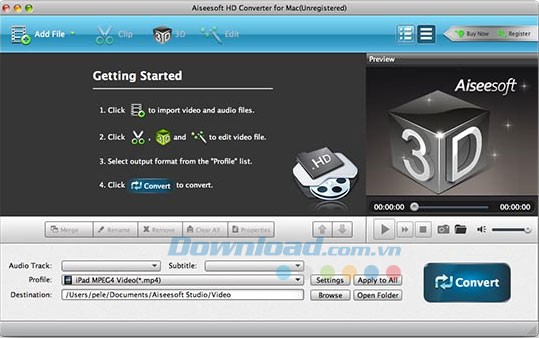
Ứng dụng này cung cấp khả năng chuyển đổi linh hoạt, đảm bảo chất lượng hình ảnh và âm thanh được giữ nguyên trong quá trình chuyển đổi.
Đây là một lựa chọn lý tưởng cho những ai thường xuyên làm việc với các video HD trên hệ điều hành macOS.
Một số tính năng chính:
Chuyển đổi video HD trên máy Mac
Aiseesoft HD Converter for Mac sở hữu khả năng chuyển đổi linh hoạt giữa các định dạng video HD và SD, đáp ứng đa dạng nhu cầu sử dụng. Phần mềm hỗ trợ nhiều định dạng HD phổ biến như: AVCHD (MTS, M2TS), HD TS, HD MPEG, HD WMV, HD MPG, HD MP4, QuickTime HD MOV, HD H.264, HD RM video, v.v.
Việc chuyển đổi định dạng video HD giúp đảm bảo khả năng tương thích tối ưu với các thiết bị phát khác nhau. Đồng thời, người dùng có thể giảm dung lượng file bằng cách chuyển đổi video HD sang định dạng SD, hoặc ngược lại, nâng cấp video SD để tận hưởng chất lượng hình ảnh cao hơn.
Chuyển đổi tập tin audio và trích xuất âm thanh từ video
Phần mềm này mang đến giải pháp toàn diện cho việc chuyển đổi các tập tin audio và trích xuất âm thanh từ các đoạn video. Sau khi chuyển đổi, bạn có thể dễ dàng thưởng thức âm nhạc hoặc podcast yêu thích ở bất kỳ đâu và bất cứ khi nào.
Hỗ trợ chuyển đổi video HD sang nhiều định dạng âm thanh thông dụng, bao gồm: MP3, AAC, AC3, MKA, AIFF, FLAC, WAV và WMA, đáp ứng mọi nhu cầu giải trí và chỉnh sửa âm thanh của bạn.
Chỉnh sửa hiệu ứng của video HD đầu ra trên máy Mac
Công cụ này cung cấp một loạt các chức năng chỉnh sửa video, cho phép bạn tùy chỉnh hiệu ứng hình ảnh và âm thanh theo sở thích cá nhân. Bạn có thể điều chỉnh độ tương phản, độ sáng, độ bão hòa và âm lượng để đạt được kết quả ưng ý nhất.
Chức năng "Crop" cho phép loại bỏ viền đen và chỉ giữ lại khu vực phát video mong muốn, đảm bảo video tương thích hoàn toàn với phần mềm phát của bạn. Ngoài ra, bạn có thể kết hợp nhiều file video thành một bằng tùy chọn Merge và cắt video thành các đoạn ngắn hơn với chức năng Clip.
Để bảo vệ bản quyền tác giả, phần mềm cho phép thêm hình mờ (watermark) vào video của bạn.
Cung cấp trải nghiệm sử dụng tuyệt vời
Aiseesoft HD Converter for Mac được thiết kế với giao diện trực quan, đơn giản và thân thiện với người dùng, phù hợp với mọi trình độ sử dụng. Việc thực hiện các thao tác chuyển đổi video trở nên dễ dàng chỉ với vài cú nhấp chuột.
Nhờ đó, người dùng có thể tiết kiệm đáng kể thời gian và công sức, tập trung vào những công việc quan trọng hơn.
Yêu cầu về cấu hình hệ thống:
Để đảm bảo phần mềm hoạt động ổn định và hiệu quả, hệ thống cần đáp ứng một số yêu cầu tối thiểu về phần cứng và phần mềm.
Thông số kỹ thuật chi tiết:
- Bộ vi xử lý: Sử dụng bộ vi xử lý do Intel sản xuất.
- Dung lượng RAM: Yêu cầu tối thiểu 512 MB RAM để đảm bảo khả năng xử lý đa nhiệm.
- Độ phân giải màn hình: Độ phân giải màn hình khuyến nghị là 800x600 pixels.
- Card đồ họa: Card đồ họa cần hỗ trợ chế độ 16 bit màu.
- Ngôn ngữ hỗ trợ: Phần mềm tương thích với nhiều ngôn ngữ khác nhau, bao gồm: Anh, Đức, Pháp và Nhật.
Việc đáp ứng các yêu cầu này sẽ giúp người dùng có trải nghiệm tốt nhất khi sử dụng phần mềm.
Đảm bảo hệ thống của bạn thỏa mãn các tiêu chí trên trước khi tiến hành cài đặt.
Hướng dẫn chi tiết cách vận hành chương trình:
Để bắt đầu, hãy thực hiện bước đầu tiên: Nhấn vào nút Add File và chọn tập tin video bạn muốn xử lý, đưa nó vào chương trình.
Tiếp theo, hãy kiểm tra lại tập tin video đã chọn. Sau đó, nhấn nút Clip để tùy chỉnh độ dài video. Bạn có thể điều chỉnh thời gian bắt đầu và kết thúc một cách chính xác, hoặc sử dụng thanh trượt để thao tác trực quan hơn.
Sau khi đã cắt ghép video theo ý muốn, nhấn vào Edit hoặc 3D để mở cửa sổ chỉnh sửa. Tại đây, bạn có thể tùy biến video theo phong cách riêng của mình.
Bước quan trọng tiếp theo là lựa chọn Profile phù hợp với định dạng đầu ra mong muốn. Đồng thời, chỉ định vị trí lưu tập tin sau khi chuyển đổi.
Trước khi tiến hành chuyển đổi cuối cùng, hãy xem trước kết quả trong cửa sổ Preview. Đảm bảo rằng hiệu ứng và các chỉnh sửa đã đáp ứng được yêu cầu của bạn. Nếu hài lòng, nhấn Convert để bắt đầu quá trình chuyển đổi.
Xem thêm: Aiseesoft HD Converter for Mac - Download & Review .



















