
 Mac
Mac Văn phòng
 Phần mềm soạn thảo
Amacsoft PDF to Word for Mac: Giải pháp chuyển đổi PDF sang Word hiệu quả
Amacsoft PDF to Word for Mac được thiết kế như một công cụ hỗ trợ đắc lực cho những người dùng máy tính Mac. Phần mềm này cho phép chuyển đổi các tập tin PDF sang định dạng Microsoft Word một cách nhanh chóng và đơn giản.
Việc chuyển đổi này mang lại lợi ích lớn, giúp người dùng có thể dễ dàng chỉnh sửa nội dung của tài liệu PDF. Hơn nữa, nó cũng tạo điều kiện thuận lợi cho việc chia sẻ tài liệu với đồng nghiệp hoặc bạn bè mà không bị giới hạn bởi các rào cản về định dạng.
Với Amacsoft PDF to Word for Mac, người dùng có thể loại bỏ những khó khăn thường gặp khi làm việc với các file PDF, từ đó nâng cao hiệu suất công việc và tiết kiệm thời gian.
Một số tính năng nổi bật:
Chuyển đổi từ Adobe PDF sang MS Word dễ dàng, chỉ với một thao tác
So với định dạng PDF, tài liệu MS Word mang lại sự linh hoạt cao hơn trong việc chỉnh sửa và chia sẻ với đồng nghiệp, bạn bè mà không gặp bất kỳ giới hạn nào. Do đó, nếu bạn cần chỉnh sửa một file PDF trên máy tính Mac, việc chuyển đổi sang định dạng Word là một giải pháp tối ưu.
Phần mềm này cho phép người dùng thực hiện các bước sau:
- Trích xuất toàn bộ văn bản, hình ảnh, các đường dẫn siêu liên kết, bảng biểu, cột và các yếu tố đồ họa từ file PDF gốc sang tài liệu Word, tạo điều kiện thuận lợi cho việc chỉnh sửa sau này.
- Bất kể độ phức tạp của nội dung PDF, chương trình vẫn đảm bảo trích xuất và lưu giữ tất cả các thành phần sang file đầu ra, duy trì chất lượng ban đầu.
- Tương thích với các phiên bản Microsoft Office Word 2008/2010/2011.
Hỗ trợ cả chế độ chuyển đổi hàng loạt và chuyển đổi một phần
Phần mềm cung cấp hai chế độ chuyển đổi khác nhau, đáp ứng nhu cầu đa dạng của người sử dụng.
- Chế độ chuyển đổi hàng loạt – Việc chuyển đổi nhiều file PDF cùng lúc có thể tốn nhiều thời gian. Hãy tận dụng chế độ này để xử lý đồng thời nhiều file PDF sang định dạng Word.
- Chế độ chuyển đổi một phần – Trong trường hợp file PDF có kích thước lớn, bạn chỉ cần chuyển đổi một số trang nhất định. Chế độ này cho phép bạn lựa chọn và chuyển đổi các trang mong muốn.
Xem trước và tùy chỉnh phạm vi trang cần chuyển đổi
Tính năng xem trước tích hợp cùng với các tùy chọn thiết lập phạm vi trang giúp bạn dễ dàng xác định và chọn các trang cần chuyển đổi.
- Chương trình hoạt động độc lập như một trình đọc file PDF, cho phép bạn kéo và thả tài liệu PDF vào chương trình. Sau đó, chỉ cần nhấp đúp chuột để xem trước nội dung.
- Bạn có thể xác định phạm vi trang của tài liệu PDF trong khi xem trước. Điều này giúp tránh việc chuyển đổi nhầm trang không mong muốn.
Tùy chỉnh các thiết lập đầu ra
Bạn muốn chỉ định một thư mục đầu ra mới thay vì thư mục mặc định của chương trình? Hoặc bạn muốn xóa các file không cần thiết trước khi tiến hành chuyển đổi? Phần mềm này cho phép bạn thực hiện điều đó.
- Thao tác đơn giản, chỉ cần nhấn nút "" và chọn hoặc thiết lập một thư mục mới trên bất kỳ ổ đĩa nào.
- Đối với các file PDF không cần thiết, bạn có thể nhấp chuột phải và xóa trực tiếp khỏi chương trình.
- Sau khi quá trình chuyển đổi hoàn tất, bạn có thể chỉnh sửa hoặc thay đổi nội dung trên tài liệu Word. Hoặc, sao chép và dán các đoạn văn bản hoặc hình ảnh để tái sử dụng mà không gặp bất kỳ hạn chế nào.
Chương trình hoạt động độc lập
Không đòi hỏi cài đặt thêm bất kỳ ứng dụng của bên thứ ba nào, chẳng hạn như: Adobe Acrobat hay Adobe Reader .
Tốc độ chuyển đổi nhanh chóng
Nhờ ứng dụng các công nghệ tiên tiến, phần mềm mang đến tốc độ chuyển đổi cực kỳ nhanh chóng cho người dùng.
Hỗ trợ kỹ thuật 24/7
Nếu bạn gặp bất kỳ khó khăn nào trong quá trình sử dụng phần mềm, hãy liên hệ với địa chỉ email hỗ trợ để nhận được giải đáp kịp thời.
Yêu cầu về cấu hình hệ thống:
Để đảm bảo phần mềm hoạt động ổn định và hiệu quả, hệ thống cần đáp ứng một số yêu cầu tối thiểu về phần cứng.
Cụ thể, bộ xử lý có thể là Intel hoặc PowerPC G4/G5. Việc lựa chọn bộ xử lý phù hợp sẽ ảnh hưởng trực tiếp đến tốc độ xử lý của ứng dụng.
Các thông số kỹ thuật chi tiết:
- Dung lượng ổ cứng trống cần thiết là 30 MB. Đảm bảo có đủ không gian lưu trữ để cài đặt và vận hành phần mềm một cách trơn tru.
- Độ phân giải màn hình tối thiểu là 800x600. Màn hình có độ phân giải cao hơn sẽ mang lại trải nghiệm hiển thị tốt hơn.
Việc tuân thủ các yêu cầu này sẽ giúp người dùng có được trải nghiệm tốt nhất khi sử dụng phần mềm.
Nếu hệ thống không đáp ứng được các yêu cầu trên, phần mềm có thể hoạt động không ổn định hoặc gặp phải các lỗi không mong muốn.
Hướng dẫn Chuyển Đổi File PDF sang Docx trên Hệ Điều Hành Mac
Giai đoạn 1: Đưa File PDF vào Phần Mềm
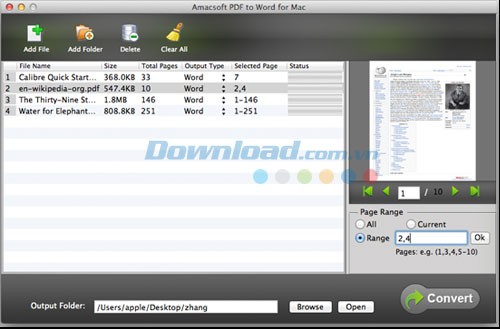
Sau khi quá trình cài đặt phần mềm hoàn tất trên máy Mac, bạn có thể khởi động ứng dụng. Giao diện chính của chương trình sẽ xuất hiện như hình minh họa. Lúc này, bạn có thể trực tiếp kéo và thả file PDF cần chuyển đổi vào cửa sổ phần mềm.
Ngoài ra, bạn cũng có thể sử dụng phương pháp tải file thông qua trình đơn trên cùng bằng cách nhấn vào biểu tượng tương ứng. File PDF sau khi được thêm vào sẽ được liệt kê trong danh sách các file chờ xử lý.
Giai đoạn 2: Điều Chỉnh Cấu Hình Xuất File
Trong trường hợp bạn chỉ muốn chuyển đổi một số trang cụ thể của file PDF sang định dạng Docx, hãy xác định rõ phạm vi trang cần thiết tại bảng điều khiển ở phía bên phải giao diện.
Phần mềm sẽ tự động đề xuất một thư mục lưu trữ mặc định cho file sau khi chuyển đổi. Tuy nhiên, bạn hoàn toàn có thể tùy chỉnh thư mục đích bằng cách nhấn vào nút chọn thư mục và tìm đến vị trí mong muốn để lưu trữ file đã được chuyển đổi.
Giai đoạn 3: Tiến Hành Chuyển Đổi
Để bắt đầu quá trình chuyển đổi file PDF sang Docx, bạn chỉ cần nhấn nút "Start" nằm ở góc dưới cùng bên phải màn hình.
Một phương pháp khác là nhấp chuột phải trực tiếp vào file PDF trong danh sách và chọn tùy chọn chuyển đổi từ menu ngữ cảnh.
Xem thêm: Amacsoft PDF to Word for Mac 2.6.30 - Convert PDF to Word .



















