

 Mac
Mac Video - Nghe nhạc
Audacity: Giải pháp chỉnh sửa âm thanh miễn phí và mạnh mẽ
Mặc dù không sở hữu mức độ chuyên nghiệp tương đương với Sony Sound Forge , Audacity vẫn là một lựa chọn đáng cân nhắc nhờ sự gọn nhẹ và khả năng cung cấp hoàn toàn miễn phí.
Phần mềm này được tích hợp nhiều tính năng xử lý âm thanh thiết yếu, đáp ứng nhu cầu của đa số người dùng.
Đặc biệt, phiên bản Audacity 3.7.5 đã hỗ trợ giao diện tiếng Việt, mang đến trải nghiệm sử dụng thân thiện hơn cho người dùng tại Việt Nam.
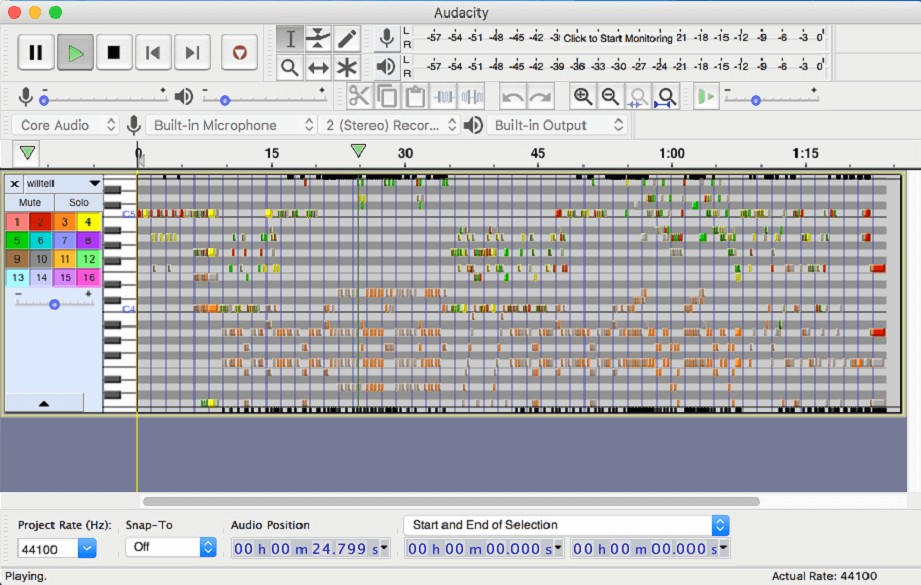
Với những ưu điểm vượt trội, Audacity xứng đáng là một công cụ chỉnh sửa âm thanh hữu ích cho cả người mới bắt đầu và những người dùng có kinh nghiệm.
Hướng dẫn sử dụng Audacity trên Mac
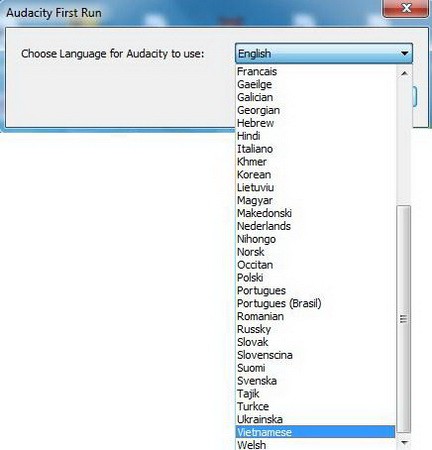
Khi khởi động Audacity lần đầu, một hộp thoại Audacity First Run sẽ hiện ra. Để sử dụng giao diện tiếng Việt, bạn hãy chọn Vietnamese từ danh sách thả xuống trong trường Choose Language for Audacity to use, sau đó nhấn OK. Nếu có hộp thoại Confirm xuất hiện, hãy chọn Yes để xác nhận và tiếp tục nhấn OK trên hộp thoại chào mừng để vào giao diện chính của Audacity.
Lưu ý quan trọng:
- Khác với Sony SoundForge, Audacity mở mỗi file nhạc trong một cửa sổ riêng biệt, thay vì hiển thị tất cả cùng lúc trên các tab trong một cửa sổ duy nhất.
- Một hạn chế của Audacity là việc thiếu hỗ trợ chọn lệnh nhanh thông qua menu chuột phải. Bạn cần sử dụng các menu lệnh phía trên hoặc tổ hợp phím tắt.
- Nếu có thao tác nào không đạt kết quả mong muốn, bạn có thể sử dụng tổ hợp phím Ctrl + Z để hoàn tác.
- Để chuyển giao diện Audacity từ tiếng Việt sang tiếng Anh, hãy vào menu Chỉnh Sửa > Preferences, chọn thẻ Giao diện, chọn English trong hộp Language và nhấn OK.
Loại bỏ một đoạn nhạc
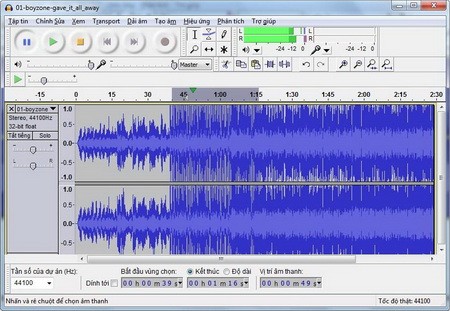
Đầu tiên, bạn mở file nhạc cần chỉnh sửa bằng cách vào menu Tập tin > Mở (hoặc nhấn Ctrl + O). Audacity sẽ hiển thị nội dung file nhạc dưới dạng biểu đồ sóng âm, với kênh trái ở phía trên và kênh phải ở phía dưới.
Nhấn nút Play màu xanh lá cây để nghe bản nhạc và xác định vị trí bắt đầu và kết thúc đoạn nhạc cần loại bỏ bằng cách quan sát khung Vị trí âm thanh. Sau khi nghe xong, hãy nhấn nút Stop màu vàng để dừng nhạc trước khi chỉnh sửa.
Kéo thanh chạy đến điểm bắt đầu của đoạn nhạc, nhấp chuột vào vùng sóng âm và kéo chuột sang phải đến điểm kết thúc để chọn đoạn nhạc cần loại bỏ (đoạn nhạc được chọn sẽ có màu nâu). Sau đó, vào menu Chỉnh sửa và chọn lệnh Cắt (hoặc nhấn Ctrl + X) để xóa đoạn nhạc đó.
Bạn có thể lặp lại quy trình này để loại bỏ nhiều đoạn nhạc khác nhau.
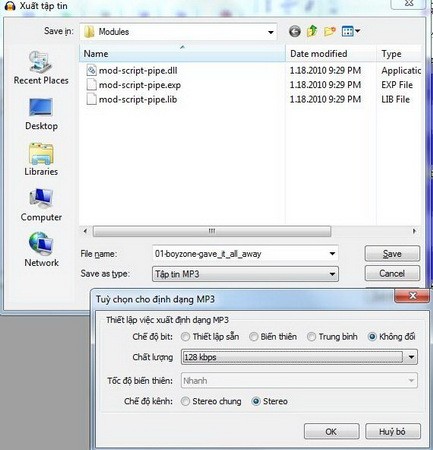
Sau khi chỉnh sửa xong, bạn vào menu Tập tin và chọn lệnh Xuất. Trong hộp thoại Xuất tập tin, chọn định dạng file nhạc mong muốn từ hộp Save as type. Bạn có thể nhấn nút Tùy chọn để điều chỉnh các thông số âm thanh như chế độ bit, chất lượng và kênh âm thanh. Cuối cùng, chọn thư mục lưu và nhấn Save.
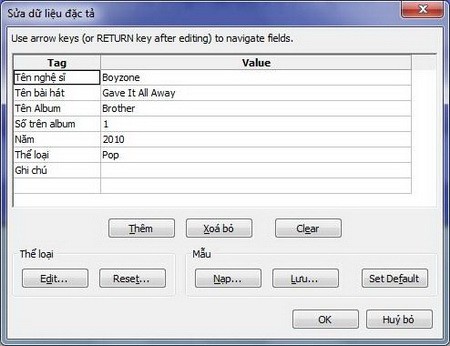
Hộp thoại Sửa dữ liệu sẽ xuất hiện, cho phép bạn chỉnh sửa thông tin meta của file nhạc như tên nghệ sĩ, tên bài hát, tên album và thể loại nhạc. Sau khi hoàn tất, nhấn OK để xuất file nhạc.
Tách một đoạn nhạc
Sau khi xác định và đánh dấu đoạn nhạc cần tách, bạn chỉ cần vào menu Tập tin và chọn lệnh Xuất phần chọn. Trong hộp thoại Xuất tập tin, chọn định dạng, điều chỉnh các thông số âm thanh (nếu cần) và chọn thư mục lưu đoạn nhạc đã chọn.
Nối nhiều file nhạc
Tôi sẽ trình bày hai phương pháp để nối nhiều file nhạc lại với nhau.
Cách 1: Chọn đồng thời các file nhạc cần nối, sau đó chuyển sang cửa sổ hiển thị file nhạc thứ hai và nhấn Ctrl + C (hoặc vào menu Chỉnh Sửa > Chép) để sao chép nội dung.
Tiếp theo, chuyển sang cửa sổ chứa file nhạc đầu tiên, nhấp chuột vào vùng sóng âm phía sau file nhạc này và nhấn Ctrl + V (hoặc vào menu Chỉnh Sửa > Dán) để dán file nhạc thứ hai vào.
Lặp lại quy trình này với file nhạc thứ ba: sao chép nội dung từ cửa sổ file nhạc thứ ba và dán vào cuối file nhạc thứ hai trong cửa sổ file nhạc đầu tiên.
Cuối cùng, vào menu Tập tin > Xuất, chọn định dạng, điều chỉnh thông số âm thanh và chọn thư mục lưu file nhạc “liên khúc”.
Cách 2: Mở file nhạc đầu tiên, sau đó vào menu Tập tin > Nhập > Âm thanh và chọn hai file nhạc còn lại. Nội dung của hai file nhạc này sẽ được hiển thị ngay dưới file nhạc đầu tiên.
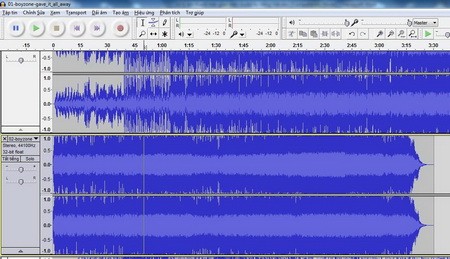
Nhấp chuột vào vùng sóng âm của file nhạc thứ hai và nhấn Ctrl + X để cắt nội dung. Sau đó, nhấp chuột vào vùng sóng âm phía sau file nhạc đầu tiên và nhấn Ctrl + V để dán.
Tương tự, nhấp chuột vào vùng sóng âm của file nhạc thứ ba và nhấn Ctrl + X để cắt nội dung, rồi nhấp chuột vào vùng sóng âm phía sau file nhạc thứ hai (vừa dán vào sau file nhạc đầu tiên) và nhấn Ctrl + V để dán.
Cuối cùng, vào menu Tập tin và chọn lệnh Xuất để lưu file nhạc “liên khúc”.
Sử dụng bộ lọc và hiệu ứng âm thanh
Audacity cung cấp khoảng 36 bộ lọc và hiệu ứng âm thanh khác nhau trên menu Hiệu ứng, bao gồm bộ cân bằng tần, bộ nén tiếng, chuẩn hóa, cân bằng âm lượng, cắt bỏ khoảng lặng, dịch pha, khếch đại, lặp lại, thay đổi nhịp điệu, thay đổi tốc độ phát, thay đổi độ cao, tiếng vọng, tăng âm trầm, xóa nhiễu, âm lượng giảm dần, âm lượng tăng dần, đảo ngược âm thanh, Vocal Remover (loại bỏ giọng ca sĩ, hiệu quả có thể hạn chế)…
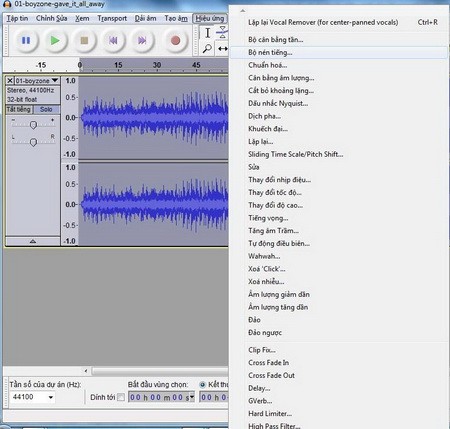
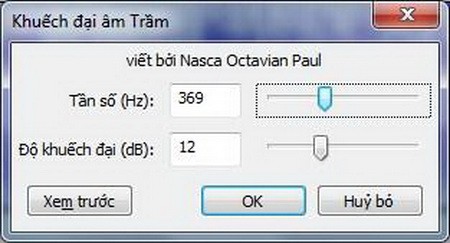
Lưu ý: Hầu hết các bộ lọc và hiệu ứng đều có nút Xem trước để bạn có thể nghe thử trước khi áp dụng bằng cách nhấn OK.
Xem thêm: Audacity cho Mac 3.7.5 - Phần mềm xử lý âm thanh miễn phí .



















