
 Mac
Mac Dữ liệu – File
BackupGoo: Giải Pháp Sao Lưu Dữ Liệu Google Toàn Diện
Khi sử dụng các ứng dụng của Google như Gmail, Google Calendar hoặc Google Docs, việc tìm kiếm một công cụ hỗ trợ sao lưu dữ liệu là điều cần thiết để phòng ngừa rủi ro. BackupGoo nổi bật như một lựa chọn tối ưu, cung cấp khả năng sao lưu dữ liệu một cách dễ dàng và hiệu quả.
Chương trình này không chỉ cho phép sao lưu thủ công mà còn tích hợp chế độ tự động, mang lại sự tiện lợi tối đa cho người dùng.
Hướng Dẫn Thiết Lập BackupGoo
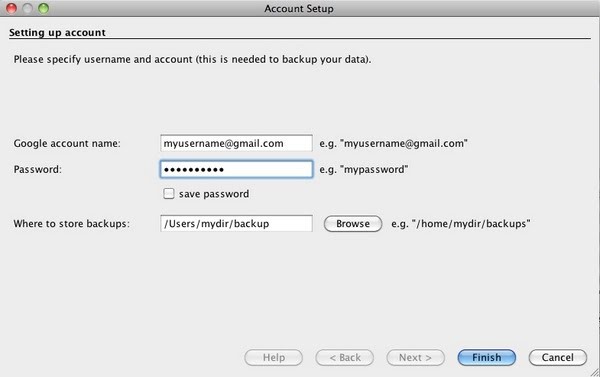
Sau khi hoàn tất cài đặt và khởi động chương trình, bạn cần cung cấp thông tin tài khoản Google của mình. Điền địa chỉ email và mật khẩu vào các trường tương ứng Google account name và password.
Tiếp theo, chỉ định đường dẫn thư mục nơi bạn muốn lưu trữ các bản sao lưu trong khung Where to store backups. Cuối cùng, nhấn Finish để bắt đầu quá trình.
Quá Trình Sao Lưu Dữ Liệu
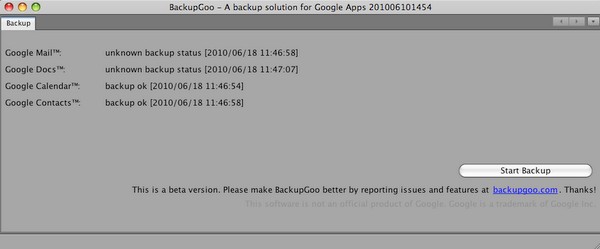
Sau khi cấu hình, chương trình sẽ tiến hành sao lưu dữ liệu từ tất cả các dịch vụ của Google mà bạn đang sử dụng.
Tốc độ sao lưu phụ thuộc vào tổng dung lượng dữ liệu cần sao lưu.
Tổ Chức và Lưu Trữ Bản Sao Lưu
Các tập tin sao lưu sẽ được lưu trữ trong thư mục bạn đã chỉ định, được sắp xếp một cách khoa học và trực quan, giúp bạn dễ dàng quản lý.
Cấu Hình Nâng Cao
Trong tab General settings, bạn có thể thực hiện các tùy chỉnh sau:
- Thay đổi tài khoản Google khác trong mục Account settings.
- Lên lịch sao lưu tự động trong ô Scheduled mode, backup upon start and each.
- Chọn không sao lưu các thư mục đã xóa bằng cách bỏ chọn ô Download "track" Folder.
Xem thêm: BackupGoo for Mac 1.0 - Giải pháp sao lưu dữ liệu tự động .



















