
 Mac
Mac Dữ liệu – File
Bảo Vệ Dữ Liệu Với BestCrypt for Mac: Giải Pháp Ổ Đĩa Ảo An Toàn
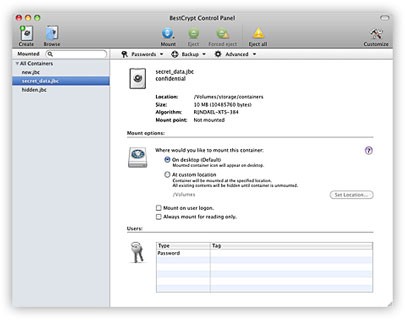
BestCrypt for Mac cho phép người dùng tạo ra nhiều ổ đĩa “ảo” trên một ổ đĩa “thực”, đảm bảo tính riêng tư và bảo mật thông tin. Chỉ bạn hoặc những người được cấp quyền mới có thể truy cập vào các ổ đĩa ảo này. Về bản chất, mỗi ổ đĩa ảo được biểu diễn bằng một file có đuôi .jbc (file container), và dữ liệu bên trong file này đã được mã hóa.
Bestcrypt tích hợp sâu vào hệ điều hành, tự động mã hóa và giải mã dữ liệu khi đọc/ghi. Bạn chỉ cần nhập mật khẩu chính xác để mở file container, và có thể sử dụng nó như một ổ đĩa “thực” thông thường. Thậm chí, bạn còn có thể chia sẻ ổ đĩa ảo qua mạng cho người khác.
Những Tính Năng Nổi Bật Của BestCrypt
- File container có thể dễ dàng di chuyển đến các thiết bị lưu trữ khác như ổ cứng di động, ổ quang, hoặc ổ mạng, kể cả khi các máy tính trên mạng sử dụng hệ điều hành khác nhau, mà vẫn đảm bảo khả năng truy cập.
- Ổ đĩa ảo sẽ tự động đóng lại nếu không được sử dụng trong một khoảng thời gian nhất định, tăng cường an ninh.
- Người dùng có thể lựa chọn các thuật toán mã hóa tiêu chuẩn như Blowfish, Twofish, GOST, Rijndael. BestCrypt cũng hỗ trợ tích hợp thêm các thành phần mã hóa từ các nhà cung cấp khác.
- Thông tin về việc chia sẻ ổ đĩa ảo trên mạng được tự động lưu lại, giúp người dùng tránh việc phải thiết lập lại mỗi khi khởi động máy tính.
Hướng Dẫn Sử Dụng BestCrypt
1. Tạo Ổ Đĩa Ảo
Bạn có thể tạo ổ đĩa ảo với dung lượng tối thiểu là 20Kb và tối đa là 512Gb (NTFS), 4Gb (FAT32), hoặc 2Gb (FAT).
- Khởi chạy BestCrypt, sau đó mở menu Container/New container. Trong hộp thoại New container, hãy đặt tên cho file container (FileName), chọn vị trí lưu trữ (Location), xác định dung lượng (Size), chọn thuật toán mã hóa (Algorithm), và gán ký tự cho ổ đĩa ảo (Mount drive). Cuối cùng, nhấn nút Create.
- Trong hộp thoại Enter Password, nhập mật khẩu truy cập cho ổ đĩa ảo hai lần (độ dài tối thiểu là 8 ký tự).
- Nhấn và giữ một phím bất kỳ cho đến khi nút OK trong hộp thoại Seed value generation có thể được kích hoạt, sau đó nhấn OK.
- Thực hiện định dạng ổ đĩa ảo bằng FAT, FAT32 hoặc NTFS.
2. “Cài Đặt” và “Gỡ Bỏ” Ổ Đĩa Ảo
- Để sử dụng ổ đĩa ảo, bạn cần “cài đặt” (mount) nó vào hệ thống. Chọn file container và chọn menu Container/Mount (hoặc nhấp chuột phải vào file để mở menu ngữ cảnh). Trong hộp thoại Enter Password, chọn ký tự ổ đĩa, nhập mật khẩu, và chọn Auto Mount để tự động cài đặt ổ đĩa ảo mỗi khi khởi động Windows. Bạn cũng có thể chọn Read only để chỉ cho phép đọc dữ liệu.
- Để gỡ bỏ ổ đĩa ảo, chọn ổ đĩa đang được cài đặt và chọn menu Container/Dismount.
3. Thay Đổi Cấu Hình
Đối với những ổ đĩa ảo chưa được “cài đặt”, bạn có thể nhấp chuột phải vào file container và chọn Properties. Trong hộp thoại Change container properties, bạn có thể thay đổi tên và vị trí của file container, điều chỉnh các thiết lập mã hóa và mật khẩu, hoặc thêm/xóa mật khẩu nếu có nhiều người cùng sử dụng.
Xem thêm: BestCrypt for Mac - Secure File Encryption .



















