
 Mac
Mac Hỗ trợ Mobile
Hướng Dẫn Sao Lưu Danh Bạ Giữa Các Thiết Bị BlackBerry
Khả năng đồng bộ hóa dữ liệu, đặc biệt là danh bạ, là một trong những ưu điểm nổi bật của các thiết bị điện thoại thông minh BlackBerry. Bài viết này sẽ cung cấp các bước hướng dẫn chi tiết để sao lưu danh bạ từ một điện thoại BlackBerry này sang một điện thoại BlackBerry khác.
Để dễ dàng theo dõi, chúng ta sẽ tạm thời gọi điện thoại BlackBerry chứa danh bạ cần sao lưu là BB1, và điện thoại BlackBerry sẽ nhận dữ liệu là BB2.
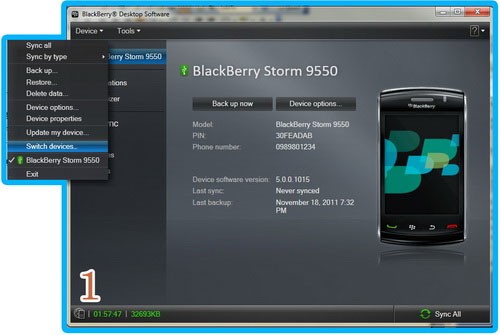
Đầu tiên, hãy mở chương trình BlackBerry Desktop Software trên máy tính của bạn. Sau đó, trên thanh menu, chọn Device và tiếp tục chọn Switch devices.
Một cửa sổ mới có tên "Device Switch" sẽ xuất hiện. Hãy kết nối BB1 với máy tính bằng cáp USB. Sau khi phần mềm BlackBerry Desktop nhận diện được BB1, hãy nhấp chọn thiết bị vừa kết nối.
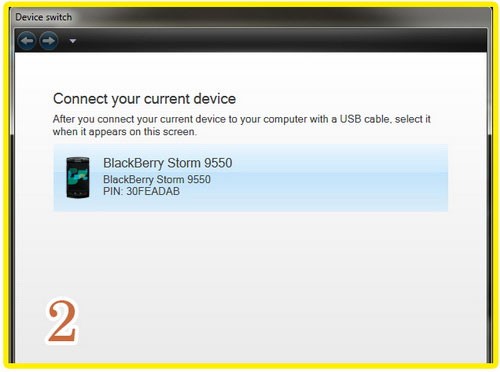 |
| Một cửa sổ mới (Device Switch) hiện ra, tiến hành kết nối BB1 với máy tính thông qua cổng USB. Sau khi phần mềm BlackBerry Desktop nhận ra BB1, click chọn điện thoại vừa kết nối |
Tiếp theo, sau khi đã chọn BB1, hãy đánh dấu chọn vào ô Device data trên cửa sổ "Device Switch". Sau đó, chọn Next. Quá trình sao lưu danh bạ từ BB1 sẽ được bắt đầu bởi phần mềm BlackBerry Desktop.
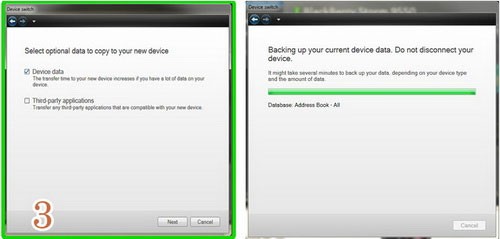 |
| Sau khi chọn điện thoại BB1, bạn tiếp tục đánh dấu vào ô Device data trên cửa sổ Device Switch, sau đó chọn Next. Phần mềm BlackBerry Desktop sẽ tiến hành sao lưu danh bạ của BB1 |
Khi quá trình sao lưu danh bạ đã hoàn tất, hãy ngắt kết nối BB1 khỏi máy tính và kết nối BB2. Sau khi BlackBerry Desktop Software nhận diện được BB2, hãy chọn BB2 và đợi cho đến khi quá trình sao lưu dữ liệu (bao gồm danh bạ) được hoàn thành.
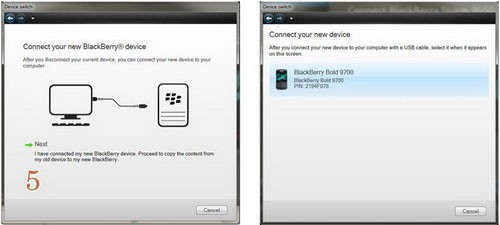 |
| Sau khi danh bạ đã được sao lưu, chúng ta tiến hành gỡ BB1 ra và gắn BB2 vào, sau khi BlackBerry Desktop Software nhận được BB2, nhấn chọn BB2 và chờ đến khi dữ liệu (danh bạ) được sao lưu hoàn toàn. |
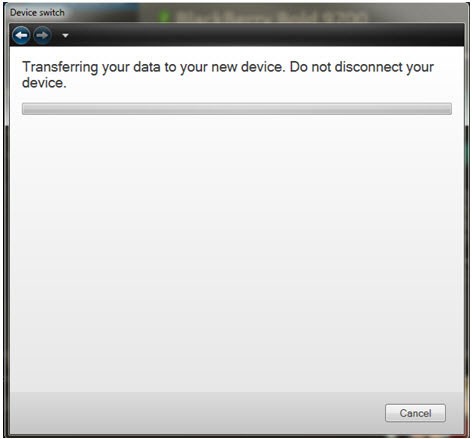
Với bốn bước đơn giản như trên, bạn đã có thể chuyển toàn bộ danh bạ từ một thiết bị BlackBerry cũ sang một thiết bị BlackBerry mới một cách dễ dàng.
Xem thêm: BlackBerry Desktop Software for Mac - Sync Contacts .



















