 Web
Web Học tập - Từ điển
Bunkr Online là một ứng dụng tạo slide trình chiếu trực tuyến miễn phí, nổi bật với giao diện tương tác đẹp mắt.
Mặc dù số lượng màu sắc không quá đa dạng, ứng dụng vẫn thu hút người dùng nhờ các tính năng hiện đại và hiệu ứng chuyển mục độc đáo.
Hiện nay, có nhiều ứng dụng tạo slide trình chiếu trực tuyến, trong đó Prezi và Emaze là những lựa chọn nổi bật. Nếu bạn ưu tiên sử dụng các phần mềm cài đặt trên máy tính, lựa chọn sẽ phong phú hơn. Bên cạnh Microsoft PowerPoint , còn có nhiều phần mềm chuyên dụng khác như Articulate Studio , VisualBee hay Focusky .
Tuy nhiên, nếu bạn không muốn cài đặt phần mềm và cần tạo slide thuyết trình một cách nhanh chóng, đơn giản, ứng dụng tạo slide trực tuyến Bunkr sẽ là một lựa chọn lý tưởng.
Việc bắt đầu tạo slide trình chiếu với Bunkr rất dễ dàng. Bạn chỉ cần đăng ký một tài khoản nhanh chóng bằng địa chỉ email và mật khẩu. Hoặc, bạn có thể đăng nhập bằng tài khoản Google và Facebook , sau đó xác thực tài khoản qua đường link nhận được trong email và bắt đầu tạo slide bằng cách chọn Create a Presentation trong bảng điều khiển Dashboard.
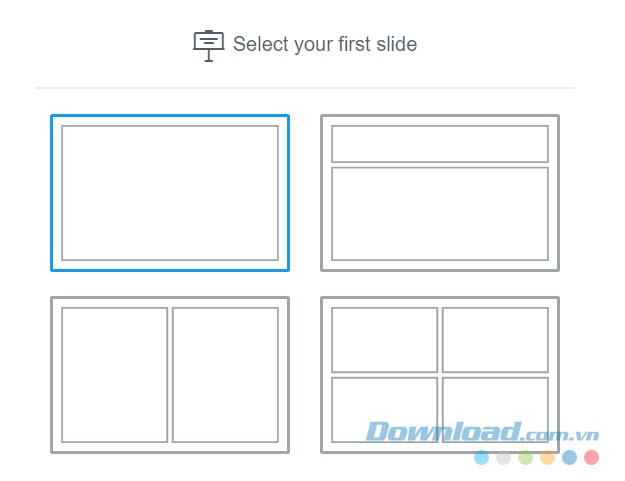
Ứng dụng cung cấp 4 lựa chọn kiểu layout cho trang slide đầu tiên: trang trắng đơn giản, chia trang làm 2 cột, 1 tiêu đề phía trên nội dung và chia thành 4 ô bằng nhau. Ngay sau khi chọn layout, giao diện chính của ứng dụng sẽ hiển thị.
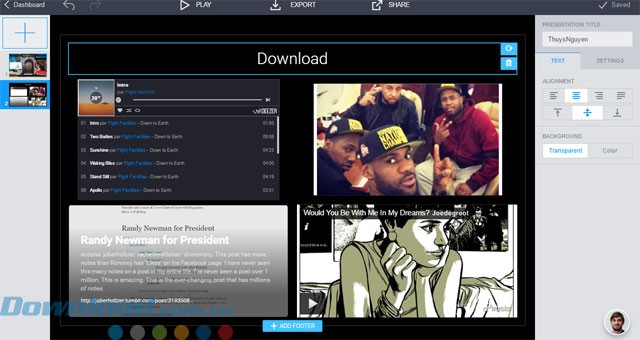
Giao diện của Bunkr khá quen thuộc với danh sách slide ở bên trái để xem trước và số lượng slide, khu vực trung tâm hiển thị slide đang chỉnh sửa và các tùy chọn tùy chỉnh ở bên phải. Trong quá trình tạo bài thuyết trình, Bunkr tự động lưu các thay đổi vào tài khoản đám mây của bạn.
Hãy bắt đầu bằng việc đặt tên cho slide ở góc phải giao diện (tên này sẽ hiển thị trên tab đang mở), sau đó chỉnh sửa nội dung cho slide. Với từng ô trong slide, Bunkr cung cấp nhiều lựa chọn chèn nội dung đa dạng.
Chèn hình ảnh
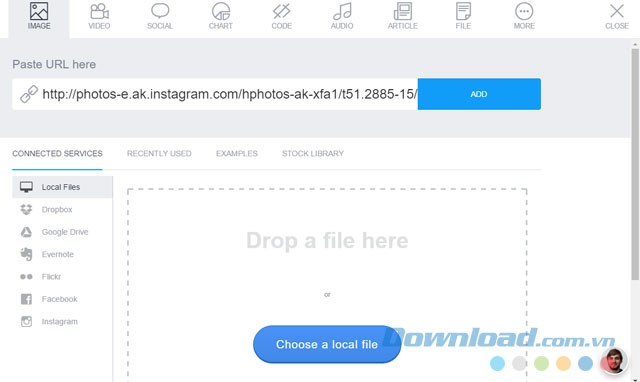
Để thêm hình ảnh, bạn có thể tải lên từ máy tính hoặc các dịch vụ kết nối được hỗ trợ như Dropbox , Google Drive , Evernote , Flickr , Facebook và Instagram . Bạn cũng có thể chèn trực tiếp đường link URL của hình ảnh.
Mục Recently Used hiển thị những hình ảnh bạn đã sử dụng gần đây, trong khi Examples cung cấp các ví dụ về các dịch vụ bạn có thể lấy đường dẫn hình ảnh từ đó, như Deviantart, Pinterest hay Behance, 9GAG.... Ứng dụng hỗ trợ tổng cộng 18 dịch vụ.
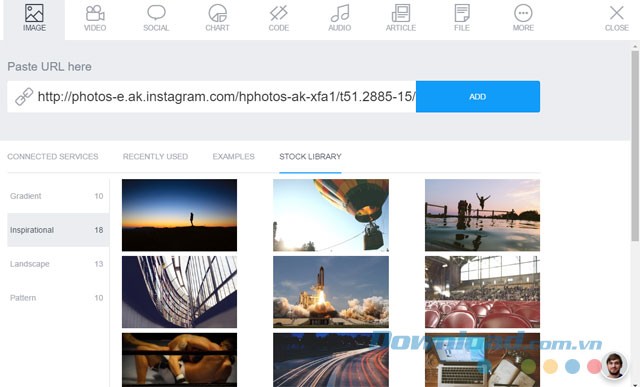
Đừng bỏ qua kho hình ảnh mẫu trong mục Stock Library. Mục này cung cấp hơn 50 hình ảnh được phân loại thành 4 loại: Gradient (màu gradient), Inspirational (gợi cảm hứng), Landscape (phong cảnh thiên nhiên) và Pattern (họa tiết).
Chèn video
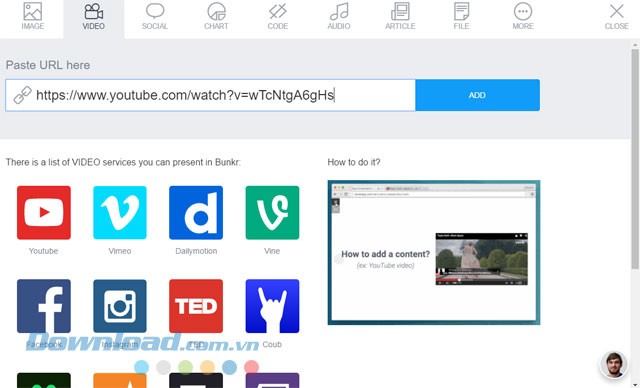
Tương tự như chèn hình ảnh, bạn có thể lấy đường link từ các dịch vụ video được hỗ trợ và chèn vào slide. Ứng dụng hỗ trợ 14 dịch vụ phổ biến như YouTube , Vimeo , Dailymotion và TED.
Chèn nội dung từ các trang mạng xã hội
Bunkr cho phép bạn dễ dàng thêm nội dung từ bài đăng Facebook, LinkedIn và 9 mạng xã hội khác bằng cách dán liên kết.
Chèn bảng biểu
Bunkr hỗ trợ 6 dịch vụ tạo bảng biểu, bao gồm Infogram , Google Sheet, CartoDB, Amcharts, BlockSpring và ChartBlock.
Chèn mã nhúng
Bạn có thể lấy mã nhúng từ 6 trang như Codepen, Gist, JSFiddle, PasteBin, API Embed và JSBin để đưa vào slide.
Chèn audio
Các dịch vụ audio được Bunkr hỗ trợ bao gồm Spotify , SoundCloud , Deezer , 8tracks , Bandcamp và Beatport.
Chèn bài báo
Danh sách các trang báo được hỗ trợ để chèn vào Bunkr rất đa dạng, với tổng cộng 20 trang, bao gồm BBC, The Guardian, The Verge, New York Times... Bạn cũng có thể chèn bài từ blog Wordpress, Tumblr hoặc Evernote .
Chèn file
Các dịch vụ được Bunkr hỗ trợ chèn file bao gồm Google Drive, Google Docs, Google Sheets, Dropbox và bất kỳ file PDF nào.
Các dịch vụ khác
Khi chọn "More", bạn sẽ thấy nhiều lựa chọn chèn từ các dịch vụ khác như Google Maps , iTunes Store, Google Play và trang đánh giá phim IMDB.... Tổng cộng có 17 dịch vụ.
Để xóa nội dung đã chèn, chọn biểu tượng tải lại (hình mũi tên vòng tròn). Để xóa hoàn toàn ô đó trên layout, chọn biểu tượng thùng rác. Một tính năng tiện lợi khác là ứng dụng hỗ trợ phím tắt Ctrl + Z (hoặc biểu tượng mũi tên ở góc trái) để Undo và Redo thao tác.
Đối với nội dung văn bản, ứng dụng hỗ trợ các tùy chọn định dạng như in đậm, in nghiêng, chèn liên kết, thay đổi kích thước và đánh số thứ tự. Bunkr cũng hỗ trợ thêm header và footer cho từng slide. Để thêm slide mới, chọn biểu tượng dấu cộng trong danh sách slide và chọn layout tương tự như slide đầu tiên. Ứng dụng cũng cho phép bạn lấy slide từ các bài thuyết trình đã có hoặc tải file PPTX.
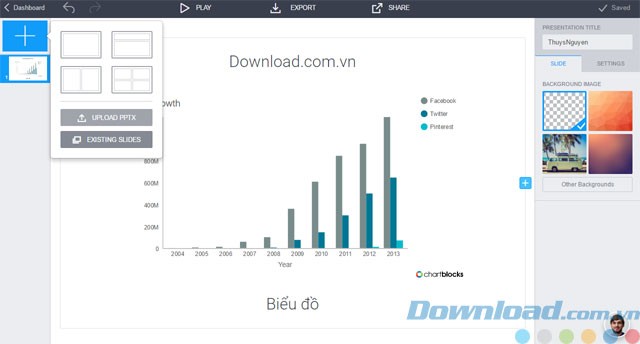
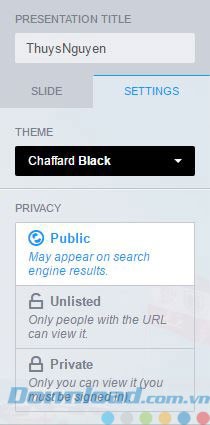
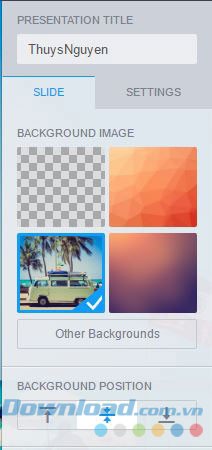
Bên phải giao diện, bạn sẽ thấy hai mục Slide và Settings. Mục Slide chứa các lựa chọn hình nền. Bunkr cung cấp 4 lựa chọn đơn giản, hoặc bạn có thể chọn Other backgounds để tự thêm hình ảnh. Mục Settings cho phép bạn thay đổi màu theme (7 lựa chọn) và thiết lập quyền riêng tư cho bài thuyết trình.
- Public: Bất kỳ ai cũng có thể xem.
- Unlisted: Chỉ những người có URL mới xem được.
- Private: Chỉ bạn mới xem được slide.
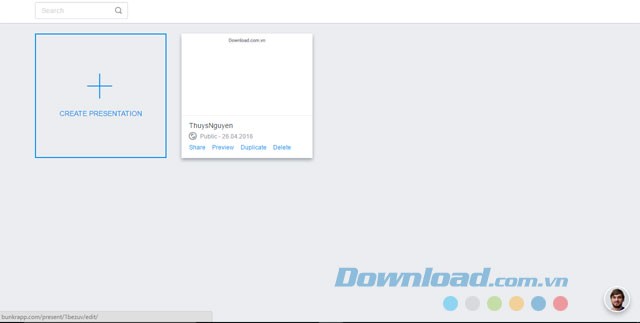
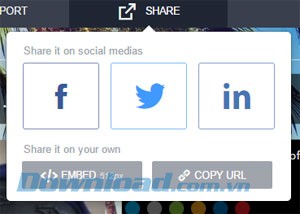
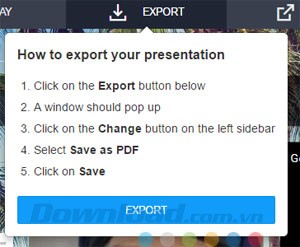
Sau khi hoàn thành slide, chọn Play để xem trước rồi Export để xuất file PDF hoặc chia sẻ qua Facebook, Twitter và LinkedIn . Bạn cũng có thể lấy mã nhúng hoặc URL để chia sẻ. Trong bảng điều khiển Dashboard, bạn sẽ thấy danh sách các bài thuyết trình đã tạo cùng với ngày tháng, tùy chọn chia sẻ, sao chép, xóa hoặc xem.
Với cách sử dụng đơn giản và nhiều tùy chọn tích hợp, Bunkr sẽ giúp bạn tạo slide thuyết trình dễ dàng hơn. Mặc dù chỉ có 4 kiểu layout và không hỗ trợ tùy chỉnh kích thước ô, Bunkr vẫn đủ khả năng tạo slide thuyết trình chuyên nghiệp.
Những tính năng nổi bật của ứng dụng thiết kế slide Bunkr Online
Bunkr Online là một công cụ giúp người dùng tạo các bài trình chiếu một cách nhanh chóng và dễ dàng.
Các tùy chọn bố cục và giao diện
Ứng dụng cung cấp khả năng tạo slide trình chiếu một cách nhanh chóng và đơn giản, tiết kiệm thời gian cho người sử dụng.
Bunkr Online hỗ trợ tổng cộng 4 kiểu bố cục khác nhau cho mỗi slide, đáp ứng nhiều nhu cầu trình bày.
Giao diện của ứng dụng được thiết kế đơn giản nhưng vẫn đảm bảo tính thẩm mỹ, dễ nhìn.
Người dùng có thể lựa chọn trong số 7 màu chủ đề (theme) khác nhau để tùy biến giao diện theo sở thích.
Kho mẫu hình ảnh phong phú với 4 kiểu khác nhau, cùng với 4 mẫu hình nền (background) đa dạng cho slide.
Người dùng hoàn toàn có thể tải lên các hình ảnh cá nhân để thay đổi hình nền slide, tạo sự độc đáo.
Bunkr Online cung cấp nhiều tùy chọn tích hợp với các dịch vụ khác, mở rộng khả năng sử dụng.
Ứng dụng cho phép chèn nhiều loại nội dung khác nhau vào slide, bao gồm hình ảnh, biểu đồ, video và nhiều hơn nữa.
Sau khi hoàn thành, người dùng có thể dễ dàng xuất file, tải xuống hoặc chia sẻ bài trình chiếu với bạn bè.
Xem thêm: Bunkr Online - Tạo Slide Thuyết Trình Trực Tuyến Miễn Phí .