

 Hướng dẫn
Giải pháp tối ưu không gian hiển thị trên điện thoại Oppo
Các dòng điện thoại Oppo hiện nay đã hỗ trợ hiển thị theo dạng màn hình đục lỗ hoặc giọt nước. Thiết kế này mang lại không gian hiển thị rộng rãi hơn cho người dùng.
Tuy nhiên, phần diện tích màn hình tại vị trí lỗ khoét hoặc giọt nước lại bị che khuất bởi các chi tiết không cần thiết.
Cách ứng dụng hiển thị nội dung xung quanh khu vực tai thỏ có thể khác nhau, phụ thuộc vào mức độ tương thích của từng ứng dụng.
Do đó, việc tắt bỏ tính năng tai thỏ trên điện thoại Oppo có thể giúp tối ưu hóa không gian hiển thị cho bất kỳ ứng dụng nào.
Hướng dẫn loại bỏ tai thỏ trên điện thoại Oppo
Nhiều người dùng điện thoại Oppo đang tìm kiếm phương pháp để loại bỏ tai thỏ khỏi màn hình khi sử dụng các ứng dụng khác nhau.
Để hỗ trợ người dùng thực hiện việc này một cách dễ dàng và nhanh chóng, Download.com.vn xin giới thiệu bài viết hướng dẫn tắt tai thỏ theo ứng dụng trên điện thoại Oppo.
Mời bạn đọc cùng theo dõi để nắm bắt các bước thực hiện chi tiết.
Hướng dẫn ẩn tai thỏ theo ứng dụng trên điện thoại Oppo
Hướng dẫn nhanh:
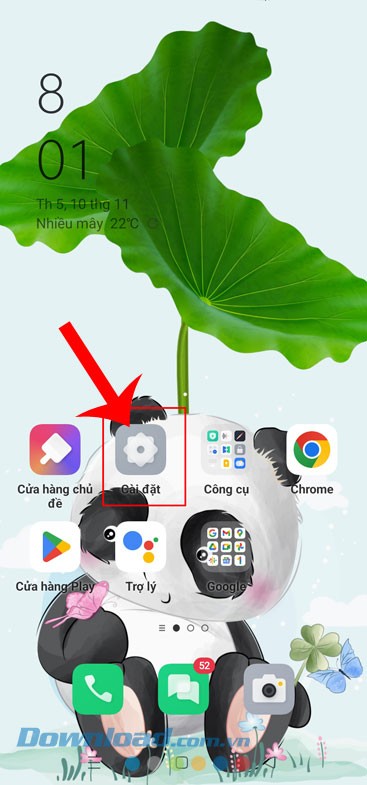
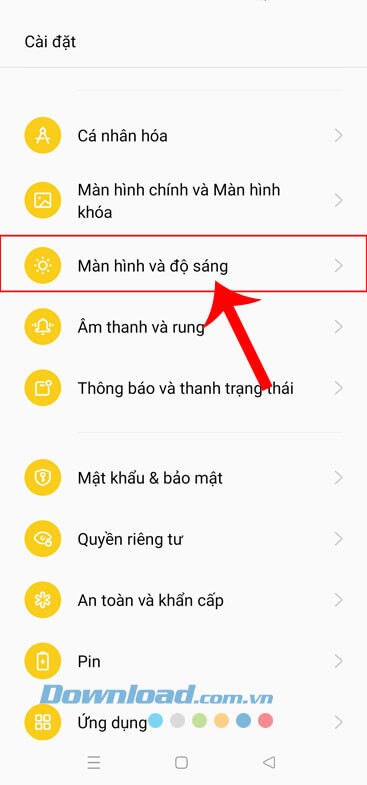
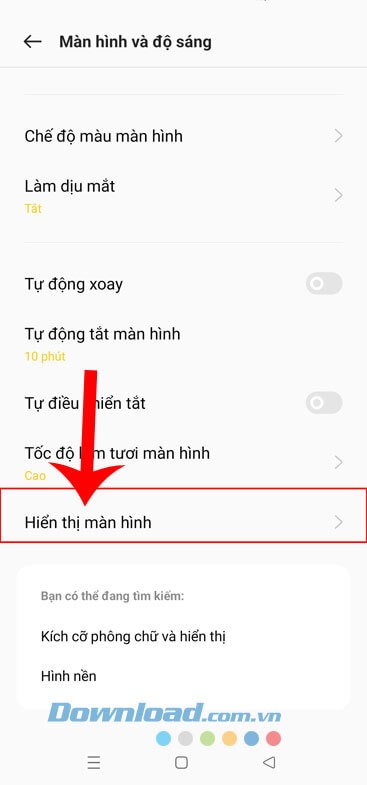
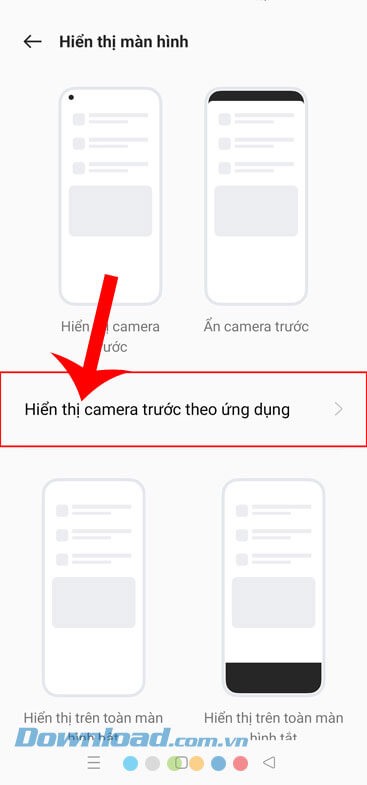
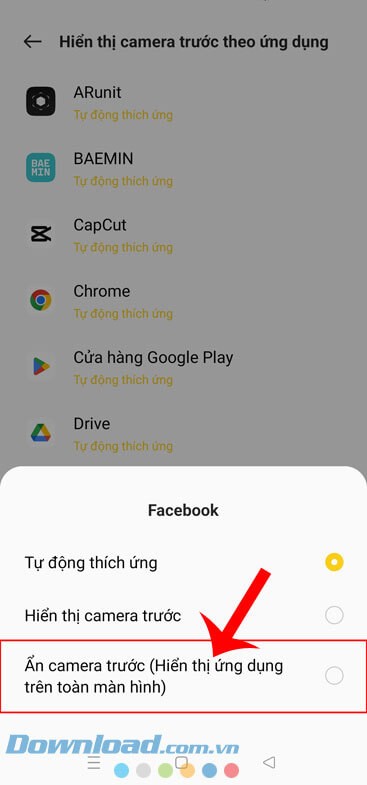
Truy cập ứng dụng Cài đặt trên thiết bị của bạn > Chọn mục Màn hình và độ sáng > Nhấn vào Hiển thị màn hình > Chọn Hiển thị camera trước theo ứng dụng > Chọn ứng dụng mong muốn > Kích hoạt tùy chọn Ấn camera trước (Hiển thị ứng dụng trên toàn màn hình).
Hướng dẫn chi tiết:
Bước 1: Đầu tiên, để tiến hành ẩn tai thỏ, bạn cần mở ứng dụng Cài đặt trên điện thoại Oppo của mình.
Bước 2: Trong giao diện ứng dụng Cài đặt, hãy cuộn màn hình xuống dưới và chọn mục Màn hình và độ sáng.
Bước 3: Tiếp theo, di chuyển xuống dưới và chọn mục Hiển thị màn hình.
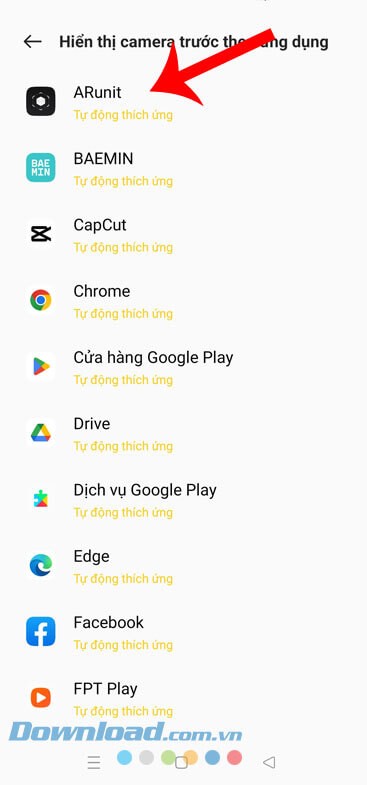
Bước 4: Tại đây, bạn sẽ thấy các tùy chọn liên quan đến kiểu hiển thị. Hãy chạm vào mục Hiển thị camera trước theo ứng dụng.
Bước 5: Lúc này, hãy chọn một ứng dụng bất kỳ mà bạn muốn loại bỏ phần tai thỏ khi sử dụng.
Bước 6: Cuối cùng, một cửa sổ tùy chọn sẽ hiện ra. Nhấn chọn mục Ấn camera trước (Hiển thị ứng dụng trên toàn màn hình).
Với các bước đơn giản trên, bạn đã có thể ẩn tai thỏ cho từng ứng dụng cụ thể trên điện thoại Oppo. Việc này giúp tối ưu hóa không gian hiển thị, mang lại trải nghiệm xem nội dung rộng rãi hơn.
Xem thêm: Cách Tắt Tai Thỏ Trên Oppo Theo Ứng Dụng | Hướng Dẫn Chi Tiết .


















