

 Hướng dẫn
 TOP
TOPTOP công cụ miễn phí sửa lỗi thường gặp trên Windows
Với khoảng 1 tỷ thiết bị đang vận hành, Windows 10 đang nắm giữ vị thế dẫn đầu về thị phần trong lĩnh vực hệ điều hành. Dù liên tục được nâng cấp và hoàn thiện, Windows 10 vẫn không tránh khỏi những vấn đề phát sinh.
Người dùng đôi khi sẽ gặp phải một số trục trặc trong quá trình sử dụng. Tuy nhiên, tin tốt là phần lớn các lỗi này có thể được giải quyết thông qua việc sử dụng các công cụ hỗ trợ. Bài viết này sẽ giới thiệu những công cụ miễn phí hàng đầu, giúp bạn khắc phục các lỗi phổ biến trên Windows 10.
IOBit Driver Booster
IOBit Driver Booster là một giải pháp hiệu quả để cập nhật driver cho hệ thống. Việc driver lỗi thời hoặc bị hỏng thường gây ra nhiều vấn đề về hiệu năng và tính ổn định. Công cụ này sẽ tự động quét, tìm kiếm và cài đặt các phiên bản driver mới nhất, giúp hệ thống hoạt động trơn tru hơn.
FixWin
FixWin được thiết kế để sửa chữa các lỗi hệ thống phổ biến một cách nhanh chóng và dễ dàng. Nó cung cấp một loạt các tùy chọn sửa chữa được phân loại rõ ràng, cho phép người dùng khắc phục các vấn đề như lỗi khởi động, lỗi registry, và các lỗi liên quan đến Windows Update.
Ultimate Windows Tweaker
Ultimate Windows Tweaker là một công cụ tùy biến mạnh mẽ, cho phép bạn tinh chỉnh nhiều khía cạnh của Windows 10. Bạn có thể điều chỉnh giao diện, cải thiện hiệu suất, tăng cường bảo mật và loại bỏ các tính năng không cần thiết. Công cụ này phù hợp với những người dùng muốn kiểm soát hoàn toàn hệ điều hành của mình.
Windows Repair
Windows Repair là một công cụ toàn diện, có khả năng quét và sửa chữa nhiều loại lỗi hệ thống khác nhau. Nó có thể khắc phục các vấn đề liên quan đến registry, file hệ thống, driver, và các thành phần quan trọng khác của Windows. Đây là một lựa chọn tốt cho những trường hợp lỗi phức tạp.
Windows Repair Toolbox
Windows Repair Toolbox là một bộ sưu tập các công cụ sửa chữa Windows mạnh mẽ, được tích hợp trong một giao diện duy nhất. Nó bao gồm các công cụ như BlueScreenView, System File Checker, và nhiều công cụ khác, giúp bạn chẩn đoán và khắc phục các vấn đề hệ thống một cách hiệu quả.
O&O ShutUp10
O&O ShutUp10 tập trung vào việc bảo vệ quyền riêng tư và kiểm soát các thiết lập liên quan đến thu thập dữ liệu của Windows 10. Công cụ này cho phép bạn tắt các tính năng theo dõi, vô hiệu hóa quảng cáo và tùy chỉnh các thiết lập khác để tăng cường quyền riêng tư của bạn.
IOBit Driver Booster
Hệ điều hành Windows 10 được thiết kế để tự động quản lý các bản cập nhật driver, tuy nhiên, hiệu quả của quá trình này chưa thực sự tối ưu. Để kiểm soát tình trạng driver một cách chính xác, việc sử dụng các công cụ cập nhật driver miễn phí là một giải pháp hiệu quả. Trong số đó, IOBit Driver Booster nổi bật với khả năng hỗ trợ sửa chữa và nâng cấp hơn 1 triệu driver khác nhau.
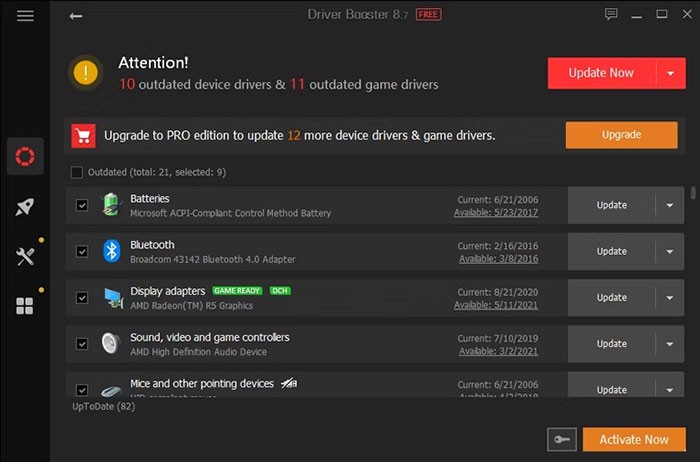
Giao diện của IOBit Driver Booster được chia thành ba tab chính: Outdated, UpToDate và Action Center. Để tiến hành cập nhật driver, người dùng chỉ cần chuyển đến tab Outdated và chọn Update Now. Hoặc, bạn có thể cuộn xuống danh sách và chọn từng driver cần cập nhật.
Người dùng có quyền lựa chọn bỏ qua các driver không mong muốn, khôi phục driver về phiên bản trước đó, hoặc thậm chí gỡ bỏ hoàn toàn. IOBit Driver Booster sẽ tự động tải xuống và cài đặt các driver mới nhất cho hệ thống. Tuy nhiên, một số trường hợp có thể yêu cầu khởi động lại máy tính để hoàn tất quá trình cài đặt.
Quá trình tải và áp dụng driver được IOBit Driver Booster thực hiện tự động, giúp đơn giản hóa việc bảo trì hệ thống.
Việc sử dụng IOBit Driver Booster giúp đảm bảo hệ thống luôn được trang bị các driver mới nhất, góp phần nâng cao hiệu suất và độ ổn định.
FixWin
FixWin được đánh giá là một trong những giải pháp tối ưu để khắc phục các sự cố trên hệ điều hành Windows 10. Công cụ này được cấu trúc thành 6 phân đoạn rõ ràng, mỗi phân đoạn tương ứng với một nhóm vấn đề cụ thể liên quan đến các thành phần khác nhau của hệ thống (File Explorer, System Tools,...).
Mỗi phân đoạn bao gồm tối thiểu 10 bản vá lỗi, một số bản có thể yêu cầu khởi động lại máy tính. Tuy nhiên, người dùng sẽ được thông báo đầy đủ về điều này trước khi thực hiện thao tác Fix.
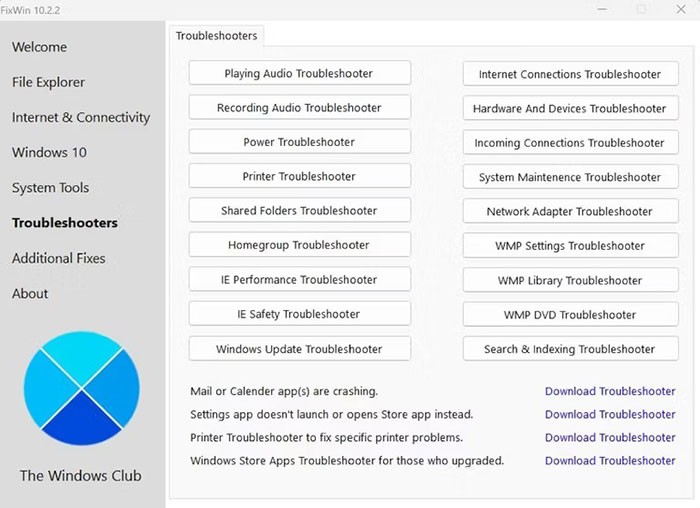
FixWin có khả năng giải quyết gần như tất cả các vấn đề thường gặp, từ những lỗi nhỏ gây phiền toái như biểu tượng Recycle Bin không tự động làm mới sau khi xóa, cho đến các bản sửa lỗi phức tạp hơn như khôi phục quyền truy cập vào Registry Editor.
Phân mục Additional Fixes cung cấp các tùy chỉnh mới và hữu ích, ví dụ như việc khôi phục lại hộp thoại cảnh báo khi xóa các ghi chú Sticky Notes. Trong khi đó, phần Troubleshooter sẽ dẫn người dùng đến các công cụ khắc phục sự cố tương ứng có sẵn trên máy tính.
Công cụ này giúp đơn giản hóa quá trình sửa chữa hệ thống, thay vì phải thực hiện các thao tác thủ công phức tạp.
Ultimate Windows Tweaker
Ultimate Windows Tweaker được tạo ra bởi cùng đội ngũ phát triển FixWin, do đó, giao diện của cả hai ứng dụng đều được thiết kế với mục tiêu tối đa hóa tính thân thiện với người dùng.
Khác với FixWin, vốn tập trung vào việc chẩn đoán và sửa chữa các sự cố của Windows, Ultimate Windows Tweaker cho phép người dùng điều chỉnh các thành phần của hệ điều hành một cách linh hoạt. Bạn có thể dễ dàng kích hoạt, vô hiệu hóa, ẩn hoặc loại bỏ các tính năng cụ thể.
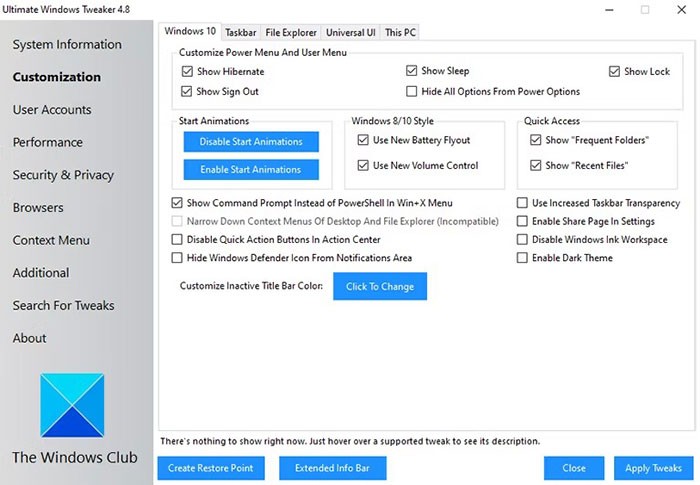
Về bản chất, mọi điều chỉnh được cung cấp trong chương trình này đều có thể được thực hiện thủ công thông qua Settings của Windows 10, Registry Editor hoặc Group Policy Editor. Tuy nhiên, Ultimate Windows Tweaker tập hợp tất cả các tùy chọn này vào một giao diện trực quan, phân loại chúng một cách khoa học để giúp người dùng giải quyết vấn đề một cách nhanh chóng và hiệu quả.
Trước khi tiến hành bất kỳ thay đổi nào, hãy nhấn vào nút Create Restore Point ở góc dưới bên trái để tạo một điểm khôi phục hệ thống. Sau đó, chọn các tùy chỉnh mong muốn và nhấp vào Apply để áp dụng. Phần Additional cung cấp một tính năng tiện lợi, cho phép bạn khôi phục lại ứng dụng Windows Photo Viewer từ Windows 7 chỉ với một cú nhấp chuột.
Windows Repair
Windows Repair là một tiện ích miễn phí, hỗ trợ đắc lực trong việc giải quyết các vấn đề thường gặp trên hệ điều hành Windows 10. Người dùng có thể tận dụng công cụ này để khắc phục đa dạng các sự cố khác nhau.
Theo khuyến nghị từ nhà phát triển Windows Repair, việc khởi động máy tính ở Chế độ An toàn (Safe Mode) sẽ mang lại hiệu quả tối ưu nhất khi sử dụng công cụ. Để thuận tiện, Windows Repair tích hợp sẵn nút Reboot to Safe Mode, cho phép khởi động lại máy tính một cách nhanh chóng.
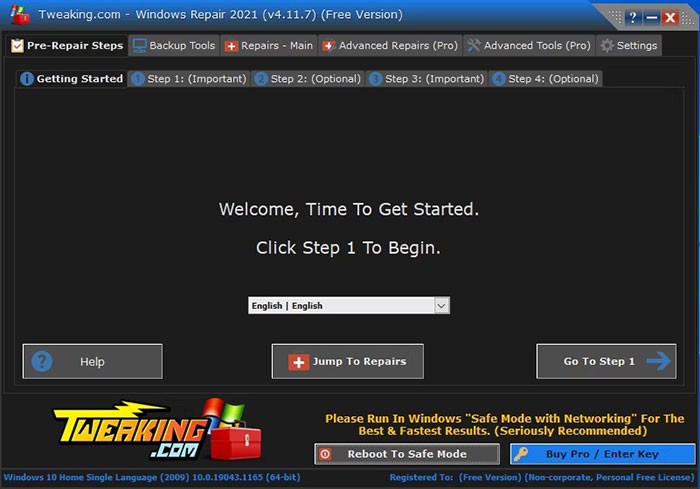
Quá trình sửa chữa của công cụ bao gồm việc điều chỉnh các quyền truy cập đăng ký, quyền tệp, cấu hình tường lửa, cũng như khắc phục các lỗi liên quan đến bộ đệm Winsock và DNS, các vấn đề phát sinh trong quá trình cập nhật Windows,...
Windows Repair còn hướng dẫn người dùng thực hiện quy trình sửa lỗi tự động thông qua các công cụ Windows Check Disk (chkdsk) và System File Checker (sfc). Những tiện ích này được thiết kế để kiểm tra và sửa chữa các lỗi hệ thống.
Trong trường hợp các tiện ích trên không thể giải quyết triệt để vấn đề, người dùng có thể chuyển sang tab Repairs, nơi cung cấp 6 tùy chọn khác nhau. Nút Open Repairs sẽ mở ra một bảng chứa nhiều bản sửa lỗi được tích hợp sẵn.
Các tùy chọn này được cấu hình sẵn để xử lý các sự cố cụ thể, chẳng hạn như loại bỏ phần mềm độc hại, khắc phục các tệp bị hỏng hoặc cập nhật Windows.
Windows Repair Toolbox
Windows Repair Toolbox cung cấp cho người dùng một bộ công cụ sửa chữa toàn diện, bao gồm nhiều tiện ích quan trọng dành cho máy tính cá nhân. Ngay khi khởi động ứng dụng, giao diện chính sẽ hiển thị một danh sách các công cụ được phân loại rõ ràng thành các mục riêng biệt, chẳng hạn như Hardware, Repairs, Uninstaller và nhiều hơn nữa.
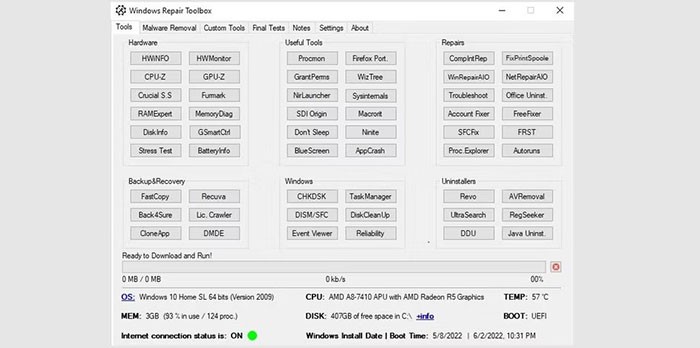
Trong trường hợp máy tính gặp phải nhiều vấn đề phổ biến của Windows 10, người dùng có thể tìm thấy một loạt các ứng dụng hỗ trợ trong mục Repairs. Việc sử dụng bất kỳ công cụ nào trong Windows Repair Toolbox rất đơn giản, chỉ cần chọn công cụ mong muốn, đợi quá trình tải xuống hoàn tất và bắt đầu sử dụng.
Ứng dụng này còn tích hợp nhiều tính năng hữu ích khác, bao gồm tab Malware Removal, nơi cung cấp đa dạng các giải pháp để quét và loại bỏ phần mềm độc hại. Các công cụ như RKill, Kaspersky, Microsoft và thậm chí cả CCleaner đều được tích hợp sẵn. Bên cạnh đó, tùy chọn Run Unattended cho phép thực hiện quét mà không cần tải xuống bất kỳ công cụ cụ thể nào.
O&O ShutUp10
Mặc dù quyền riêng tư trên hệ điều hành Windows 10 đã có những tiến bộ nhất định, những vấn đề then chốt liên quan đến việc theo dõi và thu thập thông tin vẫn còn tồn tại. Hiện nay, đã xuất hiện nhiều phần mềm hỗ trợ hạn chế các hoạt động thu thập dữ liệu của Windows 10, và O&O ShutUp10 là một trong số đó.
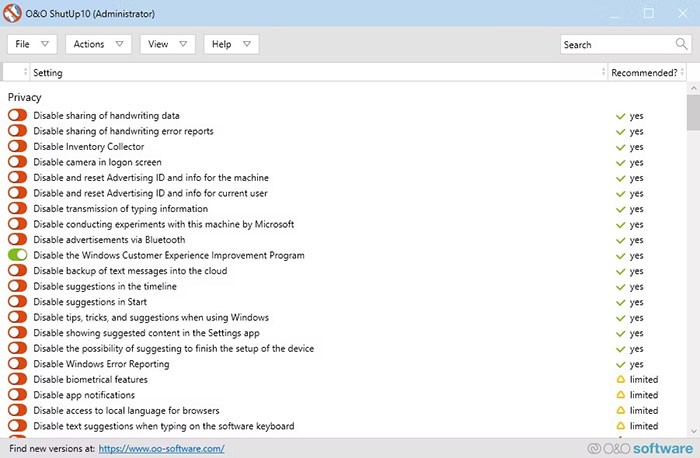
Phần mềm này được chia thành 9 khu vực riêng biệt, mỗi khu vực cung cấp các thiết lập bảo mật khác nhau. Nhờ đó, việc vô hiệu hóa các tùy chọn ẩn được thực hiện một cách dễ dàng thông qua các công tắc bật/tắt.
Điều quan trọng là mỗi tùy chọn đều đi kèm với một giải thích ngắn gọn, giúp người dùng nắm rõ chính xác chức năng nào đang bị tắt và những tác động tiềm ẩn mà việc này có thể gây ra.
Việc cung cấp thông tin chi tiết này cho phép người dùng đưa ra quyết định sáng suốt về các thiết lập bảo mật của họ.
O&O ShutUp10 thực sự là một công cụ hữu ích cho những ai quan tâm đến việc bảo vệ quyền riêng tư trên Windows 10.
Xem thêm: TOP Công Cụ Sửa Lỗi Windows Miễn Phí .


















