 AI
AITích hợp Google Drive với Grok Studio: Nâng cao khả năng phân tích và tổ chức dữ liệu
Nếu nhóm của bạn thường xuyên sử dụng Google Drive , việc kết nối với Grok Studio sẽ mang đến những lợi ích đáng kể trong việc phân tích và sắp xếp dữ liệu. Sau khi Grok AI được cấp quyền truy cập vào các tập tin, quy trình làm việc của bạn sẽ được cải thiện rõ rệt.
Quá trình tích hợp Google Drive với Grok Studio rất đơn giản và không đòi hỏi cài đặt thêm bất kỳ phần mềm trung gian nào. Điều này là nhờ vào hệ thống tích hợp sẵn có của cả hai nền tảng.
Hướng dẫn chi tiết cách tích hợp
Bài viết này sẽ hướng dẫn bạn cách tích hợp Google Drive với Grok Studio. Mục tiêu là giúp người dùng khai thác tối đa sức mạnh của trí tuệ nhân tạo để quản lý dữ liệu một cách hiệu quả và dễ dàng hơn.
Việc tích hợp này cho phép bạn tận dụng các tính năng AI của Grok Studio để xử lý, phân tích và tổ chức dữ liệu được lưu trữ trên Google Drive, từ đó tiết kiệm thời gian và nâng cao năng suất làm việc.
Hướng dẫn liên kết Google Drive với Grok Studio
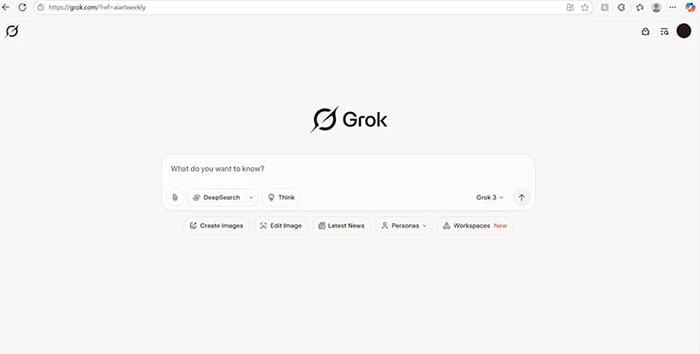
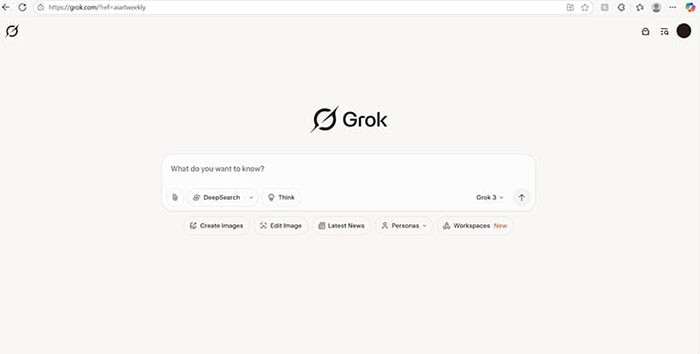
Bước 1: Truy cập trang web https://grok.com/ và thực hiện đăng nhập nếu đã có tài khoản, hoặc tiến hành đăng ký tài khoản mới.
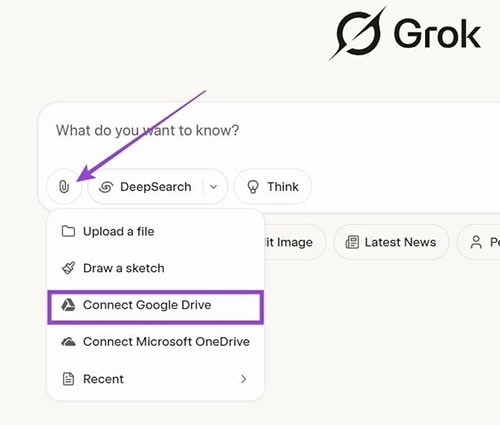
Bước 2: Chọn vào biểu tượng kẹp giấy, sau đó lựa chọn mục Kết nối Google Drive.
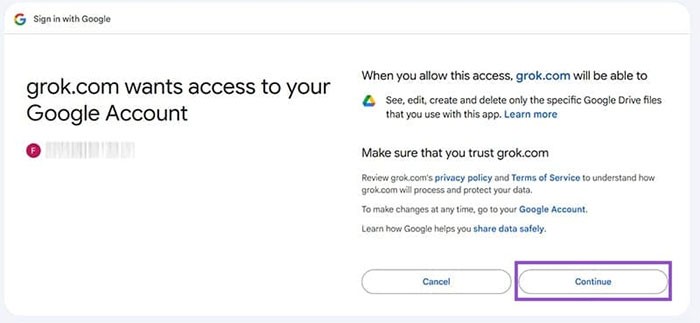
Bước 3: Tiến hành chọn tài khoản Google mà bạn muốn liên kết và nhập thông tin đăng nhập. Nhấn vào Tiếp tục để cấp các quyền cần thiết cho Grok Studio.
Sau khi đăng nhập thành công, cửa sổ sẽ tự động đóng lại. Grok Studio sẽ gửi thông báo xác nhận, báo hiệu việc tích hợp đã được hoàn tất.
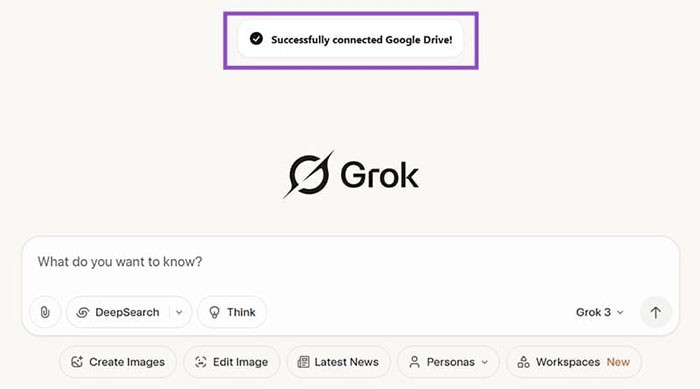
Khả năng sau khi tích hợp Grok với Google Drive
Việc kết nối Google Drive với Grok Studio mở ra khả năng nhập liệu và tổ chức tài liệu một cách hiệu quả. Người dùng có thể tạo các không gian làm việc cá nhân để quản lý tệp tin, đồng thời tận dụng Grok để khai thác thông tin từ chúng. Dưới đây là những tính năng chính và hướng dẫn sử dụng:
Cách nhập tệp vào dự án Grok
Để đưa các tệp, hình ảnh hoặc tài liệu từ Google Drive vào Grok Studio, hãy thực hiện theo các bước sau:
- Truy cập bất kỳ dự án nào trong Grok Studio.
- Chọn vào biểu tượng kẹp giấy nằm ở phía dưới khung chat.
- Chọn Thêm từ Google Drive.
- Chọn tệp bạn muốn nhập vào.
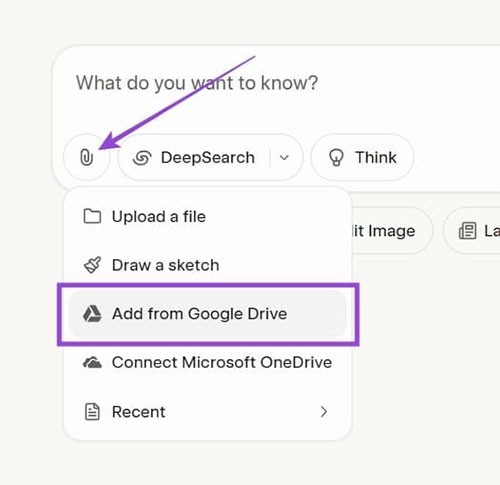
Sau khi hoàn tất, các tệp đã nhập sẽ được hiển thị trong khung trò chuyện, sẵn sàng để tương tác.
Kết nối thư mục dùng chung cho nhóm
Nếu nhóm của bạn sử dụng thư mục chia sẻ trên Google Drive, bạn có thể liên kết chúng với Grok Studio để đảm bảo tất cả thành viên đều có quyền truy cập vào cùng một nội dung:
Bước 1: Truy cập vào mục Workspaces.
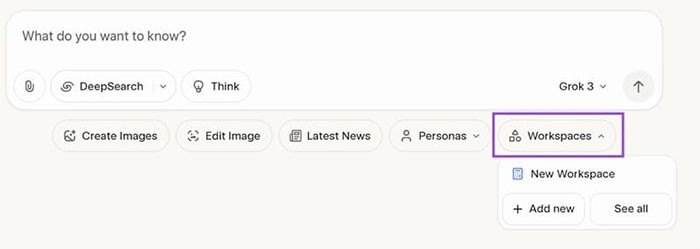
Bước 2: Tìm và chọn biểu tượng kẹp giấy có nhãn Attach.
Bước 3: Nhấp Thêm từ Google Drive, sau đó chọn thư mục chia sẻ mong muốn. Toàn bộ nội dung của thư mục đó sẽ hiển thị cho các thành viên trong workspace Grok.
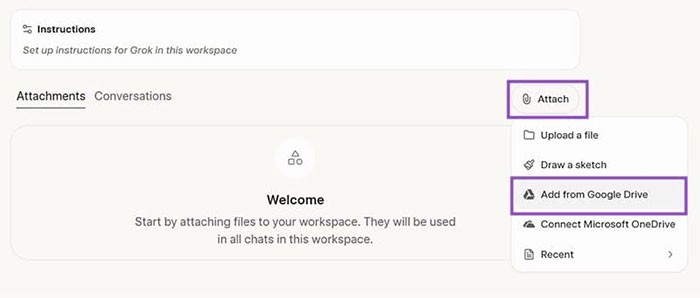
Đồng bộ hóa tệp giữa hai nền tảng
Khi có bất kỳ thay đổi nào đối với tệp trên Google Drive, bạn không cần phải tải lại chúng vào Grok Studio. Thay vào đó:
- Quay trở lại Grok Studio.
- Nhấp chuột phải vào tệp đã nhập.
- Chọn Refresh để tải phiên bản mới nhất từ Drive.
Sử dụng Grok AI để phân tích tệp
Sau khi tệp từ Google Drive đã được nhập vào, bạn có thể yêu cầu Grok phân tích nội dung bằng cách đặt câu hỏi một cách tự nhiên. Grok AI có khả năng tóm tắt nội dung tệp, xác định các mẫu dữ liệu, tìm kiếm các từ khóa cụ thể hoặc đề xuất các hành động dựa trên thông tin chứa trong tệp,...
Xem thêm: Tích hợp Google Drive với Grok Studio: Hướng dẫn chi tiết .