
 Mac
Mac Video - Nghe nhạc
Quay Phim Máy Tính Với Debut Video Capture: Giải Pháp Toàn Diện
Bạn mong muốn ghi lại các hoạt động trên màn hình máy tính để tạo hướng dẫn hoặc chia sẻ thủ thuật? Hoặc đơn giản, bạn muốn quay video từ webcam mà không cần đến máy quay chuyên dụng? Debut Video Capture 1.63 chính là công cụ hỗ trợ đắc lực, giúp bạn thực hiện những nhu cầu này một cách dễ dàng và hiệu quả.
Ứng Dụng Rộng Rãi Của Các Thiết Bị Ghi Hình
Webcam hiện nay đã trở nên quen thuộc với hầu hết người dùng máy tính. Tuy nhiên, chức năng chính của webcam thường chỉ dừng lại ở việc ghi và truyền tải hình ảnh trực tiếp, chứ không hỗ trợ lưu lại các đoạn video. Do đó, nếu bạn cần tạo một bài hướng dẫn chi tiết hoặc ghi hình từ webcam, Debut Video Capture sẽ là một giải pháp tối ưu.
Debut Video Capture 1.63: Miễn Phí, Dễ Sử Dụng và Đa Năng
Debut Video Capture 1.63 là phần mềm hoàn toàn miễn phí, được thiết kế với giao diện thân thiện, cho phép người dùng quay video trực tiếp trên máy tính từ nhiều nguồn khác nhau, bao gồm webcam, camera kỹ thuật số, hoặc thậm chí từ các tập tin hình ảnh hiện có. Chương trình còn hỗ trợ ghi âm thanh đồng thời với video, giúp các bài hướng dẫn của bạn trở nên sinh động và dễ hiểu hơn.
Hướng Dẫn Sử Dụng Debut Video Capture 1.63
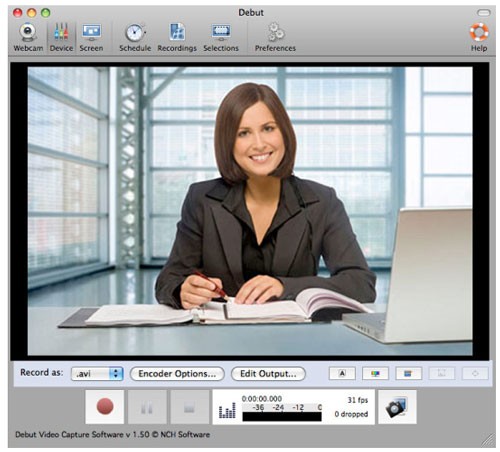
Sau khi tải và cài đặt, chương trình sẽ tự động kiểm tra các thiết bị ghi hình được kết nối với hệ thống. Nếu không tìm thấy, bạn có thể bỏ qua bước kết nối và sử dụng các tính năng khác của chương trình. Ba chức năng chính của Debut Video Capture bao gồm: quay phim từ các thiết bị ghi hình, quay phim và chụp ảnh màn hình, cũng như ghi trực tiếp các tập tin lên đĩa.
Lưu ý: Trong quá trình quay phim, chương trình có thể yêu cầu bạn tải và cài đặt thêm codec video. Quá trình này diễn ra tự động và chỉ mất vài phút.
- Để quay phim từ webcam hoặc các thiết bị ghi hình khác, chọn mục Device tại giao diện chính, sau đó nhấn nút Record.
- Để quay phim trực tiếp trên màn hình desktop, chọn mục Screen và nhấn Record tương tự.
- Chương trình cũng cung cấp tính năng chụp ảnh màn hình nhanh chóng bằng cách nhấp vào Snapshot.
Lưu ý quan trọng: Khi sử dụng tính năng quay màn hình, bạn nên thu nhỏ chương trình xuống thanh Taskbar hoặc chọn Exit (Close to Tray) để ẩn chương trình vào khay hệ thống. Điều này giúp đảm bảo quá trình ghi hình diễn ra suôn sẻ, không bị gián đoạn.
Quản Lý và Tùy Chỉnh Video Đã Quay
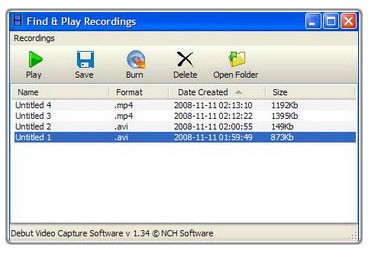
Để xem lại các đoạn phim hoặc hình ảnh đã ghi, chọn Recording trên menu. Một cửa sổ mới sẽ hiển thị danh sách các tập tin đã được Debut Video Capture lưu lại. Bạn có thể chọn một tập tin để xem trước, lưu lại ở vị trí khác, ghi ra đĩa, hoặc xóa bỏ.
Tùy Chọn Cấu Hình Quay Video
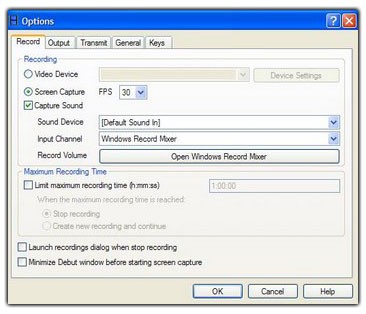
Theo mặc định, Debut Video Capture sẽ quay video ở định dạng avi với tốc độ 30 khung hình/giây. Tuy nhiên, bạn có thể tùy chỉnh định dạng và tốc độ quay video bằng cách chọn Options từ menu.
- Tab Record cho phép bạn chọn thiết bị ghi hình, thiết bị thu âm, và tần số của video. Bạn cũng có thể đặt giới hạn thời gian tối đa cho mỗi tập tin video để quản lý dung lượng ổ cứng.
- Tab Output cho phép bạn thiết lập định dạng video và vị trí lưu trữ mặc định.
- Tab Transmit cho phép bạn cấu hình chương trình để tự động gửi tập tin sau khi quay qua email hoặc tải lên server thông qua FTP.
Kết Luận
Debut Video Capture không chỉ cung cấp các tính năng cơ bản mà còn hỗ trợ chỉnh sửa và biên tập video, âm thanh. Bạn có thể khám phá thêm nhiều tính năng hữu ích khác trong quá trình sử dụng.
Tóm lại, Debut Video Capture là một tiện ích hữu ích cho bất kỳ ai muốn ghi lại các thao tác trên màn hình hoặc đơn giản là quay video mà không cần đến máy quay chuyên dụng. Hy vọng, chương trình sẽ mang lại nhiều lợi ích cho bạn.
Theo
Xem thêm: Debut Video Capture Software for Mac (Intel) - Phần mềm quay video chuyên nghiệp .



















