
 Mac
Mac Video - Nghe nhạc
Doremisoft Mac DVD Maker: Giải Pháp Ghi Đĩa DVD Chuyên Nghiệp
Doremisoft Mac DVD Maker là phần mềm được thiết kế chuyên nghiệp, hỗ trợ người dùng chuyển đổi và ghi mọi định dạng video phổ biến lên đĩa DVD một cách đơn giản và nhanh chóng.
Việc tích lũy một lượng lớn video tải về hoặc ghi lại trên hệ điều hành Mac OS thường dẫn đến tình trạng ổ cứng bị đầy. Một giải pháp hiệu quả để giải quyết vấn đề này là lưu trữ và bảo quản chúng trên đĩa DVD bằng cách sử dụng một công cụ tạo DVD chuyên dụng dành cho Mac.
Doremisoft Mac DVD Maker đáp ứng hoàn hảo yêu cầu này, cung cấp khả năng ghi tất cả các loại video sang đĩa DVD-5 hoặc DVD-9, đi kèm với các trình đơn DVD được tùy biến theo phong cách cá nhân.
Nhờ đó, bạn có thể dễ dàng thưởng thức những video yêu thích trên nhiều thiết bị khác nhau như TV, đầu phát DVD tại nhà, trong xe hơi hoặc thậm chí trên các thiết bị di động.
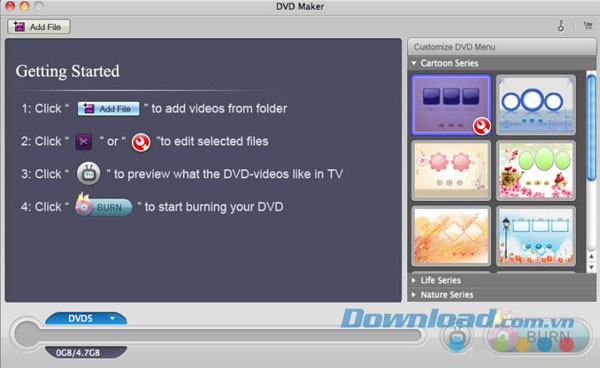
Tính năng chính:
Hỗ trợ đa dạng các định dạng video SD/HD
Phần mềm ghi đĩa DVD này cho phép ghi gần như mọi tập tin video SD/HD đã tải xuống hoặc tự tạo trên hệ điều hành Mac OS X sang định dạng ISO hoặc đĩa DVD. Danh sách các định dạng được hỗ trợ bao gồm: DV, WMV, 3GP, AVI, MP4, MOV, VOB, MPG, ASF, FLV, RM, MKV, M4V, TOD, MOD….
Nhờ đó, người dùng sẽ không cần phải lo lắng về các vấn đề tương thích khi tiến hành tạo đĩa DVD.
Nhiều tùy chọn cá nhân hóa đĩa DVD
Công cụ cắt xén video tích hợp cho phép loại bỏ những đoạn không mong muốn từ các đoạn phim gốc.
Bên cạnh đó, phần mềm cung cấp nhiều mẫu menu tùy chỉnh để lựa chọn, cũng như khả năng thiết lập hình nền, nhạc nền, tiêu đề menu (tên DVD), phong cách nút bấm và khung hình.
Xem trước và ghi đĩa DVD với chất lượng cao
Để đảm bảo kết quả cuối cùng đáp ứng yêu cầu, người dùng có thể xem trước đĩa DVD bằng trình phát nhạc tích hợp trước khi tiến hành ghi đĩa hoặc tạo tập tin ISO.
Phần mềm hỗ trợ tất cả các loại đĩa DVD phổ biến (DVD-5, DVD-9, DVD-R, DVD+R, DVD-RW, DVD+RW, DVD+R DL, DVD-R DL, DVD-RAM) và đảm bảo chất lượng phim DVD đầu ra cao.
Khả năng tương thích rộng rãi
Sau khi ghi phim và chương trình TV, chúng có thể được mã hóa sang định dạng NTSC hoặc PAL chỉ với vài thao tác đơn giản.
Đĩa DVD tạo ra có thể được phát trên nhiều thiết bị khác nhau, bao gồm các đầu phát DVD (ví dụ: WD TV Player, DVD Player & Internet TV Disk Player), thiết bị DVD và TV. Bạn có thể tận hưởng nội dung trên trình phát nhạc hoặc Xbox 360 trong phòng khách hoặc trên các thiết bị di động.
Kho mẫu menu phong phú
Một thư viện lớn các mẫu menu miễn phí sẽ giúp bạn dễ dàng tìm thấy một template phù hợp với chủ đề của đĩa DVD.
Giao diện thân thiện, dễ sử dụng
Giao diện đơn giản và các tùy chọn miễn phí được tích hợp sẽ giúp người dùng tạo đĩa DVD một cách nhanh chóng và dễ dàng.
Tốc độ xử lý nhanh chóng
Quá trình nhập và ghi đĩa DVD diễn ra với tốc độ cao, đồng thời đảm bảo khả năng tương thích tối ưu với hệ điều hành Mac OS.
Hỗ trợ tận tình
Dịch vụ hỗ trợ kỹ thuật và nâng cấp miễn phí luôn sẵn sàng hỗ trợ mọi người dùng.
Hướng dẫn chi tiết sử dụng phần mềm Doremisoft Mac DVD Maker
Bước 1: Thêm nguồn video vào Doremisoft Mac DVD Maker
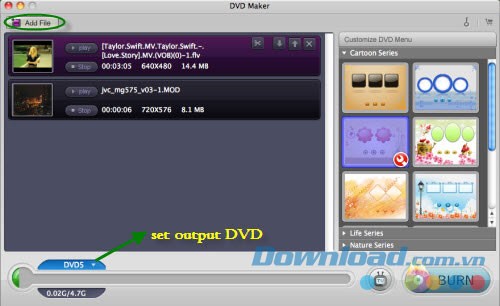
Để bắt đầu, hãy chọn tùy chọn "Add File" nhằm tải các tập tin video cần thiết vào chương trình. Việc thêm nhiều file cùng lúc được hỗ trợ.
Bước 2: Tùy chỉnh giao diện trình đơn DVD
Chọn một mẫu template phù hợp với nội dung video của bạn, ví dụ như chủ đề phim hoạt hình, thiên nhiên, hoặc cuộc sống thường ngày.
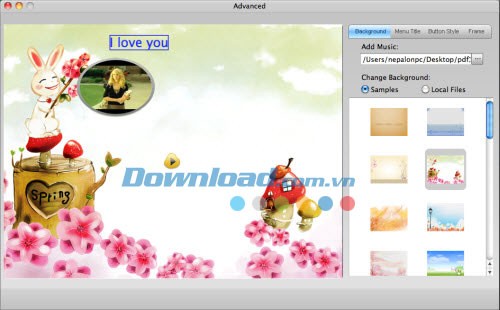
Sau khi đã chọn được template ưng ý, hãy nhấp chuột vào đó để chuyển sang giao diện chỉnh sửa Advanced. Tại đây, bạn có thể tùy chỉnh tiêu đề của trình đơn (tên DVD), khung hình hiển thị, và hình nền cho DVD.
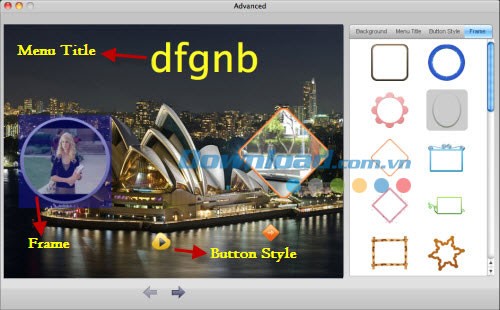
Trong mục Background, bạn có thể dễ dàng thay đổi hình nền bằng cách sử dụng các hình ảnh có sẵn trong chương trình hoặc tải lên từ máy tính cá nhân. Các định dạng ảnh được chấp nhận bao gồm BMP, JPEG và PNG.
Tùy chọn Music Background cho phép bạn thêm nhạc nền từ ổ cứng. Phần mềm hỗ trợ nhiều định dạng âm thanh như MKA, MP3, WAV, M4A, M4V, AAC, AC3, AIFF, AMR, FLAC và WMA.
Bước 3: Cấu hình định dạng đầu ra
Trước khi tiến hành ghi, bạn có thể lựa chọn giữa DVD-5 hoặc DVD-9 tùy theo nhu cầu sử dụng.
Bước 4: Kiểm tra trước hiệu ứng DVD
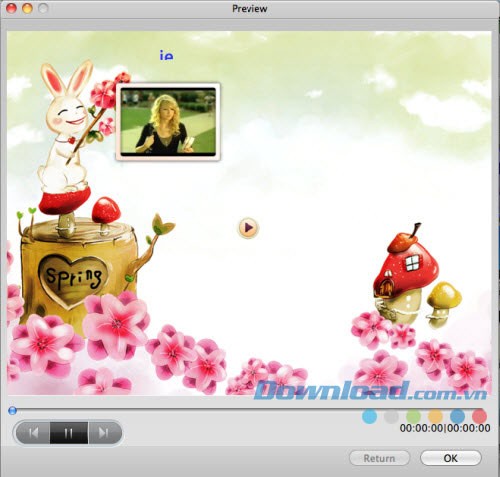
Nhấn vào nút "TV" để mở cửa sổ xem trước, giúp bạn kiểm tra hiệu ứng DVD, nghe nhạc nền và xem trước hình ảnh đã chọn.
Bước 5: Bắt đầu quá trình ghi đĩa DVD
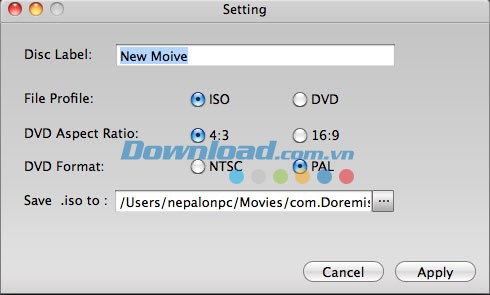
Nhấn nút "Burn" để mở cửa sổ lựa chọn, sau đó chọn giữa việc tạo file ISO hoặc ghi trực tiếp lên đĩa DVD.
Nếu chọn tạo file ISO, video gốc sẽ được lưu dưới dạng file ISO trên ổ cứng máy tính.
Nếu chọn ghi lên DVD, hãy đảm bảo đã chèn một đĩa trắng vào ổ đĩa DVD của máy tính. Sau đó, nhấn nút Apply để bắt đầu quá trình ghi. Một hộp thoại Prompt sẽ xuất hiện khi quá trình hoàn tất.
Xem thêm: Doremisoft Mac DVD Maker 1.3.2 - Phần mềm ghi DVD cho Mac .



















