
 Mac
Mac Video - Nghe nhạc
Doremisoft Mac Video to iTunes Converter: Giải Pháp Chuyển Đổi Video Toàn Diện
Doremisoft Mac Video to iTunes converter hiện đang được đánh giá là phần mềm chuyển đổi video sang iTunes hàng đầu. Công cụ này cho phép người dùng chuyển đổi đa dạng các định dạng video phổ biến sang định dạng tương thích với iTunes, bao gồm Avi, Asf, Mpeg1, MPEG2, MPEG4, MOV, FLV, MKV, 3GP, 3G2, DIVX, M4V. Đồng thời, phần mềm cũng hỗ trợ chuyển đổi video HD sang các định dạng được iTunes chấp nhận như MPEG2, MPEG4, MOV, WMV, AVI, M2TS, MTS, TS, TP, TRP… trên hệ điều hành Mac OS.
Khả Năng Chuyển Đổi Đa Dạng
Không chỉ dừng lại ở việc chuyển đổi sang iTunes, công cụ này còn có khả năng chuyển đổi video sang nhiều định dạng khác như AVI, 3GP, 3G2, MPEG1, MPEG2, MPEG4, MPG, FLV, SWF, WMV, DV, MOV, M4V, MKV… Điều này mang đến sự linh hoạt tối đa cho người dùng trong việc quản lý và sử dụng các tập tin video của mình.
Trích Xuất Âm Thanh Chất Lượng Cao
Với Doremisoft Mac Video to iTunes converter, người dùng có thể dễ dàng trích xuất âm thanh từ video và lưu trữ dưới các định dạng phổ biến như MP3, AAC, AC3, phục vụ cho nhu cầu thưởng thức âm nhạc trên iTunes.
Tương Thích Với Các Thiết Bị Apple
Phần mềm Doremisoft Video to iTunes converter dành cho Mac là một giải pháp thông minh, giúp chuyển đổi video sang các định dạng tương thích với các thiết bị của Apple như iPad, iPhone, iPod (iPod Nano, iPod Touch, iPod classic) và Apple TV. Quá trình này được thực hiện một cách nhanh chóng và đơn giản, chỉ với vài thao tác kéo thả video vào iTunes và đồng bộ hóa.
Các tính năng nổi bật:
Xuất Video tương thích iTunes: Công cụ hỗ trợ chuyển đổi video sang nhiều định dạng được iTunes chấp nhận, bao gồm MPEG-4, MOV, cùng các định dạng âm thanh như MP3, AAC. Đồng thời, các định dạng video phổ biến như 3gp, Mp4, Flv, Avi, Wmv, 3g2, Mpg, Swf cũng được hỗ trợ.
Chỉnh sửa và Tinh chỉnh Video
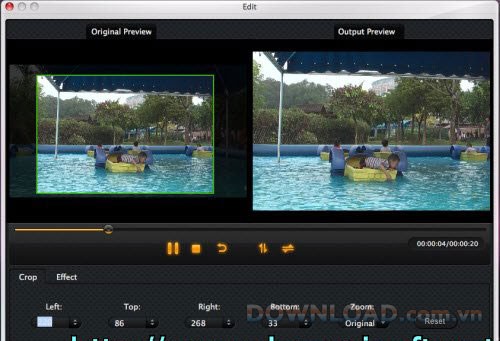
Chỉnh sửa Video chuyên nghiệp: Khả năng chỉnh sửa tích hợp cho phép loại bỏ các viền đen không mong muốn trong phim, giúp tập trung vào nội dung hình ảnh chính của video.
Kết hợp và Trích xuất Dữ liệu
Ghép nối Video dễ dàng: Tính năng này tạo điều kiện thuận lợi cho việc kết hợp nhiều đoạn video thành một chuỗi liên tục.
Trích xuất Audio từ Video: Dễ dàng tách âm thanh từ video và lưu trữ dưới các định dạng audio khác nhau như MKA, MP3, WAV, M4A, AAC, AC3, AIFF, AMR, FLAC, WMA, MP2.
Khả năng tương thích đa nền tảng
Chuyển đổi Video cho thiết bị Apple: Chuyển đổi video sang các định dạng tương thích với các thiết bị của Apple, cho phép truyền video sang iPod, iPhone, Apple TV để thưởng thức nội dung video hoặc audio.
Công cụ cắt và trích xuất hình ảnh
Cắt Video chính xác: Chức năng này cho phép cắt một đoạn clip cụ thể từ video gốc bằng cách xác định thời gian bắt đầu và kết thúc. Hơn nữa, việc cắt video có thể được thực hiện nhiều lần.
Lấy ảnh từ Video: Chụp ảnh từ video nguồn và lưu trữ dưới các định dạng hình ảnh phổ biến như JPEG, PNG hoặc BMP.
Yêu cầu về hệ thống:
Để đảm bảo khả năng tương thích và vận hành ổn định, phần mềm này đòi hỏi cấu hình máy tính dựa trên bộ vi xử lý Intel, thuộc kiến trúc 32-bit.
Hệ điều hành cần thiết là Mac OS X phiên bản 10.5 Leopard hoặc phiên bản 10.6 Snow Leopard.
Việc đáp ứng các yêu cầu này là điều kiện tiên quyết để người dùng có thể trải nghiệm đầy đủ các tính năng của ứng dụng.
Các Định Dạng Video Được Hỗ Trợ:
Phần mềm hỗ trợ đa dạng các định dạng video phổ biến, bao gồm AVI, MP4, WMV, MPEG, YouTube (FLV), Quicktime (MOV), MKV, MOD, TOD, ASF, 3GP, và AVCHD/M2TS/MTS/TS/TRP/TS…
Hướng Dẫn Chuyển Đổi Video Sang iTunes
Bước 1: Thêm File Video
Để bắt đầu, hãy nhấp vào nút “Add file” và tìm kiếm các video bạn muốn chuyển đổi từ thư mục lưu trữ.
Bước 2: Lựa Chọn Định Dạng Đầu Ra Phù Hợp
Trong cửa sổ tùy chọn, tìm đến mục “Profile” và chọn một định dạng video tương thích với iTunes. Các lựa chọn bao gồm M4v, Mp4, Mov, 3gp, hoặc 3g2.
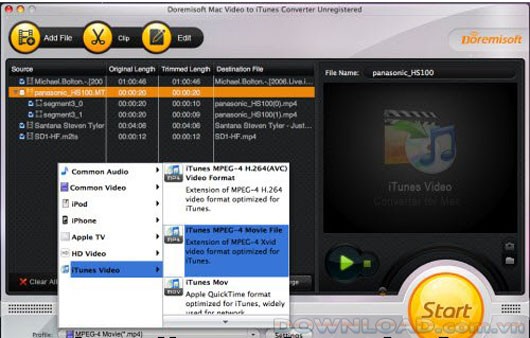
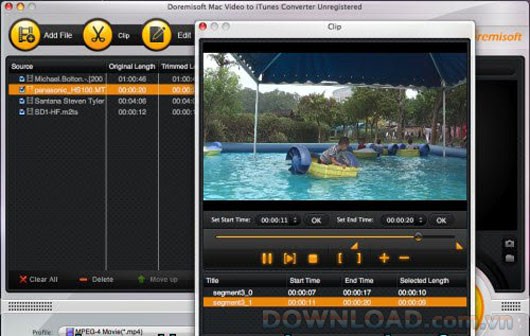
Bước 3: Cắt Giảm Độ Dài Video (Tùy Chọn)
Để cắt video, hãy mở cửa sổ cắt bằng cách di chuột đến khu vực tương ứng. Bạn có thể xác định điểm bắt đầu và kết thúc của đoạn video mong muốn để loại bỏ các phần không cần thiết.
Bước 4: Tinh Chỉnh Video Trước Khi Chuyển Đổi
Nhấp vào “Edit” để truy cập các công cụ chỉnh sửa video. Tại đây, bạn có thể cắt bỏ các đoạn không mong muốn, điều chỉnh độ sáng, độ tương phản và các thông số khác.
Bước 5: Bắt Đầu Quá Trình Chuyển Đổi
Sau khi hoàn tất các thiết lập, nhấn vào nút “Start” (màu vàng) để khởi động quá trình chuyển đổi. Thanh công cụ sẽ hiển thị thời gian ước tính để hoàn thành.
Xem thêm: Doremisoft Mac Video to iTunes Converter - Convert Videos to iTunes .



















