
 Mac
Mac Video - Nghe nhạc
EaseFab Blu-ray Ripper cho Mac: Giải pháp chuyển đổi Blu-ray/DVD chuyên nghiệp
EaseFab Blu-ray Ripper cho Mac được đánh giá là một phần mềm rip đĩa Blu-ray và DVD cực kỳ chuyên nghiệp, đồng thời sở hữu sức mạnh vượt trội.
Công cụ này cho phép người dùng chuyển đổi nội dung từ đĩa Blu-ray sang nhiều định dạng video khác nhau, cũng như tương thích với đa dạng các thiết bị.
Quá trình chuyển đổi trở nên đơn giản và thuận tiện hơn bao giờ hết nhờ giao diện trực quan và các tính năng được tối ưu hóa.
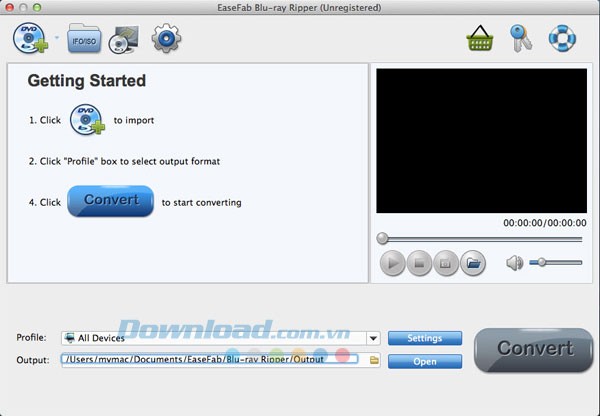
Với EaseFab Blu-ray Ripper cho Mac, bạn có thể dễ dàng giải phóng không gian lưu trữ và tận hưởng những bộ phim yêu thích trên mọi thiết bị.
Phần mềm này hỗ trợ nhiều tùy chọn tùy chỉnh, giúp bạn kiểm soát chất lượng video đầu ra và tối ưu hóa trải nghiệm xem phim.
Các tính năng nổi bật:
Sao lưu đĩa Blu-ray một cách dễ dàng
EaseFab Blu-ray Ripper cho Mac sở hữu khả năng sao lưu đĩa Blu-ray hoặc DVD sang định dạng gốc, giữ nguyên toàn bộ các track âm thanh, phụ đề, chương và thông tin đi kèm. Hoặc, bạn có thể chọn chỉ sao chép phần phim chính bằng một thao tác đơn giản.
Công cụ này còn cho phép sao lưu Blu-ray hoặc DVD trực tiếp vào ổ cứng máy Mac, hoặc sao chép chúng sang các thiết bị lưu trữ như Home Server, NAS, giúp bảo vệ đĩa khỏi trầy xước và quản lý phim một cách hiệu quả hơn.
Chuyển đổi Blu-ray sang nhiều định dạng video thông dụng
Việc phát, chỉnh sửa và xem phim Blu-ray trở nên đơn giản hơn bao giờ hết. EaseFab Blu-ray Ripper cho phép bạn chuyển đổi Blu-ray sang bất kỳ định dạng video và audio nào, bao gồm: AVI, MP4, WMV, MOV, FLV, MKV, 3GP, MPEG, TP, TRP, HD AVI, HD WMV, HD MOV, v.v.
Hơn nữa, người dùng có thể rip trực tiếp đĩa Blu-ray để chỉnh sửa bằng các phần mềm chuyên nghiệp như iMovie, Final Cut Pro, hoặc chia sẻ video lên YouTube.
Tương thích với đa dạng thiết bị di động và máy chơi game
Nếu bạn muốn xem phim Blu-ray trên các thiết bị di động, EaseFab Blu-ray Ripper cho Mac là một lựa chọn tuyệt vời. Phần mềm này cung cấp hơn 150 cấu hình cài đặt sẵn cho các thiết bị khác nhau.
Chỉ cần chọn thiết bị làm định dạng đầu ra, bạn có thể rip đĩa Blu-ray mà không cần thực hiện bất kỳ cài đặt phức tạp nào.
Giao diện thân thiện, tốc độ chuyển đổi nhanh chóng
EaseFab Blu-ray Ripper cho Mac là một công cụ hữu ích và dễ sử dụng, giúp người dùng sao lưu đĩa Blu-ray, chuyển đổi file ISO và chỉnh sửa IFO một cách dễ dàng.
Phần mềm còn hỗ trợ chuyển đổi Blu-ray 2D sang video 3D với nhiều hiệu ứng khác nhau (Side-by-Side, Top-Bottom, Anaglyph) và các định dạng (MKV, MP4, MOV, WMV, AVI). Thêm vào đó, người dùng có thể chuyển đổi Blu-ray từ máy Mac với Media Browser kết nối trực tiếp đến thư mục cục bộ, với tốc độ nhanh hơn gấp 10 lần.
Yêu cầu về cấu hình hệ thống:
Để đảm bảo phần mềm hoạt động ổn định và hiệu quả, hệ thống cần đáp ứng một số yêu cầu tối thiểu về phần cứng.
Thông số kỹ thuật chi tiết:
- Loại bộ vi xử lý: Khả năng tương thích với các dòng chip Intel hoặc AMD.
- Tốc độ bộ vi xử lý: Đảm bảo xung nhịp tối thiểu 1 GHz.
- Dung lượng bộ nhớ RAM: Yêu cầu tối thiểu 256 MB RAM.
- Không gian lưu trữ: Cần có ít nhất 100 MB dung lượng trống trên đĩa cứng.
- Ổ đĩa quang: Hệ thống cần được trang bị một ổ DVD hoặc BD.
Việc đáp ứng các yêu cầu này sẽ giúp tối ưu hóa trải nghiệm sử dụng và tránh các vấn đề về hiệu năng.
Lưu ý: Cấu hình hệ thống được khuyến nghị có thể cao hơn để đạt hiệu suất tốt nhất.
Phần 1: Hướng dẫn Rip hoặc Chuyển đổi Phim Blu-ray/DVD sang Định dạng Video và Audio
Bước 1: Tiến hành Nhập Đĩa Blu-ray hoặc DVD
Đầu tiên, bạn cần chèn đĩa Blu-ray vào ổ đĩa BD tương ứng, hoặc đĩa DVD vào ổ DVD-ROM. Sau đó, hãy nhấp vào biểu tượng tải lên để đưa nội dung phim vào chương trình.
Ngoài ra, chương trình còn hỗ trợ nhập các file ISO và IFO để thực hiện chuyển đổi.
Bước 2: Cấu hình Thiết lập Đầu ra
Sau khi phim đã được nhập vào chương trình, bạn có thể tùy chỉnh các thiết lập đầu ra ngay bên dưới danh sách file hiển thị.
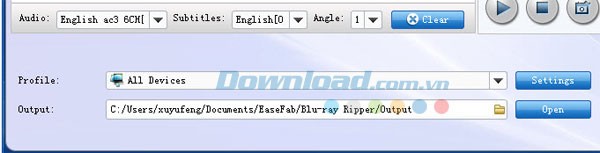
Từ các danh sách xổ xuống, hãy chọn Subtitle và Audio Track phù hợp với nhu cầu của bạn. Tiếp đến, nhấp vào mục Profile để chọn định dạng đầu ra mong muốn.
Sau đó, bạn nên chọn một thư mục đích để lưu trữ bộ phim đã chuyển đổi bằng cách nhấn vào nút Output. Chương trình cung cấp nhiều định dạng video và audio phổ biến như: MP4, MOV, MKV, WMV, AVI, FLV, WMA, MP3, WAV, M4A, và nhiều định dạng khác.
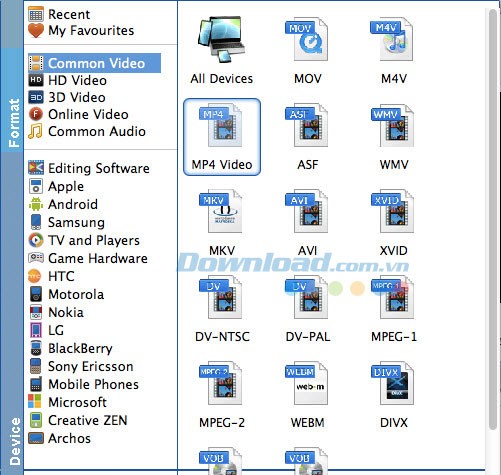
Nếu bạn muốn chuyển đổi phim để phát trên các thiết bị di động như iPhone, iPad, hoặc iPod, hãy tìm kiếm biểu tượng tương ứng của thiết bị đó và chọn nó làm định dạng đầu ra.
Bước 3: Bắt đầu Quá trình Rip Đĩa
Khi đã chọn được định dạng tập tin đầu ra ưng ý, bạn có thể bắt đầu quá trình rip đĩa. Chỉ cần nhấn nút Convert để khởi động quá trình chuyển đổi phim Blu-ray hoặc DVD.
Thời gian rip đĩa sẽ phụ thuộc vào độ dài và chất lượng của phim gốc. Sau khi quá trình hoàn tất, bạn có thể nhấn nút Open để mở và xem file video đã được chuyển đổi.
Phần 2: Hướng dẫn Sao lưu Đĩa Blu-ray trên Hệ điều hành macOS
Bước 1: Tiến hành Nhập Phim Blu-ray vào Phần mềm
Đưa đĩa Blu-ray vào ổ đĩa BD tương ứng, sau đó kích chọn nút “thêm video” để bắt đầu quá trình nhập.
Bước 2: Chỉ định Thư mục Lưu trữ Kết quả
Chọn một thư mục cụ thể trên máy Mac để lưu trữ các tập tin video đã được sao lưu bằng cách sử dụng trường Browse. Cần lưu ý rằng, khi sao lưu một đĩa Blu-ray, dung lượng lưu trữ cần thiết tối thiểu là khoảng 30 GB.
Bước 3: Chọn Chế độ và Khởi động Sao lưu
Chế độ Sao chép Toàn bộ Đĩa: Duy trì Cấu trúc Nguyên bản
Chọn Full Disc Mode để tiến hành sao lưu toàn bộ nội dung của đĩa Blu-ray. Chế độ này đảm bảo rằng cấu trúc ban đầu của đĩa Blu-ray sẽ được giữ nguyên vẹn.
Chế độ Sao chép Tiêu đề: Tập trung vào Nội dung Phim
Lựa chọn Title Mode để sao chép riêng phần tiêu đề phim đã được chọn. Theo thiết lập mặc định, chương trình sẽ tự động chọn tiêu đề có độ dài lớn nhất, thường là phần phim chính của đĩa.
Xem thêm: EaseFab Blu-ray Ripper for Mac 5.1.4 - Rip Blu-ray Discs on Mac .



















