

 Mac
Mac Video - Nghe nhạc
Firecoresoft Video Converter for Mac: Giải pháp toàn diện cho chuyển đổi và quản lý video
Firecoresoft Video Converter for Mac được thiết kế như một công cụ chuyên dụng, hỗ trợ người dùng hệ điều hành Mac thực hiện các tác vụ liên quan đến video một cách hiệu quả. Phần mềm này đáp ứng nhu cầu chuyển đổi, biên tập, nâng cấp chất lượng, tải xuống và sắp xếp các tập tin video thuộc mọi định dạng.
Với Firecoresoft Video Converter for Mac, người dùng có thể dễ dàng thay đổi định dạng video để tương thích với nhiều thiết bị khác nhau, từ điện thoại thông minh, máy tính bảng cho đến các hệ thống giải trí gia đình.
Phần mềm không chỉ dừng lại ở việc chuyển đổi định dạng, mà còn cung cấp các công cụ chỉnh sửa video cơ bản, cho phép người dùng cắt ghép, thêm hiệu ứng, điều chỉnh màu sắc và âm thanh để tạo ra những video hoàn chỉnh và chuyên nghiệp.
Khả năng cải thiện chất lượng video cũng là một điểm mạnh của Firecoresoft Video Converter for Mac. Phần mềm có thể giúp tăng độ phân giải, giảm nhiễu và làm sắc nét hình ảnh, mang lại trải nghiệm xem tốt hơn.
Ngoài ra, Firecoresoft Video Converter for Mac còn hỗ trợ tải video từ các trang web trực tuyến phổ biến, giúp người dùng dễ dàng lưu trữ và xem các nội dung yêu thích của mình.
Cuối cùng, tính năng sắp xếp video thông minh giúp người dùng quản lý thư viện video của mình một cách khoa học và hiệu quả.
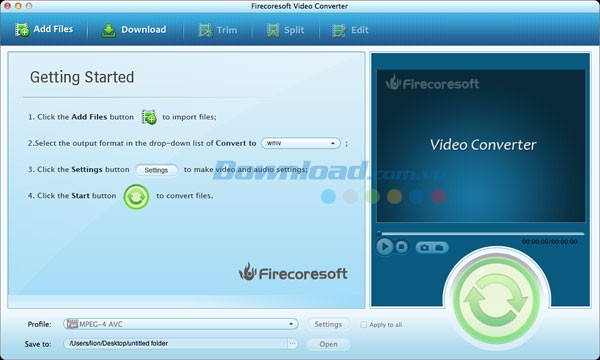
Một số tính năng chính:
Chuyển đổi video và audio sang hơn 200 định dạng
Chuyển đổi video SD, HD, UHD và 3D
Phần mềm cho phép chuyển đổi giữa tất cả các định dạng video tiêu chuẩn, HD và 4K mà không gặp bất kỳ giới hạn nào. Các định dạng được hỗ trợ bao gồm (SD) AVI, MP4, MPG, WMV, (HD) AVCHD, MKV, H.264 và (UHD) MXF, RAW, XAVC, H.265, v.v. Đồng thời, ứng dụng còn có khả năng tạo phim 3D từ bất kỳ video 2D nào.
Phát video trên các thiết bị yêu thích
Firecoresoft Video Converter for Mac tương thích với hầu hết các thiết bị hiện có. Khi chuyển đổi video cho các thiết bị phổ biến như iPad Air, iPhone 5s, Galaxy Note 3, Xbox 360, v.v., phần mềm sẽ tự động tìm kiếm và áp dụng các thiết lập video/audio tối ưu nhất.
Chuyển đổi giữa các định dạng âm thanh
Bên cạnh khả năng trích xuất âm thanh từ các tập tin video, ứng dụng còn hỗ trợ chuyển đổi giữa nhiều định dạng âm thanh khác nhau, bao gồm: MP3, M4R, M4A, FLAC, APE, WAV, AC3, AIFF, v.v.
Hỗ trợ nhiều định dạng
- Video SD: AVI, MP4, MPG, MPEG, VOB, MOV, FLV, WMV, ASF, 3GP, 3G2, RM, RMVB, WTV, OGV
- Video HD: AVCHD (MTS, M2TS) (H.264), HD FLV, HD MKV (H.264, MPEG-2), HD MOV (MPEG-4, H.264), HD MPG, HD TRP, HD TS, HD WMV (VC-1), MOD, TOD, XAVC, MXF, H.265
- Audio: MP3, M4A, AC3, AAC, WMA, WAV, OGG, APE, MKA, AU, AIFF, FLAC, M4B, M4R, MP2, MPA, vv
- Trang web chia sẻ video: YouTube, Vimeo, TED, 5min, adult sites, AOL, BlipTV, Break, Collegehumor, Dailymotion, eBaumsworld, Facebook, FunnyOrDie, GodTube, LiveLeak, Metacafe, MyVideo, Nico Video, Veoh, Vevo, VideoBash, VideoJug
- Máy quay: Sony PMW-F5/F55/F65, Alpha NEX-3, NEX-5; Canon C100, C300, C500; JVC GC-PX100, GZ-E300, GY-HM750U; Panasonic AG-AC130A, HC-V550, HC-V570
Hỗ trợ codec cho iMovie, FCP, AviD, vv
Firecoresoft Video Converter for Mac tích hợp các bộ mã hóa chuyên nghiệp như Apple Intermediate Codec (AIC), ProRes (ProRes 4444, ProRes 422) và DNxHD. Nhờ đó, chất lượng chỉnh sửa được đảm bảo tối đa và hiệu quả làm việc với iMovie, FCP, Adobe Premiere, Avid Media Composer và Sony Vegas được nâng cao. Việc chuyển đổi các định dạng video sang các định dạng mã hóa chuyên nghiệp này trở nên dễ dàng và nhanh chóng.
Tải video trên web
Tải video từ hơn 150 website
Phần mềm này thực tế có thể hoạt động như một công cụ tải video hữu ích cho người dùng Mac. Với trình duyệt video tích hợp, nó có khả năng tải hầu hết video từ hơn 150 trang web chia sẻ video phổ biến, chẳng hạn như: YouTube, Vimeo, TED, Metacafe, Keek, Liveleak, Funnyordie, Sevenload, v.v.
Tải video nhanh chóng chỉ với một cú click
Quá trình tải xuống có thể được hoàn tất nhanh chóng chỉ với hai bước đơn giản: sao chép và dán URL của video đã chọn, sau đó tùy chỉnh độ phân giải của video tải về. Giao diện đơn giản giúp bất kỳ ai cũng có thể dễ dàng thao tác.
Chỉnh sửa video dễ dàng
- Điều chỉnh độ sáng, độ bão hòa, độ tương phản và âm lượng cho video.
- Cắt video để lấy các đoạn mong muốn và kết hợp các clip lại với nhau.
- Cắt video để phù hợp với kích thước màn hình và loại bỏ các viền đen.
- Thêm hình mờ ảnh hoặc văn bản, cũng như các hiệu ứng cổ điển để cá nhân hóa video.
- Thêm hiệu ứng fade in hoặc fade out cho video.
- Chia tách video hoặc audio.
- Xem trước video đã chỉnh sửa trong thời gian thực để đảm bảo kết quả tối ưu.
Tạo thư viện iTunes
Khôi phục hoặc chỉnh sửa siêu dữ liệu
Khi phim, chương trình TV hoặc video được nhập vào, phần mềm sẽ tự động khôi phục siêu dữ liệu của phim, bao gồm thông tin về diễn viên, tác phẩm, v.v. Thông tin này trong siêu dữ liệu cũng có thể được chỉnh sửa.
Đồng bộ sang iTunes một cách dễ dàng
Video đã chuyển đổi cùng với siêu dữ liệu có thể được di chuyển và đồng bộ vào thư viện iTunes . Việc quản lý bộ sưu tập video trên Apple TV, iPhone, iPad, v.v. trở nên đơn giản hơn bao giờ hết.
Yêu cầu về cấu hình hệ thống:
Để đảm bảo phần mềm hoạt động ổn định và hiệu quả, hệ thống cần đáp ứng một số yêu cầu tối thiểu về phần cứng.
Thông số kỹ thuật chi tiết:
- Độ phân giải màn hình khuyến nghị là 1024x768.
- Dung lượng RAM tối thiểu cần thiết là 512 MB.
- Bộ xử lý có thể là Intel hoặc PowerPC G4, G5.
- Tốc độ xử lý của CPU nên đạt ít nhất 1 GHz.
Việc đáp ứng các yêu cầu này sẽ giúp tối ưu hóa trải nghiệm người dùng và đảm bảo hiệu suất làm việc của phần mềm.
Hệ thống được trang bị cấu hình mạnh mẽ hơn sẽ mang lại khả năng xử lý nhanh chóng và mượt mà hơn.
Hướng dẫn sử dụng chương trình:
Phần 1: Cách chuyển đổi video
Bước 1: Tải và khởi chạy chương trình
Đầu tiên, bạn cần tải Firecoresoft Video Converter for Mac về máy. Tiếp theo, nhấp vào nút Download và chọn một thư mục lưu file cài đặt trên máy Mac của bạn. Quá trình tải xuống sẽ diễn ra trong chốc lát. Sau khi tải hoàn tất, hãy làm theo các hướng dẫn trên màn hình để cài đặt chương trình, rồi khởi động nó để bắt đầu sử dụng.
Bước 2: Nhập tập tin video nguồn
Nếu video bạn muốn chuyển đổi được lưu trữ trên ổ cứng hoặc bất kỳ vị trí nào khác, hãy nhấn vào nút "", sau đó tìm và chọn tập tin video cần thiết để nhập vào phần mềm. Ngoài ra, bạn có thể đơn giản kéo và thả tập tin trực tiếp vào chương trình. Việc nhập nhiều tập tin cùng lúc cũng được hỗ trợ. Các tập tin nguồn đã chọn sẽ được hiển thị trong giao diện chương trình.
Bước 3: Thiết lập định dạng đầu ra
Phần mềm hỗ trợ nhiều định dạng video và audio phổ biến, cùng với các thiết lập tối ưu cho nhiều thiết bị di động khác nhau. Nhấn vào nút "", một danh sách các định dạng sẽ hiện ra. Sử dụng chuột để chọn định dạng phù hợp với nhu cầu của bạn. Ví dụ, nếu bạn muốn chuyển đổi video để xem trên iPhone 5, hãy chọn "Apple Devices"-"iPhone 5 (*mp4) làm định dạng đầu ra. Bạn có thể áp dụng quy trình tương tự để chuyển đổi video sang bất kỳ định dạng nào.

Bên cạnh đó, bạn có thể chọn thư mục lưu tập tin video đã chuyển đổi bằng cách nhấn nút "Save to". Thêm vào đó, bằng cách nhấn nút "Setting" cạnh "Profile", bạn có thể tùy chỉnh các thông số cho tập tin video/audio đầu ra, bao gồm: độ phân giải, tốc độ khung hình, tốc độ bit, bộ mã hóa và tần số lấy mẫu.
Bước 4: Bắt đầu chuyển đổi
Sau khi đã chọn định dạng video đầu ra và chỉ định đường dẫn lưu tập tin, bạn có thể xem trước để kiểm tra kết quả cuối cùng. Bạn cũng có thể chụp ảnh màn hình yêu thích và lưu chúng ở định dạng JPG, PNG hoặc BMP. Cuối cùng, nhấn nút "" để bắt đầu quá trình chuyển đổi. Chương trình sẽ tự động thực hiện việc này. Tốc độ chuyển đổi phụ thuộc vào kích thước tập tin và cấu hình máy tính của bạn. Bạn có thể theo dõi tiến trình chuyển đổi trong giao diện chương trình.
Phần 2: Cách chỉnh sửa video
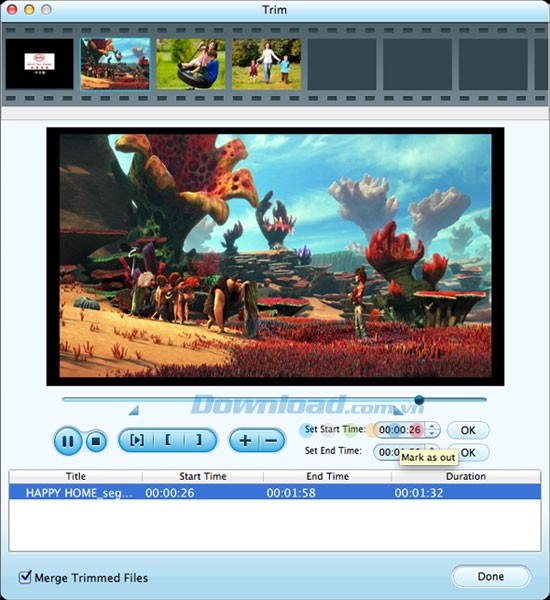
Bước 1: Trim video
Sau khi nhập tập tin video nguồn vào chương trình, nhấn nút "Trim", một hộp thoại sẽ mở ra. Bạn có thể di chuyển các thanh trượt để điều chỉnh độ dài video, hoặc thay đổi trực tiếp các giá trị trong cột "Start Time" và "End Time" để cắt bỏ bất kỳ đoạn video nào.
Bước 2: Chia tách video
Nhấn nút "" trên thanh công cụ, bạn sẽ thấy hai chế độ: Split by duration và Split average. Hãy chọn chế độ phù hợp nhất với nhu cầu của bạn.
Bước 3: Cắt video
Tính năng "" cung cấp hai chức năng chính: cắt và thêm hiệu ứng. Nhấn nút "'", bạn có thể thiết lập tỷ lệ khung hình cho video đầu ra, chẳng hạn như: Original, Full, 16:9, 4:3 bằng cách sử dụng nút "". Bạn cũng có thể lật video hoặc xoay nó theo chiều ngang hoặc chiều dọc.
Bước 4: Điều chỉnh hiệu ứng của video
Nhấn nút "" trong giao diện chỉnh sửa, bạn có thể tùy chỉnh bốn thông số video khác nhau: độ sáng, độ bão hòa, độ tương phản và hiệu ứng, bao gồm: Gray, Emboss, Old Film. Bạn có thể xem trước kết quả trong cửa sổ Preview.
Bước 5: Thêm hiệu ứng 3D cho video
Tính năng "" mang đến trải nghiệm hình ảnh trực quan. Nhấn nút "" trên thanh công cụ và bạn sẽ thấy bốn tùy chọn trong cột "", đó là: Turn off 3D Effect, Red Blue, Green Red và Yellow Blue. Chọn tùy chọn phù hợp nhất với bạn, màn hình và kính. Ngoài ra, bạn có thể điều chỉnh độ sâu của video bằng cách kéo thanh trượt "".
Bước 6: Thêm hình mờ cho video
Để ngăn chặn việc lạm dụng video hoặc làm cho nó trở nên hấp dẫn hơn, bạn có thể thêm hình mờ bằng cách nhấn nút "Watermark:.
- None: Nếu không muốn thêm hình mờ, hãy giữ tùy chọn mặc định này.
- Image Type: Nhấp vào biểu tượng thư mục để thêm hình ảnh của riêng bạn làm hình mờ. Bạn cũng có thể tùy chỉnh vị trí và kích thước của hình mờ.
- Text Type: Nhập văn bản, cụm từ hoặc câu để sử dụng làm hình mờ. Bạn cũng có thể chỉnh sửa kích thước của hình mờ văn bản bằng cách kéo khung hình. Ngoài ra, nhấp vào biểu tượng nhỏ bên cạnh hộp trống để tùy chỉnh văn bản, chẳng hạn như: phông chữ, kiểu phông chữ, kích thước và hiệu ứng.
Phần 3: Cách tải video
Bước 1: Lựa chọn video bạn cần
Mở trình duyệt web của bạn, chẳng hạn như: Firefox, Chrome, và truy cập trang web chia sẻ video để chọn video bạn muốn tải xuống. Đánh dấu và sao chép URL của video từ thanh địa chỉ.
Bước 2: Bắt đầu tải video
Truy cập giao diện của chương trình, nhấn nút "" và URL của video sẽ được hiển thị trong cửa sổ. Chương trình sẽ bắt đầu tải video. Bạn có thể dán nhiều URL cùng lúc để tải nhiều video.
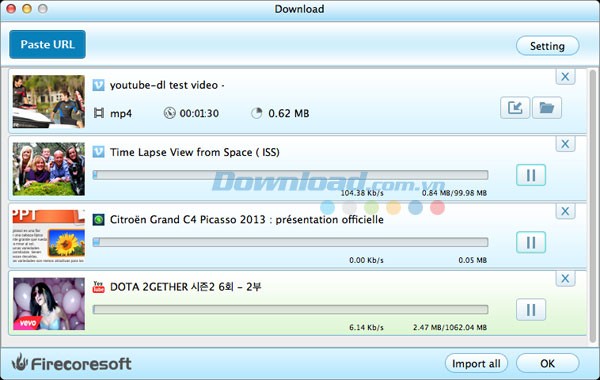
Bước 3: Chuyển đổi video được tải về
Sau khi tải video từ trang web, bạn có thể nhấn nút "" hoặc "" để nhập tập tin video đã tải về vào chương trình để chuyển đổi.
Xem thêm: Firecoresoft Video Converter for Mac 2.4.1 - Chuyển đổi video trên Mac .



















