 Web
Web Chỉnh sửa Ảnh - Đồ họa
Tự Do Sáng Tạo Không Gian Sống Với Floorplanner.com
Nếu bạn mong muốn tự mình kiến tạo và trang hoàng không gian sống theo phong cách cá nhân, nhưng lại thiếu kinh nghiệm chuyên môn của một kiến trúc sư, thì Floorplanner.com chính là giải pháp tối ưu và hoàn toàn miễn phí dành cho bạn.
Để bắt đầu, hãy truy cập trang web Floorplanner.com và nhấn vào nút "Signup for FREE account". Một khung đăng ký tài khoản sẽ hiện ra. Bạn cần cung cấp địa chỉ email, sau đó nhập và xác nhận mật khẩu của mình.
Đừng quên tích vào cả hai ô "Keep me up to date" và "I’ve read the Terms and agree" để đồng ý với các điều khoản sử dụng và nhận thông báo cập nhật. Cuối cùng, nhấn nút "Create account" để hoàn tất quá trình đăng ký.
Sau khi đăng ký thành công, bạn sẽ được chuyển đến cửa sổ "Overview". Tại đây, hãy bấm vào "Create a new Floorplanner" để bắt đầu dự án thiết kế của mình.
Tiếp theo, hãy đặt tên cho dự án trong ô "Project name" (bắt buộc). Bạn cũng có thể thêm mô tả chi tiết trong ô "Description" để dễ dàng quản lý dự án sau này.
Nếu muốn tùy chỉnh giao diện, bạn có thể chọn màu nền cho dự án tại ô "Background picture" bằng cách nhấn nút "Browse" và chọn file hình ảnh từ máy tính của mình.
Bạn có thể chọn một trong hai tùy chọn: "Public" (nếu muốn chia sẻ thiết kế của mình với mọi người) hoặc "Semi-Private" (để giữ riêng cho bản thân). Thêm các thẻ "Tag" sẽ giúp bạn dễ dàng tìm kiếm lại dự án cũ bằng từ khóa.
Sau khi hoàn tất các quy định, hãy nhấn nút "Create project". Chờ một chút để trang thiết kế được mở ra dưới dạng flash.
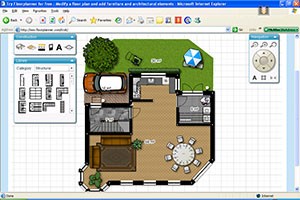
Cửa sổ thiết kế được chia thành hai phần chính:
- Bên phải hiển thị tên dự án và bốn thẻ chức năng: "Draw", "Arrange", "Share" và "3D".
- Khi chọn "Draw" hoặc "Arrange", cửa sổ bên trái sẽ hiển thị các công cụ và thư viện thiết kế tương ứng.
Hộp thư viện thiết kế cung cấp nhiều hạng mục khác nhau như văn phòng làm việc, phòng tắm, nhà bếp… Hãy chọn hạng mục phù hợp với nhu cầu của bạn, và các đồ vật tương ứng sẽ được hiển thị trong khung.
Để thêm đồ vật vào thiết kế, chỉ cần kéo thả chúng từ khung thư viện vào cửa sổ thiết kế. Bạn có thể điều chỉnh kích thước và vị trí của đồ vật bằng cách kéo chuột đến vị trí mới.
Khi đã đưa đồ vật vào cửa sổ thiết kế, việc nhấp chuột vào đồ vật đó sẽ hiển thị một ô chỉ dẫn chứa thông tin về tên, kích thước… Bạn có thể điều chỉnh các thông số này theo ý thích của mình.
Hộp "Navigation" cung cấp các công cụ để phóng to, thu nhỏ căn phòng, di chuyển theo các hướng trên, dưới, trái, phải, cũng như hiển thị hoặc ẩn đường lưới.
Sau khi hoàn thành thiết kế và bài trí, hãy đặt tên cho thiết kế tại khung "Save design" ở bên phải và nhấn nút "Save" để lưu lại. Sau đó, bạn sẽ được chuyển về cửa sổ trước.
Góc phải dưới cùng là khu vực "Tag", nơi bạn có thể tham khảo các thiết kế của những người khác tham gia chương trình này. Hãy nhấp chuột vào các thiết kế để lấy cảm hứng.
Nhìn chung, FloorPlanner là một công cụ rất hấp dẫn đối với những người muốn tự tay thiết kế và bài trí không gian sống của mình.
Theo Tuổi trẻ Online
Xem thêm: Floorplanner: Thiết kế và bài trí phòng online dễ dàng .