 Web
Web Phần mềm văn phòng
Bảo Vệ và Mở Khóa File PDF: Giải Pháp Khi Quên Mật Khẩu
Việc bảo vệ nội dung trong file PDF khỏi các hành động xem, chỉnh sửa, in ấn hoặc trích xuất thông tin trái phép thường được thực hiện bằng cách đặt mật khẩu. Tuy nhiên, đôi khi người dùng có thể gặp phải tình huống không mong muốn là quên mật khẩu đã đặt.
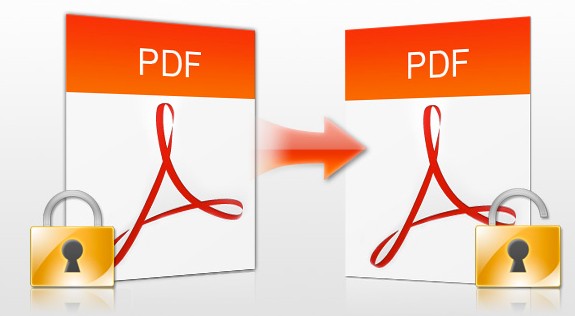
Trong những trường hợp như vậy, công cụ trực tuyến PDF Unlock Online Utility sẽ là một giải pháp hữu ích. Để sử dụng, bạn chỉ cần nhấp vào nút Browse và chọn file PDF cần loại bỏ mật khẩu.
Tiếp theo, hãy đánh dấu chọn vào mục xác nhận đồng ý với các điều khoản sử dụng, sau đó nhấn Submit và chờ đợi quá trình xử lý diễn ra trong chốc lát.
Khi hoàn tất, file PDF đã được mở khóa sẽ được hiển thị trong một tab mới của trình duyệt. Lúc này, bạn có thể nhấn Save để lưu lại file PDF đã mở khóa.
Nếu trình duyệt web của bạn chưa được cài đặt plug-in hỗ trợ xem file PDF trực tiếp, một hộp thoại Download sẽ xuất hiện, cho phép bạn tải file PDF về máy để xem ngoại tuyến.
Các Câu Hỏi Thường Gặp
- Làm thế nào để ngăn chặn người khác xem, sửa đổi, in hoặc trích xuất thông tin từ file PDF?
Bạn có thể đặt mật khẩu bảo vệ cho file PDF để hạn chế các hành động không mong muốn.
- Nếu tôi quên mật khẩu file PDF, tôi có thể làm gì để mở khóa?
Bạn có thể sử dụng dịch vụ trực tuyến PDF Unlock Online Utility để mở khóa file PDF khi quên mật khẩu.
- Hướng dẫn sử dụng dịch vụ PDF Unlock Online Utility để mở khóa file PDF?
Nhấn nút Browse, chọn file PDF cần mở khóa, đánh dấu chọn mục "I accept the terms and conditions", nhấn Submit và chờ đợi. Sau khi hoàn tất, file PDF đã mở khóa sẽ hiển thị trong trình duyệt. Bạn có thể lưu lại file hoặc tải về xem offline nếu trình duyệt không hỗ trợ.
- Tôi nên làm gì nếu trình duyệt không có plug-in xem file PDF sau khi mở khóa?
Hộp thoại Download sẽ xuất hiện, cho phép bạn tải file PDF về để xem offline.
Xem thêm: Gỡ Mật Khẩu PDF Online Miễn Phí | Unlock PDF .