
 iOS
iOS Hiệu suất
Tạo và Chia Sẻ Bài Thuyết Trình Dễ Dàng với Google Slides
Google Slides là ứng dụng miễn phí, cho phép bạn tạo, biên tập và cộng tác với những người dùng khác trong quá trình xây dựng bài thuyết trình trực tiếp trên các thiết bị iPhone, iPad và iPod Touch.
- Tải Google Slides miễn phí cho thiết bị Android.
- Sử dụng Google Slides miễn phí trực tuyến thông qua trình duyệt web.
Ứng dụng này mang đến khả năng tạo bài thuyết trình, chỉnh sửa đồng thời và trình bày slide một cách thuận tiện ngay trên màn hình iPhone hoặc iPad của bạn.
Không chỉ đơn thuần là một công cụ thiết kế, Google Slides còn cung cấp nhiều tính năng quản lý slide mạnh mẽ, sánh ngang với Microsoft PowerPoint .
Khả năng cộng tác thời gian thực giúp việc làm việc nhóm trở nên hiệu quả hơn bao giờ hết. Bạn có thể dễ dàng chia sẻ bài thuyết trình của mình và nhận phản hồi từ đồng nghiệp hoặc bạn bè.
Google Slides hỗ trợ nhiều định dạng tệp khác nhau, giúp bạn nhập và xuất bài thuyết trình một cách linh hoạt. Ứng dụng cũng tích hợp chặt chẽ với các dịch vụ khác của Google, như Google Drive và Google Docs.
Các Tính Năng Nổi Bật Của Ứng Dụng Thuyết Trình Google Slides
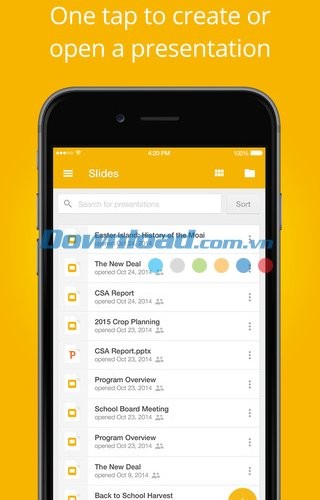
- Khởi tạo bài thuyết trình mới hoặc tiếp tục chỉnh sửa các bài đã có, tương thích trên nhiều nền tảng và thiết bị.
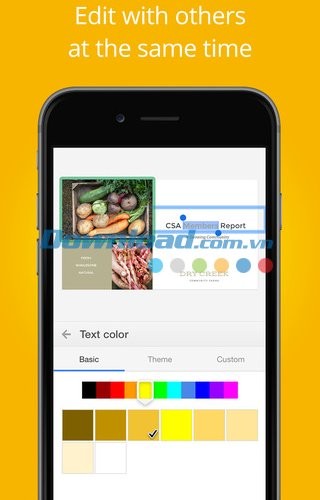
- Dễ dàng chia sẻ bài thuyết trình và cộng tác cùng đồng nghiệp, cùng lúc chỉnh sửa trên một slide duy nhất.
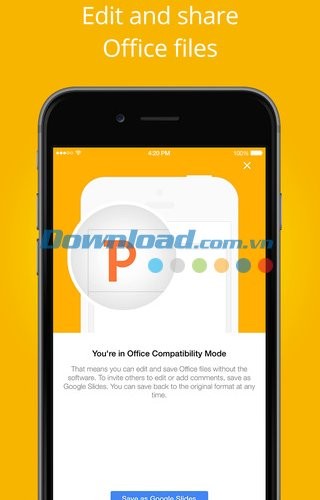
- Mở, biên tập và lưu trữ các tập tin Microsoft PowerPoint một cách thuận tiện.
- Truy cập và làm việc với slide ở bất kỳ đâu, kể cả khi không có kết nối internet.
- Tùy chỉnh thứ tự slide, định dạng văn bản, chèn hình khối và các yếu tố đồ họa khác một cách linh hoạt.
- Trình chiếu trực tiếp từ iPhone và iPad, mang đến trải nghiệm thuyết trình di động.
- Dữ liệu được tự động lưu trữ, đảm bảo an toàn và không lo mất mát thông tin.
Truyền Tải Ý Tưởng và Thông Điệp Qua Các Slide
Google Slides sẽ giúp hiện thực hóa những ý tưởng sáng tạo của bạn thông qua nhiều theme bài thuyết trình đa dạng, cùng hàng trăm font chữ được lựa chọn kỹ lưỡng.
Bạn cũng có thể dễ dàng nhúng video, thêm các hiệu ứng động để tăng tính hấp dẫn cho bài thuyết trình, tất cả đều hoàn toàn miễn phí.
Thiết Kế Slide Bằng Các Mẫu Có Sẵn
Lựa chọn từ thư viện phong phú các template, mẫu portfolio hoặc các dạng bài thuyết trình được thiết kế sẵn để trình bày nội dung một cách chuyên nghiệp và thu hút hơn.
Làm Việc Với Bài Thuyết Trình Mọi Lúc, Mọi Nơi
Truy cập, tạo và chỉnh sửa slide ở bất kỳ thời điểm nào, trên smartphone, máy tính bảng hoặc máy tính, ngay cả khi không có kết nối mạng.
Tương Tác và Cộng Tác Hiệu Quả
Chia Sẻ Dễ Dàng Với Mọi Người
Chỉ cần nhấn Share, bạn có thể cho phép bất kỳ ai – bạn bè, đồng nghiệp, người thân… – xem, bình luận hoặc thậm chí cùng chỉnh sửa bài thuyết trình của mình.
Chỉnh Sửa Đồng Thời
Khi có người khác cùng chỉnh sửa, bạn sẽ thấy con trỏ chuột của họ trên màn hình, cùng với các thay đổi được thực hiện theo thời gian thực.
Trao Đổi và Đóng Góp Ý Kiến
Trò chuyện trực tiếp bên trong bài thuyết trình hoặc thêm bình luận bằng cách nhấp vào biểu tượng "+", gửi thông báo qua email đến những người tham gia.
Lưu Trữ Tự Động, An Toàn Tuyệt Đối
Mọi thay đổi trên slide đều được lưu tự động ngay khi bạn nhập liệu. Bạn cũng có thể xem lại lịch sử chỉnh sửa để khôi phục các phiên bản trước đó, được phân loại theo ngày tạo hoặc người thực hiện.
Hỗ Trợ Định Dạng Microsoft PowerPoint
- Mở, chỉnh sửa và lưu các tệp tin Microsoft PowerPoint bằng Chrome Extension hoặc ứng dụng.
- Chuyển đổi linh hoạt giữa định dạng PowerPoint và Google Slides.
- Không cần lo lắng về vấn đề tương thích định dạng.
Trình Chiếu Slide Linh Hoạt
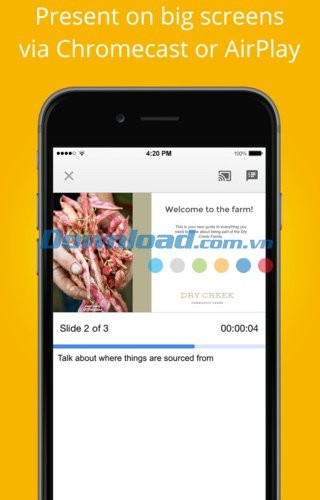
Google Slides hỗ trợ trình chiếu slide không dây. Bạn có thể trình chiếu bài thuyết trình thông qua Chromecast, Hangouts hoặc AirPlay để hiển thị trên màn hình lớn.
Ngôn ngữ hỗ trợ: tiếng Anh, Ả Rập, Bokmal, Na Uy, Bungary, Catalan, Trung Quốc, Croatia, Séc, Đan Mạch, Hà Lan, Phần Lan, Pháp, Đức, Hy Lạp, Do Thái, Hindi, Hungary, Indonesia, Ý, Nhật Bản, Hàn Quốc, Latvia, Liithuania, Malaysia, Na Uy, Ba Lan, Bồ Đào Nha, Rumani, Nga, Slovak, Tây Ban Nha, Thụy Điển, Thái Lan, Thổ Nhĩ Kỳ, Ukraina, Việt Nam. Ứng dụng được tối ưu hóa cho iPhone 5, iPhone 6 và iPhone 6 Plus.
Hướng dẫn Sử Dụng Google Slides trên iPhone và iPad
Làm quen với Google Slides:
- Chạm vào tên bài thuyết trình để mở và xem nội dung hiển thị.
- Nhấn vào biểu tượng Menu cạnh tên tập tin để truy cập bảng thông tin chi tiết và thực hiện các thao tác sau: đổi tên bài thuyết trình, chia sẻ và xuất file, gửi bản sao, in ấn, lưu dưới dạng PowerPoint (.pptx), sao chép liên kết, chỉnh sửa slide khi không có kết nối internet, hoặc xóa bài thuyết trình.
Cách Xem Bài Thuyết Trình:
- Google Slides cho phép bạn xem bài thuyết trình đã tạo hoặc mở trên mọi thiết bị.
- Để mở và xem, chỉ cần chạm vào tên bài. Nếu có người khác đang cùng chỉnh sửa, bạn sẽ thấy những thay đổi của họ theo thời gian thực.
Cách Tạo Bài Thuyết Trình Mới:
- Khởi động ứng dụng Google Slides trên iPhone hoặc iPad của bạn.
- Nhấn vào biểu tượng "+" ở góc dưới bên phải giao diện.
- Ở góc trên bên trái màn hình, chọn mục Slides.
- Tiếp theo, nhấn vào Settings.
- Đánh dấu vào ô bên cạnh mục Create PowerPoint Files để kích hoạt tính năng tạo slide mới.
- Quay trở lại bằng cách chạm vào mục Settings ở góc trên cùng bên trái.
- Cuối cùng, nhấn nút "+" ở góc dưới bên phải và chọn New Powerpoint (định dạng .pptx).
Sau khi tạo thành công, bài thuyết trình mới sẽ được hiển thị trên màn hình Slides tại địa chỉ slides.google.com , cũng như trong mục Google Drive trên trình duyệt web và ứng dụng đám mây Google Drive cho iOS trên thiết bị di động.
Thiết Lập Chế Độ Sửa Slide Khi Offline:
- Mở ứng dụng Google Slides trên iPhone, iPad và chọn bài thuyết trình bạn muốn chỉnh sửa.
- Chạm vào bài thuyết trình để mở.
- Khi đó, bạn có thể thực hiện các thao tác như cắt, sao chép và dán nội dung; định dạng văn bản; thêm, di chuyển và xóa slide; chỉnh sửa ghi chú của người trình bày; hoàn tác hoặc hủy bỏ thao tác; thêm chữ và thay đổi bố cục slide; chèn, xóa hoặc cắt hình ảnh và hình khối; thêm và chỉnh sửa bảng biểu.
Xem thêm: Google Slides trên iOS: Tạo bài thuyết trình chuyên nghiệp .



















